# Configurazione 2Checkout (Verifone)
Per configurare il [gateway di pagamento 2Checkout](https://easydigitaldownloads.com/downloads/2checkout-gateway/) segui questi passaggi:
[1. Configura 2Checkout](#configure)[2. Imposta Instant Notification Service](#ins)
[Risoluzione dei problemi / FAQ](#troubleshooting)
### 1. Configura 2Checkout (Verifone)
Nota che per utilizzare il gateway 2Checkout (Verifone) è necessario disporre di un account **2Sell o 2Subscribe** con 2Checkout. Se desideri vendere download ricorrenti (abbonamenti), il tuo account dovrebbe essere 2Subscribe.
Una volta installata e attivata l'estensione, vai su ***Downloads > Impostazioni > Pagamenti* > 2Checkout**
In questa pagina, ti verranno richieste le tue credenziali API che puoi ottenere dal tuo account 2Checkout (Verifone) sotto **[Integrazioni > Webhook e API](https://secure.2checkout.com/cpanel/webhooks_api.php)**.
Le credenziali richieste sono:
- Codice Merchant
- Chiave Segreta
- Parola segreta per l'Instant Notification Service (INS)
- Parola segreta per il Buy link
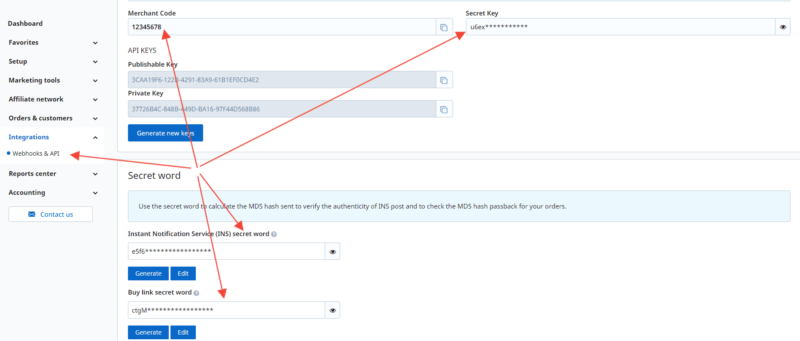Una volta aggiunte le credenziali alla pagina delle impostazioni di 2Checkout all'interno di EDD, passa alla sezione principale Pagamenti > Generali e seleziona la casella accanto a ciascun gateway che desideri abilitare sul sito web.
Avrai la possibilità di abilitare uno o entrambi i gateway 2Checkout:
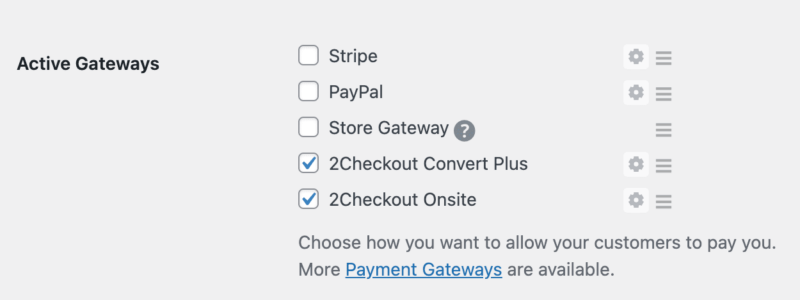**2Checkout Convert Plus:** Gli acquisti effettuati con questo gateway invieranno i clienti al sito web di 2Checkout dove completeranno la transazione.
**2Checkout Onsite:** Gli acquisti effettuati con 2Checkout Onsite manterranno i clienti sul tuo sito web e consentiranno loro di inserire i dettagli della carta di credito/debito nella schermata di checkout. Nota: questa opzione richiede un certificato SSL installato sul tuo sito web.
Dopo aver scelto quali opzioni di gateway utilizzare, assicurati di fare clic sul pulsante **Salva modifiche** in quella pagina.
### 2. Imposta Instant Notification Service (INS) in 2Checkout
**Se l'INS non è configurato correttamente, l'elaborazione degli acquisti non funzionerà correttamente**
L'Instant Notification Service di 2Checkout consente a 2Checkout di comunicare con il tuo negozio, mantenendo sincronizzati i dati delle transazioni. L'INS deve essere configurato correttamente affinché l'elaborazione degli acquisti e la fatturazione ricorrente funzionino correttamente.
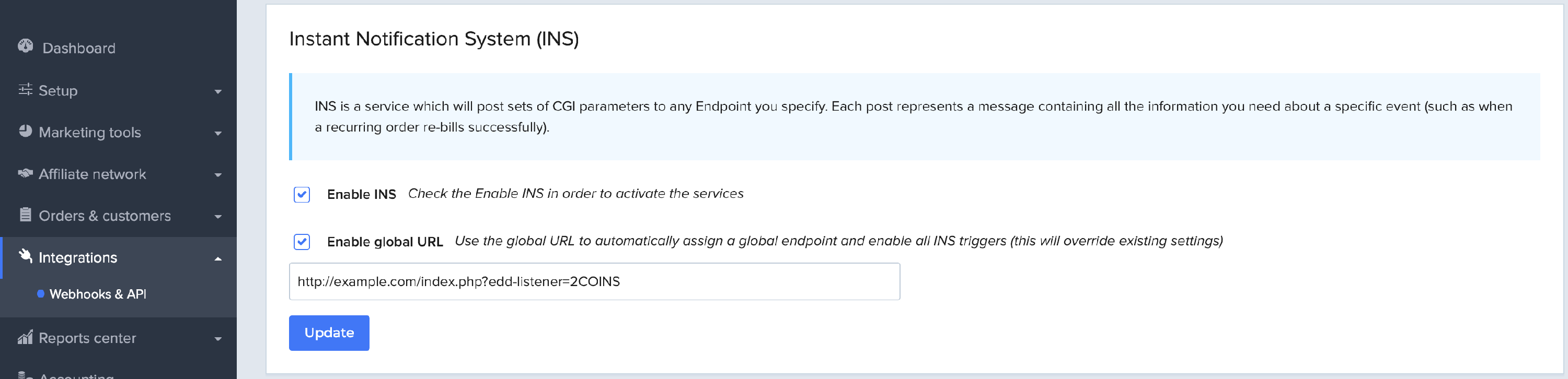
Dal tuo account 2Checkout, naviga nella schermata [Integrazioni / Webhook e API](https://secure.2checkout.com/cpanel/webhooks_api.php) e individua la sezione Instant Notification System (INS). Abilita INS & Global INS e imposta l'URL su: https://example.com/index.php?edd-listener=2COINS
*Sostituisci "example.com" con il nome appropriato del tuo sito web.* Puoi anche trovare l'URL completo nella pagina di configurazione di 2Checkout all'interno di EDD.
#### Acquisti Ricorrenti
Quando si utilizza 2Checkout insieme a [Pagamenti Ricorrenti](https://easydigitaldownloads.com/downloads/recurring-payments/), un abbonamento può essere annullato dal tuo sito web o dal Dashboard di 2Checkout.
#### Rimborsi
Quando si utilizza il gateway di pagamento 2Checkout, i rimborsi vengono elaborati allo stesso modo di qualsiasi altra transazione. [Leggi la nostra documentazione completa sui rimborsi qui](https://easydigitaldownloads.com/docs/refunds/). Attualmente, il gateway 2Checkout NON supporta rimborsi parziali, quindi l'intero importo deve essere rimborsato all'interno di EDD.
### Risoluzione dei problemi
##### Errori INS
Se riscontri che le tue richieste INS non vanno a buon fine, assicurati di utilizzare lo stesso protocollo per tutte le richieste. Ad esempio, se effettui la tua richiesta tramite HTTP, ma poi richiedi HTTPS per le richieste in entrata (da 2Checkout, ad esempio), queste falliranno, poiché non corrispondono.
##### Errore: Non autorizzato
Questo avviso può verificarsi quando l'indirizzo di fatturazione non è compilato. L'indirizzo di fatturazione è obbligatorio, quindi nasconderlo o rimuoverlo causerà il fallimento della transazione.
##### Richiesta non valida - errore di parametro
Se ricevi questo errore, significa una delle due cose:
1\. Il tuo account 2Checkout non è stato completamente approvato. Contatta il team di supporto di 2Checkout per confermare e attivare completamente il tuo account.
2\. Non tutti i campi obbligatori vengono inviati a 2Checkout. Ciò potrebbe accadere se hai rimosso l'indirizzo di fatturazione o altri campi obbligatori nel modulo di checkout. Per risolvere il problema, ripristina i campi rimossi.
##### I clienti possono aggiornare le informazioni della loro carta di credito?
Non al momento.
##### Pulsante Annulla Abbonamento Mancante e/o Rinnovi Non Registrati in EDD
Innanzitutto, rivedi i dettagli dell'abbonamento in EDD, l'ID del profilo non dovrebbe iniziare con 2Checkout e dovrebbe corrispondere all'ID dell'abbonamento 2Checkout. Se non corrispondono, aggiorna l'ID del profilo con l'ID di abbonamento corretto. Altrimenti, rivedi tutta la documentazione per confermare che 2Checkout sia configurato correttamente.
Se l'ID del profilo è errato per alcune transazioni, potrebbe esserci stato un problema temporaneo di comunicazione. Se la maggior parte o tutti gli abbonamenti hanno l'ID del profilo errato, prima conferma che 2Checkout sia configurato correttamente secondo le istruzioni sopra, in particolare l'INS. Se tutto è configurato correttamente, contatta il [supporto](https://easydigitaldownloads.com/support/) in modo che possiamo indagare ulteriormente.