# Abilita il recupero del carrello abbandonato
Il recupero del carrello è una funzionalità di **Easy Digital Downloads Pro** che ti aiuta a recuperare le vendite inviando automaticamente email ai clienti che aggiungono articoli al carrello ma non completano il checkout. Questa guida spiega come abilitarlo, configurare le impostazioni e le email, e utilizzare le schermate Carrelli, Analisi, Percorso e Attività.
**Importante:** Questa funzionalità richiede una chiave di licenza attiva di Easy Digital Downloads (Pro) e che il plugin Easy Digital Downloads (Pro) sia installato e attivato. Non hai Easy Digital Downloads (Pro)? [Acquistalo oggi](https://easydigitaldownloads.com/pricing)!
- [Attivazione del recupero del carrello EDD](#aioseo-activation-4)
- [Impostazioni del recupero del carrello](#aioseo-settings-11)
- [Abilita recupero carrello](#aioseo-enable-cart-recovery-13)
- [Traccia carrelli gratuiti](#aioseo-track-free-carts-15)
- [Timeout di inattività](#aioseo-inactivity-timeout-15)
- [Periodo di conservazione](#aioseo-retention-period-21)
- [Mittente (Predefinito / Personalizzato)](#aioseo-sender-default-custom-27)
- [Modelli di email](#aioseo-email-templates-34)
- [Gestisci modello email](#aioseo-email-templates-47)
- [Contenuto richiesto](#aioseo-required-content-48)
- [Tag email](#aioseo-email-tags-58)
- [Carrelli](#aioseo-carts-dashboard-35)
- [Analisi](#aioseo-analytics-43)
- [Percorso](#aioseo-journey-53)
- [Attività](#aioseo-activity-59)
Il recupero del carrello traccia i carrelli che contengono articoli e un'email (dal checkout o dalle informazioni del cliente), rileva quando un carrello viene abbandonato dopo un periodo di inattività e invia una sequenza di email di recupero. I clienti possono ripristinare il loro carrello da un link nell'email o disiscriversi dalle email di recupero. La funzionalità include analisi, una vista a imbuto (Percorso) e un registro delle attività.
Attivazione del recupero del carrello EDD
----------------------------
1. Vai su **Download > Recupero carrello** nel menu di amministrazione di WordPress.
2. Se hai EDD Pro con una licenza attiva, vedrai una sezione **Abilita recupero carrello** con un interruttore e un elenco di funzionalità.
3. Seleziona **Abilita recupero carrello abbandonato** e fai clic su **Salva modifiche**.
4. La pagina si ricaricherà e mostrerà l'intera area di recupero del carrello (Carrelli, Analisi, Percorso, Attività, Impostazioni).
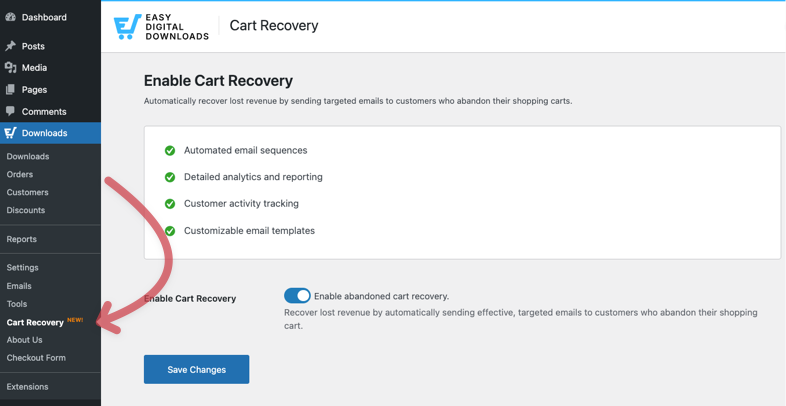Se il recupero del carrello viene disabilitato nelle impostazioni in seguito, la stessa voce di menu mostrerà nuovamente la schermata di benvenuto/attivazione finché non la riattiverai.
Impostazioni del recupero del carrello
----------------------
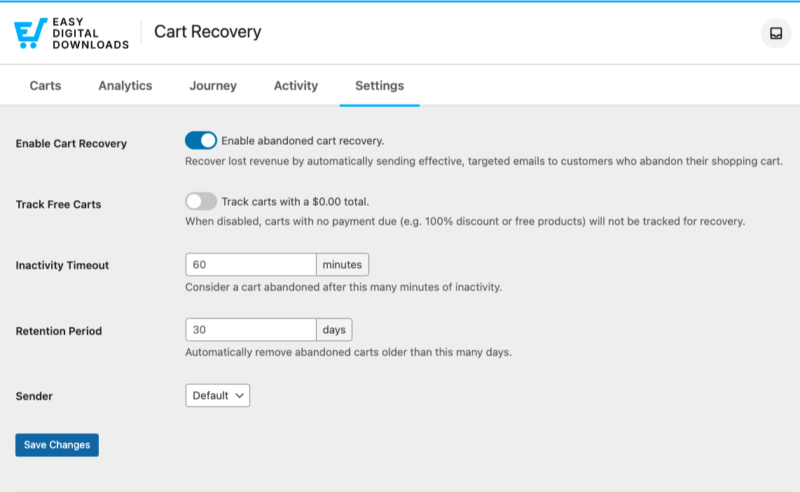
Per configurare il recupero del carrello, vai su **Download > Recupero carrello > Impostazioni**. Tutte queste opzioni richiedono che il recupero del carrello sia prima abilitato.
### Abilita recupero carrello
Attiva o disattiva la funzionalità. Quando è disattivata, nessun nuovo carrello viene tracciato, nessun carrello viene contrassegnato come abbandonato e nessuna email di recupero viene inviata; i dati esistenti rimangono.
### Traccia carrelli gratuiti
Predefinito: disattivato. Ciò significa che i carrelli con un prezzo totale di 0 non verranno tracciati. Abilitalo se desideri tracciare i carrelli gratuiti.
### Timeout di inattività
**Considera un carrello abbandonato dopo questo numero di minuti di inattività.**
- Predefinito: **60** minuti
- Intervallo: **5–1440** (da 5 minuti a 24 ore)
- Dopo che un carrello è rimasto inattivo per questo periodo, può essere contrassegnato come abbandonato ed essere idoneo per la prima email di recupero (in base al ritardo dell'email).
### Periodo di conservazione
**Rimuovi automaticamente i carrelli abbandonati più vecchi di questo numero di giorni.**
- Predefinito: **30** giorni
- Intervallo: **1–365**
- I carrelli abbandonati più vecchi vengono rimossi da una pulizia programmata; non appariranno più nell'elenco Carrelli né riceveranno email.
### Mittente (Predefinito / Personalizzato)
Scegli se le email di recupero utilizzano il mittente dell'email **Predefinito** di EDD (Download > Email > Impostazioni) o un nome e un indirizzo **Personalizzati**.
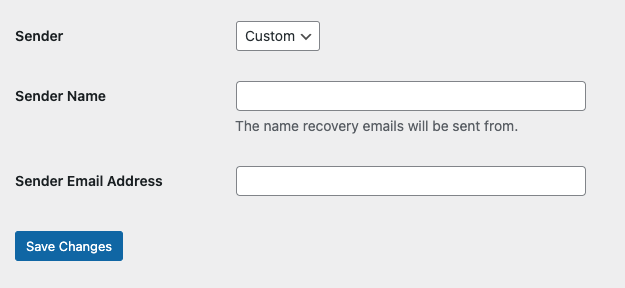Se **Personalizzato**, imposta:
- **Nome mittente** – Nome visualizzato come nome "Da".
- **Indirizzo email mittente** – Indirizzo mittente (utilizza un indirizzo in grado di inviare e ricevere sul tuo dominio per evitare problemi di recapito).
### Modelli di email
Le email di recupero vengono inviate in una **sequenza**. Ogni modello ha un **ritardo** (ad esempio, 30 minuti, 24 ore); le email sono ordinate per ritardo e inviate una dopo l'altra finché la sequenza non è completata o il cliente non si disiscrive o completa l'acquisto.
1. **Download > Recupero carrello > Impostazioni** – Scorri fino a **Modelli di email**. Qui puoi vedere tutti i modelli di recupero del carrello, il loro ordine (per ritardo) e azioni rapide (modifica, abilita/disabilita, ecc.).
2. **Modifica** – Apre l'editor email standard di EDD per quel modello (oggetto, corpo, ritardo, sconto opzionale, ecc.).
3. **Anteprima/Invia test** – Questo ti permetterà di vedere un'anteprima dell'email e inviare un'email di prova all'indirizzo email dell'amministratore del negozio.
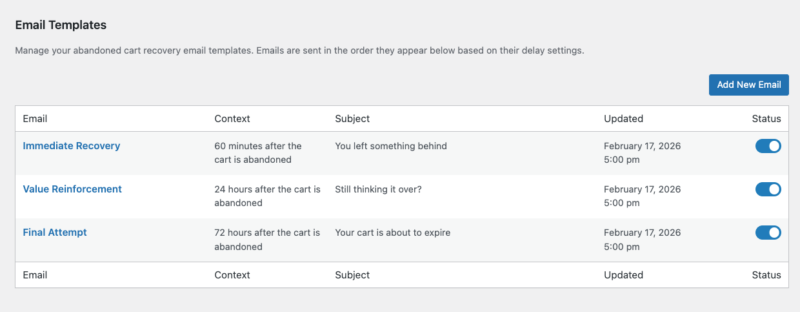Il recupero del carrello include tre modelli iniziali (puoi abilitare/disabilitare o personalizzare ciascuno):
- **Recupero Immediato (RI)** – Prima email, spesso inviata poco dopo l'abbandono (ad esempio, 30 minuti).
- **Rafforzamento del Valore (RV)** – Follow-up che rafforza il valore degli articoli lasciati nel carrello (ad esempio, 24–48 ore dopo).
- **Tentativo Finale (TF)** – Ultima email della sequenza (ad esempio, 72 ore), dopo la quale non verranno inviate altre email di recupero per quel carrello.
Le email vengono inviate nell'ordine in cui appaiono in base alle impostazioni di ritardo. Puoi riordinarle modificando i ritardi e puoi abilitare solo un sottoinsieme di modelli (ad esempio, solo RI e TF).
Puoi anche aggiungere modelli personalizzati, con un ritardo a tua scelta.
Gestisci modello email
---------------------
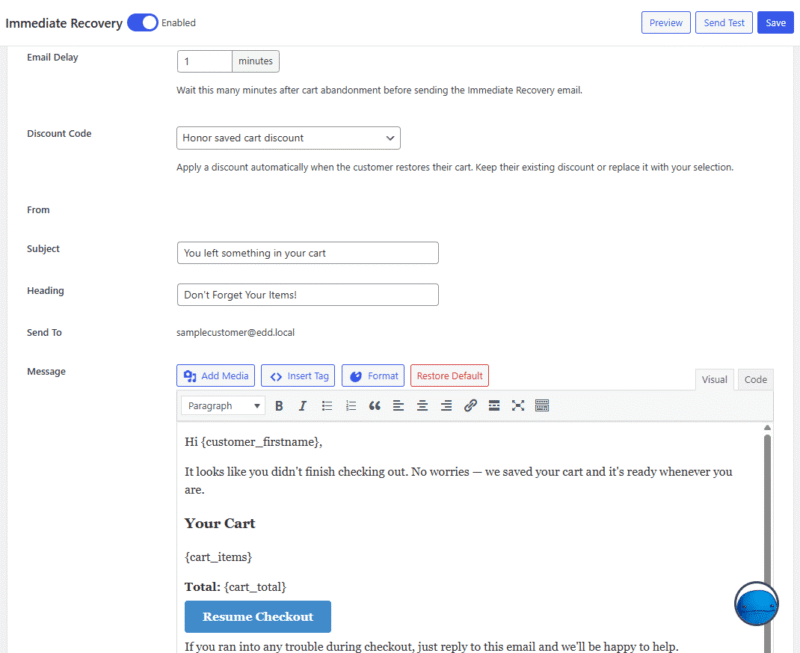
Puoi facoltativamente allegare un **codice sconto** a un modello in modo che il link al carrello aggiunga un incentivo; l'URL di recupero includerà lo sconto quando configurato. Puoi selezionare uno sconto esistente nel negozio o rispettare il codice sconto che il cliente ha inizialmente utilizzato nel carrello, se presente. Tieni presente che solo i codici sconto senza restrizioni saranno visualizzati nel menu a discesa Codice sconto.
Ad esempio, un codice sconto creato per funzionare su prodotti/categorie specifici non sarà disponibile.
### Contenuto richiesto
- Ogni email di recupero del carrello dovrebbe includere il link **Disiscriviti** in modo che i clienti possano rifiutare. Il tag {unsubscribe\_link} è richiesto per conformità e best practice.
- Il **Link al carrello** (ad esempio, {cart\_link}) è il link "torna al carrello" che ripristina il carrello quando il cliente ci clicca sopra.
---
### Tag email
Certi tag sono disponibili nei modelli di email di recupero del carrello. Fai clic sul pulsante **Inserisci tag** nell'editor email per vedere quali tag possono essere aggiunti al corpo della tua email.
---
Carrelli
-----
**Download > Recupero carrello** (scheda predefinita) mostra l'elenco **Carrelli** – tutti i carrelli tracciati/abbandonati che corrispondono ai filtri correnti.
- **Barra di riepilogo** – Per la vista corrente: numero di carrelli, valore totale, valore medio.
- **Colonne della tabella** – Cliente, Totale carrello, Stato del carrello tracciato, Email inviate e Data ultima email inviata. Puoi ordinare e filtrare per totale carrello ed email.
- **Azioni** – Potrebbero essere disponibili azioni per singolo carrello o in blocco (ad esempio, contrassegna come recuperato, elimina). Una volta eliminato un carrello, non verrà più tracciato.
Utilizza questa schermata per vedere chi ha abbandonato i carrelli, quante email hanno ricevuto e il loro stato (ad esempio, tracciamento, abbandonato, recuperato, convertito).
Nella colonna Cliente, se fai clic sul link Visualizza dettagli che appare quando il mouse è posizionato, verranno visualizzati dettagli aggiuntivi relativi a quel carrello tracciato, come gli articoli nel carrello, i dettagli del cliente e la cronologia del carrello.
Analisi
---------
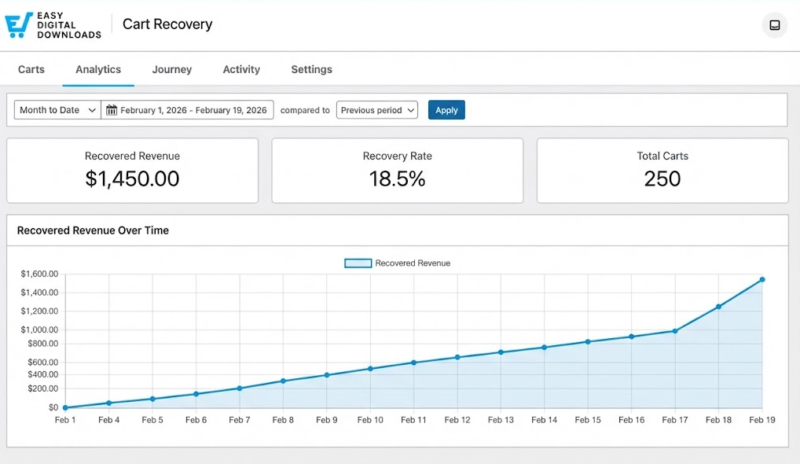
Nella pagina **Download > Recupero carrello > Analisi**, troverai metriche di alto livello per l'intervallo di date selezionato, inclusi riquadri come:
- Carrelli tracciati
- Carrelli abbandonati
- Email inviate
- Recuperati (carrelli e ricavi)
- Tasso di recupero
- Tasso di apertura/tasso di clic
Le date possono essere regolate con il filtro data dei report EDD standard. Utilizza questa scheda per vedere le prestazioni complessive del recupero del carrello nel tempo.
Percorso
-------
La pagina **Download > Recupero carrello > Percorso** mostrerà le **prestazioni del funnel**. Come i carrelli passano da creazione → abbandono → email inviata → aperta → cliccata → ripristinata → convertita.
- **Grafico a imbuto** – Visualizza la progressione e il calo tra le fasi.
- **Tabella delle metriche delle fasi del funnel** – Conteggi e conversioni/cali in ogni fase (ad esempio, Carrelli creati, Abbandonati, Email inviata, Email aperta, Email cliccata, Carrello ripristinato, Convertito).
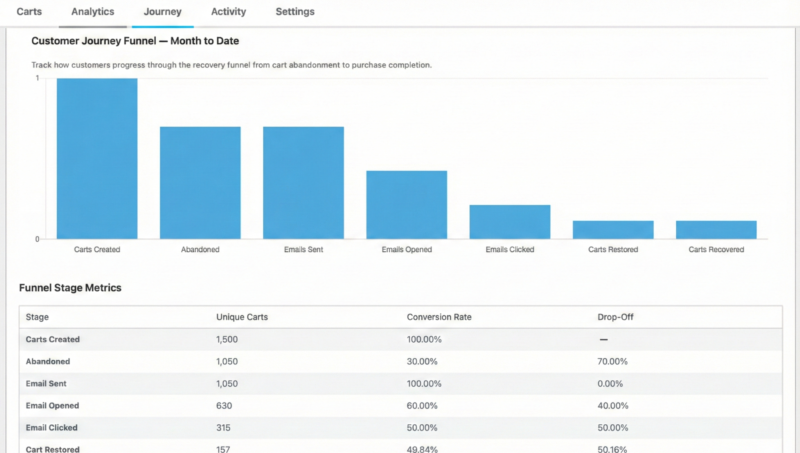Utilizza questo per vedere dove i clienti abbandonano e quanti alla fine si convertono dopo aver ricevuto le email di recupero.
Attività
--------
**Download > Recupero carrello > Attività** mostra il **registro delle email** (registro delle attività) per il recupero del carrello: singole email di recupero inviate, con dettagli come carrello, modello, ora di invio e (ove applicabile) stato di apertura/clic.
Utilizza questo per eseguire il debug o verificare esattamente quali email sono state inviate e come i contatti sono stati coinvolti.