# Tutto Incluso - Creazione Prodotti Tutto Incluso
##### Sommario
- [Creazione di un prodotto Tutto Incluso](#creating-an-all-access-product)
- [Pagina Download Tutto Incluso](#creating-a-custom-page-of-products-the-customer-can-download-via-all-access)
- [Aggiornamento da un prodotto Bundle a un prodotto Tutto Incluso](#upgrade-from-bundle)
Questo documento dimostra come creare un prodotto Tutto Incluso utilizzando l'estensione [EDD Tutto Incluso](https://easydigitaldownloads.com/downloads/all-access/) per Easy Digital Downloads.
### Creazione di un prodotto Tutto Incluso.
Per consentire ai tuoi clienti di acquistare un Pass Tutto Incluso, devi configurarne uno.
**1. Crea un nuovo prodotto navigando su *Download* → *Aggiungi Nuovo*.**
**2. Abilita Tutto Incluso**
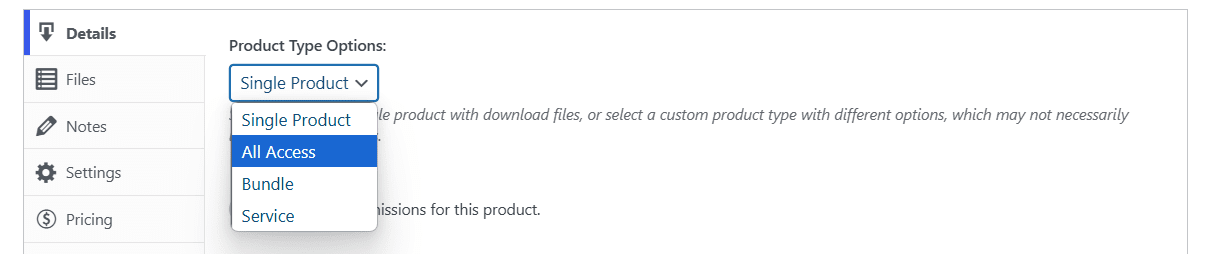
Nella schermata di creazione del prodotto, individua l'area Dettagli Download e seleziona "Tutto Incluso" sotto Opzioni Tipo Prodotto. I prodotti Tutto Incluso appariranno, potresti dover scorrere la pagina per trovare le impostazioni.
**3. Configura le Impostazioni Tutto Incluso.**
Una volta selezionata l'opzione "Converti questo prodotto in un pass "Tutto Incluso"?" dovrai configurare ogni impostazione.
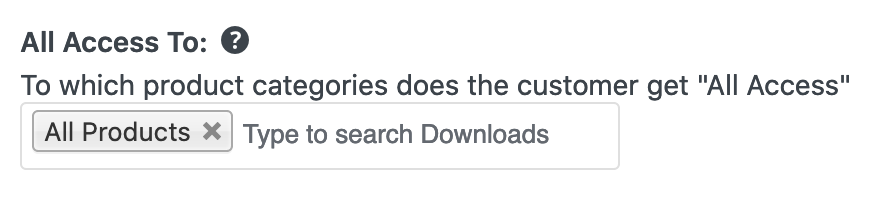
- **Tutto Incluso Per:** Questo ti permette di impostare quali prodotti il cliente può scaricare se acquista questo Pass Tutto Incluso. Lasciandolo vuoto, avrà accesso a tutti i prodotti nel tuo negozio. Se scegli una categoria specifica, il cliente avrà accesso solo a quella categoria.
**Nota:** L'aggiunta o la rimozione di categorie si applica solo alle nuove vendite. I pass acquistati in precedenza non assumeranno le categorie aggiornate. Le categorie possono essere aggiornate per i pass esistenti utilizzando lo strumento [Rigenera Pass Tutto Incluso](https://easydigitaldownloads.com/docs/all-access-managing-a-customers-all-access-passes/), su base per cliente.
- **Durata Tutto Incluso:** Questa opzione determina per quanto tempo il cliente potrà scaricare i prodotti dopo l'acquisto di questo Pass Tutto Incluso prima che scada.
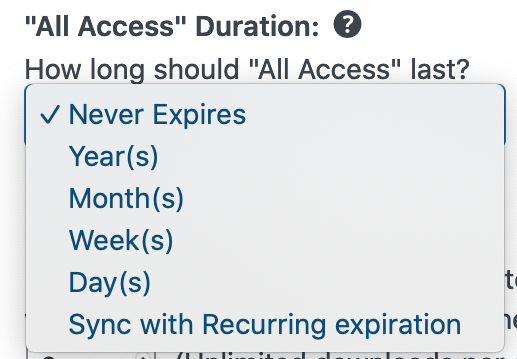**Nota:** Se hai l'estensione [Pagamenti Ricorrenti](https://easydigitaldownloads.com/downloads/recurring-payments/) puoi impostarla per sincronizzarsi con la scadenza Ricorrente per scadere alla fine di ogni periodo di abbonamento.
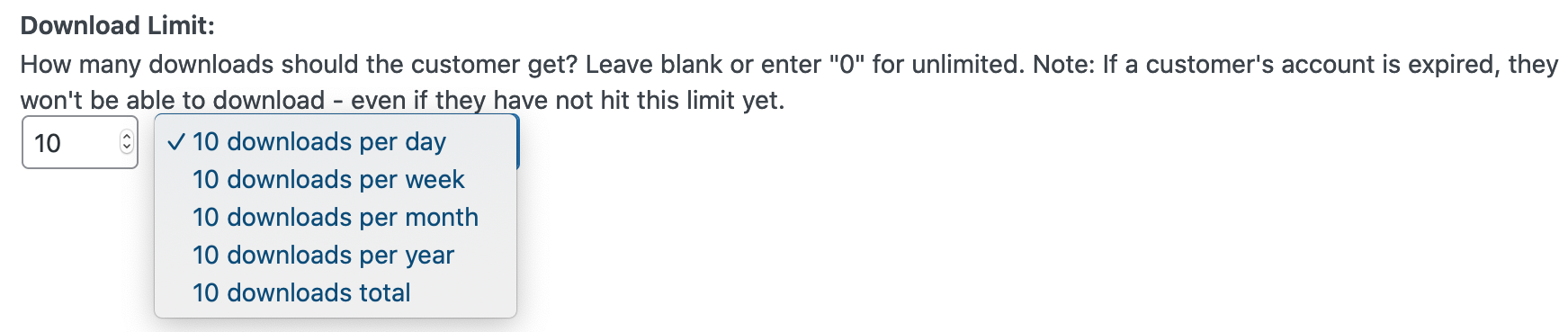
- **Limite Download:** Questa opzione determina quanti download il cliente può utilizzare. Per impostazione predefinita, è impostato su illimitato - che è come funziona se imposti il limite a 0. Una volta che il cliente utilizza il numero di download che imposti qui, non potrà più scaricare altri prodotti. Ad esempio, potresti voler limitare i tuoi clienti a 10 download al giorno/settimana/mese/anno/totale.
- **Variazioni Prezzo Totale:** Questa è un'impostazione opzionale e non è necessario utilizzarla. Tuttavia, sarà utile per alcuni negozi. Per capire questa opzione, devi capire cosa sono le [Variazioni di Prezzo](https://easydigitaldownloads.com/docs/variable-pricing/) in Easy Digital Downloads. Quando crei prodotti in Easy Digital Downloads, puoi impostare il prodotto per avere prezzi diversi. Ad esempio, potresti chiamarli "Piccolo", "Medio" e "Grande". Se vuoi che questo Pass Tutto Incluso permetta al cliente di scaricare solo le opzioni di prezzo Piccolo e Medio, imposta questa opzione per includere la 1a e la 2a opzione di prezzo e lascia deselezionate tutte le altre. Questo permetterà al cliente di scaricare le opzioni Piccolo e Medio ma dovrà acquistare la 3a opzione (Grande).
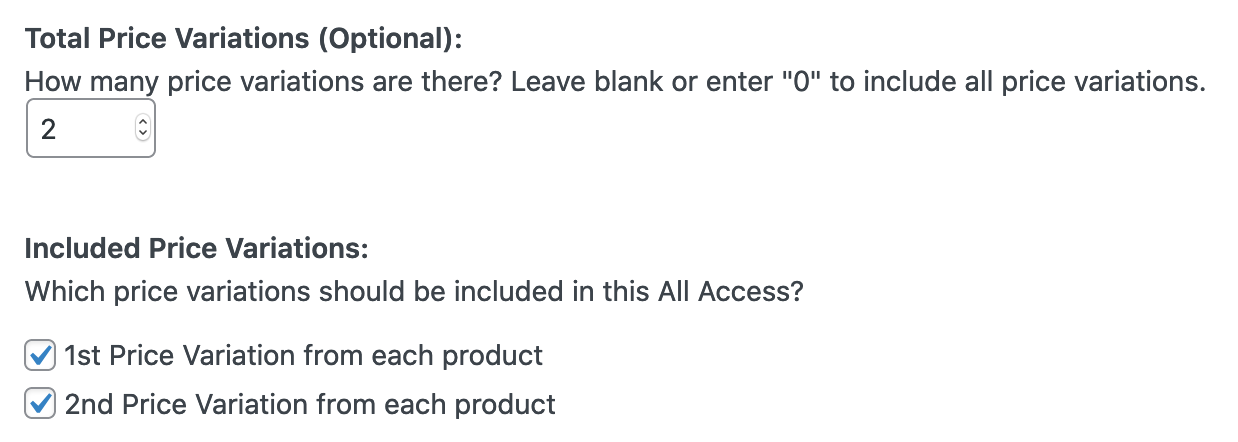**Nota:** Questo richiede che tutti i tuoi prodotti abbiano le stesse variazioni di prezzo impostate. Inoltre, se non selezioni nessuna delle caselle di controllo delle variazioni di prezzo, i clienti Tutto Incluso non avranno accesso a nessuna variazione di prodotto. Tuttavia, i prodotti senza prezzi variabili (modalità prezzo singolo) saranno ancora accessibili.
**4. Configura le opzioni di ricevuta:**
I prodotti Tutto Incluso sono diversi da un prodotto normale in Easy Digital Downloads in quanto danno accesso a tutti (o alcuni) prodotti dell'intero negozio. A seconda di come hai configurato Tutto Incluso, vorrai che la ricevuta di acquisto venga visualizzata di conseguenza. Puoi impostarla in modo univoco per ogni Prodotto Tutto Incluso. Nota che le ricevute vengono mostrate nella pagina di Conferma Acquisto e anche nell'email che il cliente riceve dopo l'acquisto.
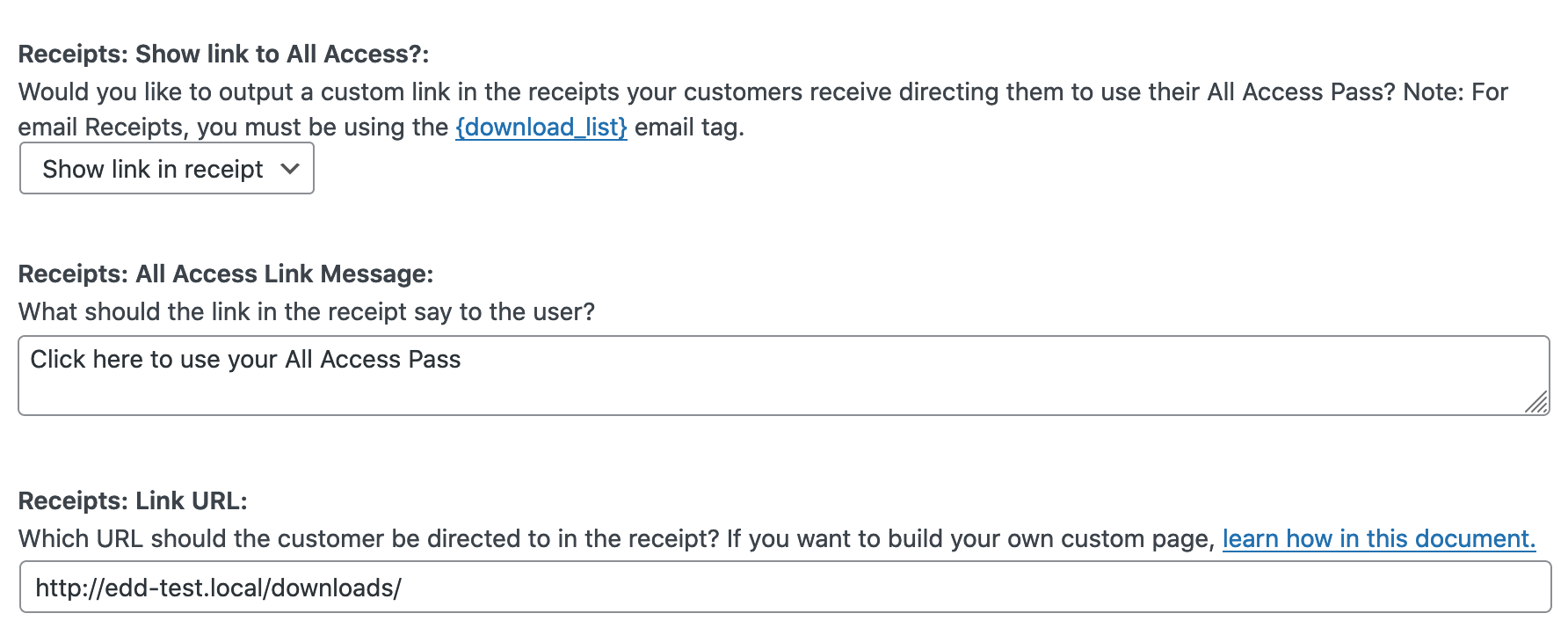- **Mostra link a Tutto Incluso?:** Qui puoi abilitare o disabilitare il link Tutto Incluso nella ricevuta di acquisto.
- **Messaggio Link:** Questo è il messaggio visualizzato nella ricevuta. Per impostazione predefinita è "Clicca qui per usare il tuo Pass Tutto Incluso". Tuttavia, puoi cambiarlo in qualsiasi messaggio di cui hai bisogno.
- **URL Link:** Questo è l'URL a cui il cliente verrà inviato quando clicca sul messaggio. Per impostazione predefinita, li indirizzerà al login e poi li reindirizzerà automaticamente all'archivio prodotti predefinito fornito da Easy Digital Downloads. In questo modo potranno iniziare a usare il loro Pass Tutto Incluso. Tuttavia, se vuoi reindirizzarli altrove per qualsiasi motivo, puoi farlo inserendo quell'URL qui.
### Creazione di una pagina personalizzata di prodotti che il cliente può scaricare utilizzando il suo Pass Tutto Incluso
Se vuoi inviare il tuo nuovo cliente Tutto Incluso a una pagina personalizzata che mostra solo i prodotti che può scaricare utilizzando il suo Pass Tutto Incluso, ecco una guida rapida e semplice su come impostarne una.
1. Crea una nuova pagina navigando su ***Pagine → Aggiungi Nuova***
2. Dai alla pagina un titolo come "Usa il tuo Pass Tutto Incluso" o qualcosa di più pertinente al tuo negozio.
3. Usa lo shortcode [\[\[downloads\]\]](https://easydigitaldownloads.com/docs/downloads-shortcode/) incluso in Easy Digital Downloads, ma includi un attributo aggiuntivo: **all\_access\_customer\_downloads\_only="yes"**
Ad esempio, se vuoi semplicemente mostrare al cliente tutti i prodotti a sua disposizione tramite il suo Pass Tutto Incluso, inserisci questo nell'area di testo principale della pagina:
`[[downloads all_access_customer_downloads_only="yes"]]`
Se vuoi limitare ulteriormente, puoi comunque utilizzare tutti gli attributi normali disponibili nello shortcode \[\[downloads\]\] - ma i prodotti appariranno solo se il cliente ha effettivamente accesso ad essi tramite Tutto Incluso.
Infine, vorrai copiare l'URL (o "permalink") di quella pagina che hai creato e inserirlo nell'opzione "URL Link" nel tuo Prodotto Tutto Incluso.
**Cosa vedono i clienti se non hanno un Pass Tutto Incluso?**
Se l'utente non è loggato o non ha un Pass Tutto Incluso, gli verrà automaticamente richiesto di acquistare o di effettuare il login. Per impostazione predefinita, il tuo ultimo prodotto abilitato per Tutto Incluso verrà utilizzato per l'opzione "acquisto".
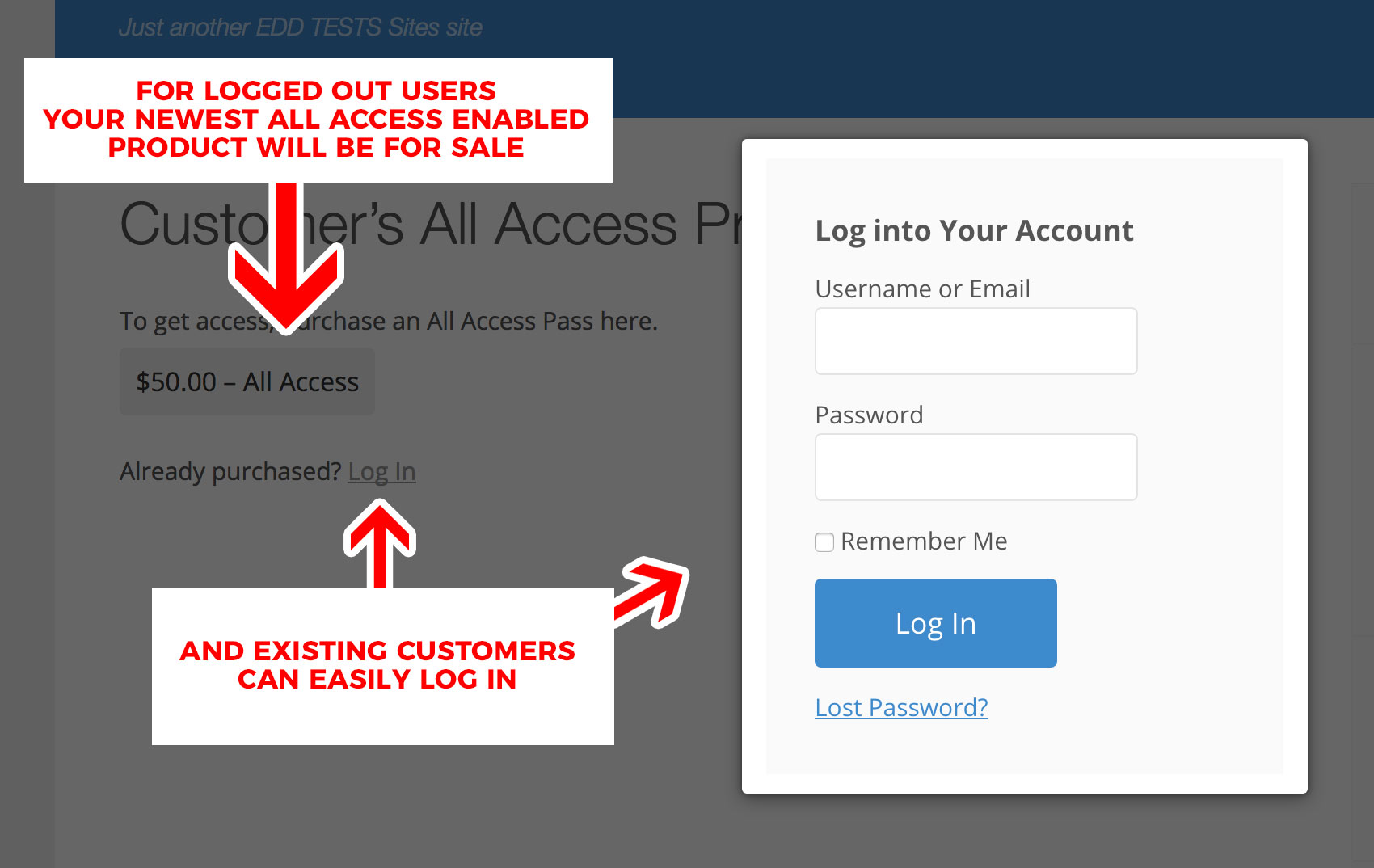
Se desideri personalizzare questo per essere un prodotto Tutto Incluso specifico, questa estensione abilita parametri aggiuntivi e opzionali che puoi utilizzare con lo shortcode \[\[downloads\]\]. Queste sono le opzioni aggiuntive rese disponibili da Tutto Incluso:
- ***all\_access\_download\_id*** – l'ID del prodotto Tutto Incluso il cui pulsante di acquisto verrà visualizzato agli utenti non loggati.
- ***all\_access\_price\_id*** – l'ID della variazione di prezzo del prodotto Tutto Incluso il cui pulsante di acquisto verrà visualizzato agli utenti non loggati.
- ***all\_access\_price*** – se mostrare o meno il prezzo del prodotto. 1 per mostrarlo, 0 per nasconderlo.
- ***all\_access\_btn\_text*** – il testo visualizzato sul pulsante Acquista
- ***all\_access\_btn\_style*** – lo stile del link di acquisto, "button" o "text"
- ***all\_access\_btn\_color*** – il colore del pulsante (quando si utilizza lo stile "button"):
- gray
- blue
- green
- dark gray
- yellow
- ***all\_access\_btn\_class*** – una o più classi CSS personalizzate che vuoi applicare al pulsante Acquista Tutto Incluso
- ***popup\_login*** - Se il modulo di login deve aprirsi in una finestra modale popup. Se vuoi che lo faccia, usa "true" qui. Altrimenti, lascia vuoto.
- ***buy\_instructions*** - Istruzioni di testo sopra il pulsante Acquista Ora. Se vuoto non verrà mostrato.
- ***login\_instructions*** - Istruzioni di testo sopra il pulsante Login. Se vuoto non verrà mostrato.
- ***login\_btn\_style*** - lo stile del link di login, "button" o "text". Il predefinito è "text".
#### Esempi di Utilizzo:
Ecco alcuni esempi di come potresti personalizzare l'output dello shortcode per utenti loggati/non loggati (e utenti senza un Pass Tutto Incluso valido).
Ecco un esempio con istruzioni di acquisto e login personalizzate:
\[\[downloads all\_access\_customer\_downloads\_only="yes" buy\_instructions="Acquista questo per ottenere Tutto Incluso e sbloccare questa pagina." login\_instructions="Se hai già acquistato, effettua semplicemente il login!"\]\]
Ecco un esempio con un ID di download Tutto Incluso specifico utilizzato come opzione di acquisto per utenti non loggati (assicurati che sia un ID di prodotto abilitato per Tutto Incluso).
\[\[downloads all\_access\_customer\_downloads\_only="yes" all\_access\_download\_id="IL\_TUO\_ID\_PRODOTTO\_QUI"\]\]
### Aggiornamento da un prodotto Bundle a un prodotto Tutto Incluso
Tutto Incluso è il metodo preferito per raggruppare prodotti in quanto offre più opzioni e flessibilità per il proprietario del negozio. Per il cliente, è più semplice poiché ha una singola chiave per gestire più prodotti.
Qualsiasi prodotto bundle può essere aggiornato a un prodotto Tutto Incluso.
1. Abilita Tutto Incluso per il prodotto bundle e configura le impostazioni Tutto Incluso per sostituire il bundle.
2. Rimuovi i Download Bundle dal prodotto.
3. Conferma le impostazioni e testa. È importante che le impostazioni Tutto Incluso siano corrette prima del passaggio successivo perché non possono essere modificate una volta applicate. Testa un nuovo acquisto dopo aver salvato le impostazioni Tutto Incluso e conferma che una nuova chiave funzioni come previsto o configura su un sito di staging e testa con la chiave di un cliente esistente.
4. "Elabora Pass Tutto Incluso" si trova sotto ***Download → Strumenti***. Vedi [Tutto Incluso - Strumenti](https://easydigitaldownloads.com/docs/all-access-tools/) per i dettagli sull'utilizzo dello strumento.
Dopo aver eseguito "Elabora Pass Tutto Incluso", la Chiave Licenza Genitore ora funziona per la chiave Tutto Incluso.
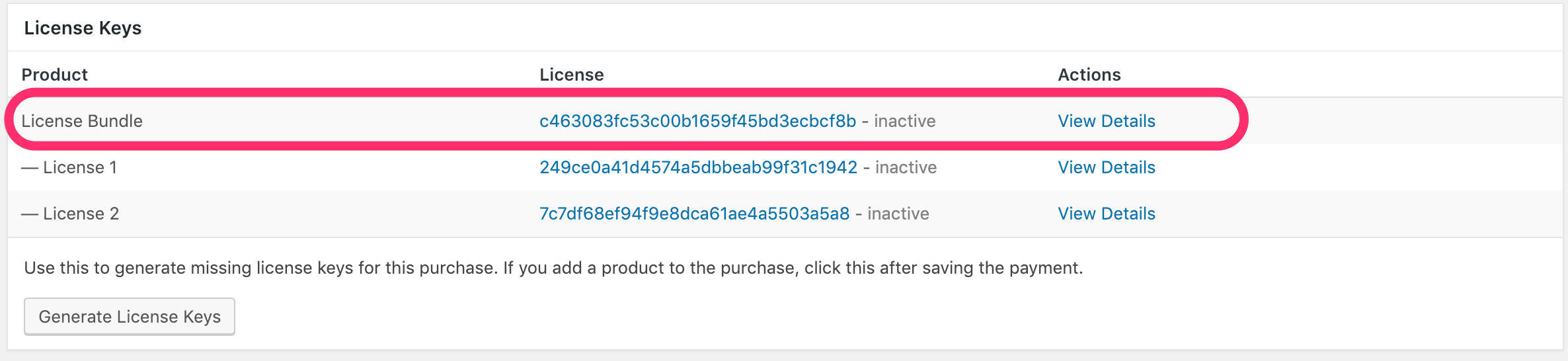**Nota:** Le licenze Figlio (o bundle) continueranno a funzionare. Pertanto, i clienti esistenti non hanno bisogno di passare alla nuova chiave Tutto Incluso.
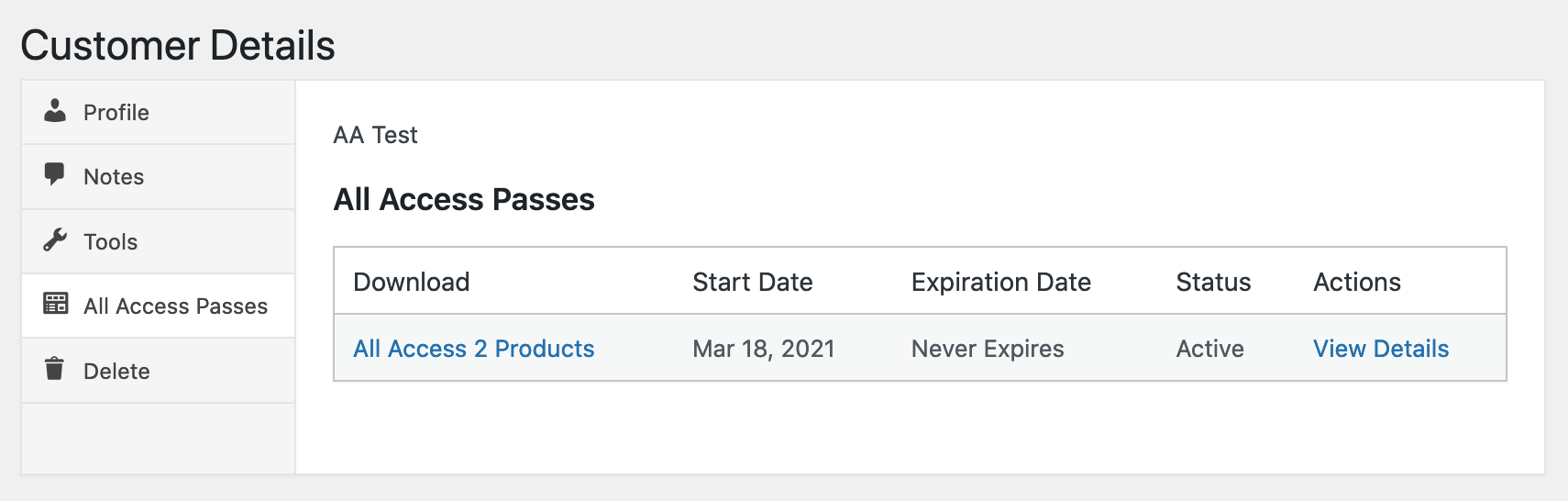
Puoi verificare i clienti esistenti, che hanno acquistato il bundle, che ora hanno un Pass Tutto Incluso andando su Dettagli Cliente, quindi selezionando Pass Tutto Incluso.