# Shortcode All Access
Questo documento spiega come utilizzare gli shortcode disponibili nell'estensione [EDD All Access](https://easydigitaldownloads.com/downloads/all-access/) per Easy Digital Downloads.
### Fornisci ai clienti i dettagli del Pass All Access
**Shortcode:** `[[edd_aa_customer_passes]]`
Questo shortcode visualizzerà un elenco dei Pass All Access del cliente insieme a tutti i dettagli pertinenti. Si consiglia di inserirlo nella pagina dell'account del cliente.
Esempio di output dallo shortcode `[[edd_aa_customer_passes]]`:
Una volta che il cliente fa clic su "Visualizza tutti i dettagli", vedrà maggiori dettagli su quel Pass All Access:
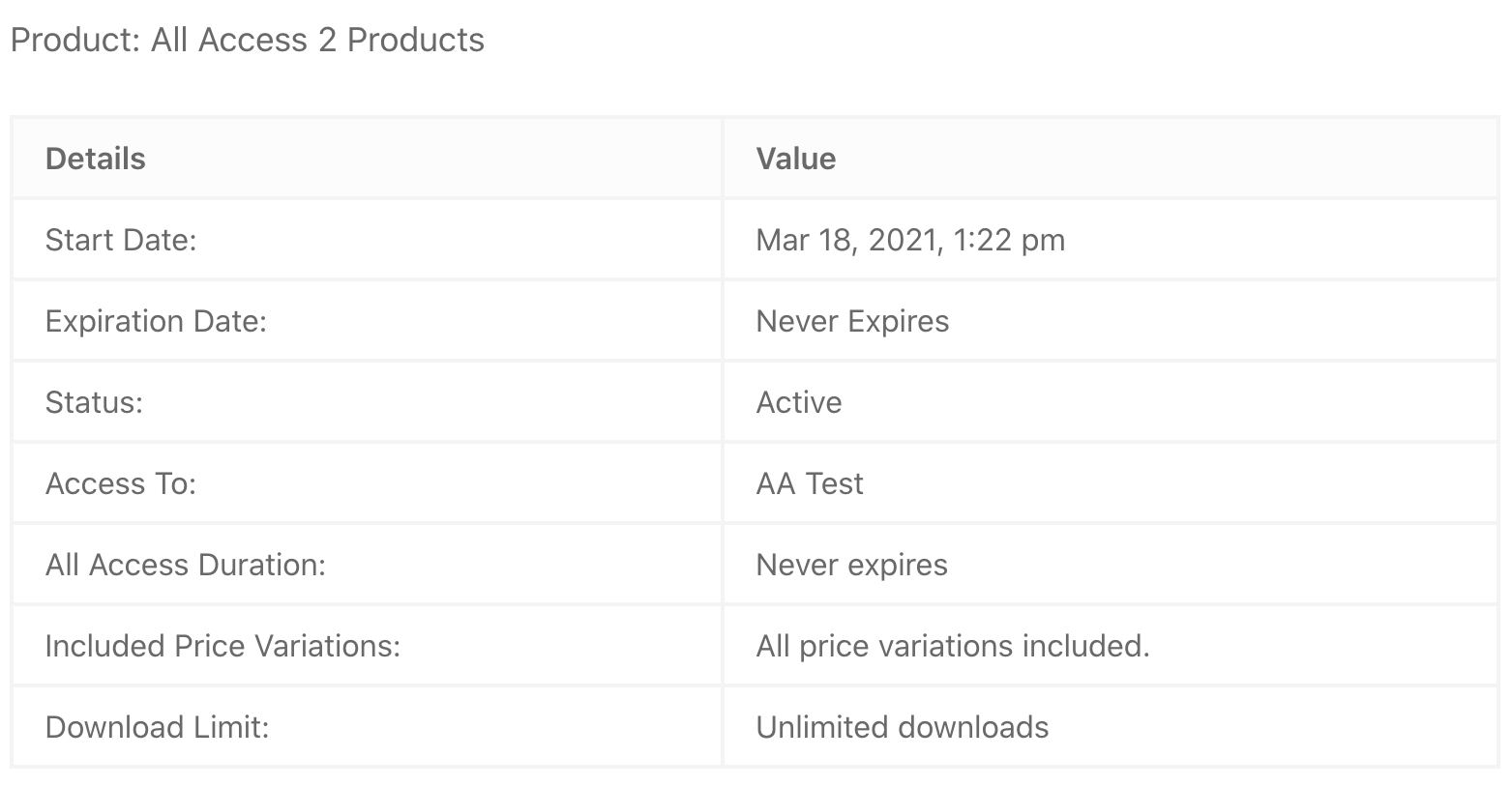**Nota:** Se il Pass All Access ha un limite di download, il cliente vedrà informazioni aggiuntive su quando scadrà il periodo del limite di download e quando ricomincerà.
### Mostra agli utenti quanti download hanno a disposizione
Shortcode: `[edd_aa_download_limit]`
Questo shortcode visualizzerà quanti download ha un cliente con pass rimanenti e la data di scadenza.
Ci sono tre parametri opzionali:
- **download\_id="123,654"** consente di specificare Download All Access specifici che si desidera visualizzare nell'output dello shortcode. Se il cliente non possiede il download specificato, non verrà visualizzato alcun output.
- **message="testo del messaggio qui"**
- **%1$s** è il nome del pass.
- %2$d** è il segnaposto per il numero di download rimanenti
- **%3$d** è il segnaposto per il numero totale di download
- **expiration="testo di scadenza qui"**
- **%1$s** è il segnaposto per la data di scadenza
Esempio di shortcode con parametri:
`[edd_aa_download_limit download_id="123" message="%1$s ha %2$d di %3$d download rimanenti." expiration="I download rimanenti scadono il %1$s."]`
Esempio di output dallo shortcode `[edd_aa_download_limit]`:
### Pulsanti di acquisto e accesso al Pass All Access
**Shortcode:** `[[edd_aa_all_access]]`
Questo shortcode è potente per offrire ai tuoi clienti un'ottima esperienza utente. Ti offre un modo rapido e semplice per far accedere i clienti *e/o* acquistare uno specifico Pass All Access. È perfetto per una pagina in cui potresti pubblicizzare un Pass All Access ma desideri anche che i clienti esistenti con Pass All Access possano accedere.
Questo shortcode mostrerà una delle 3 cose diverse:
**1. Disconnesso:** Se il cliente è disconnesso, vedrà sia i pulsanti "Accedi" che "Acquista ora".
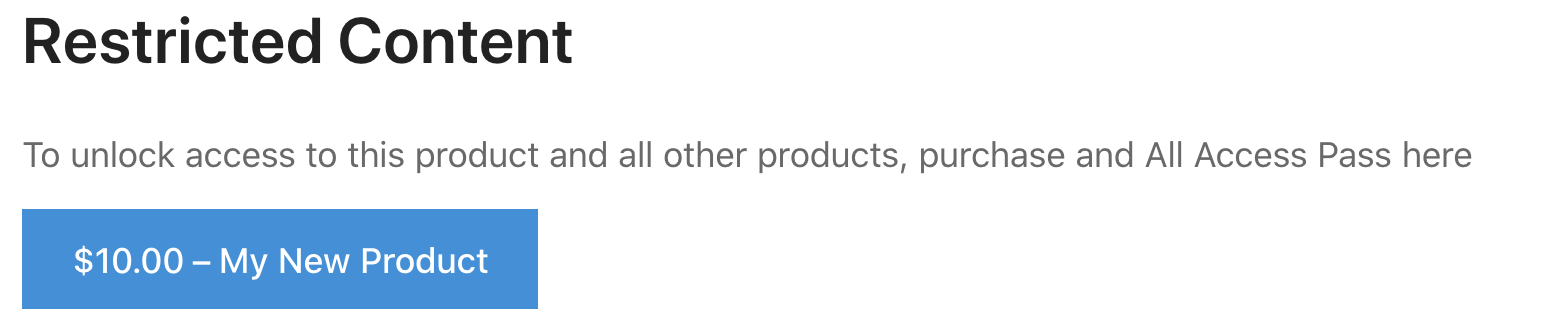
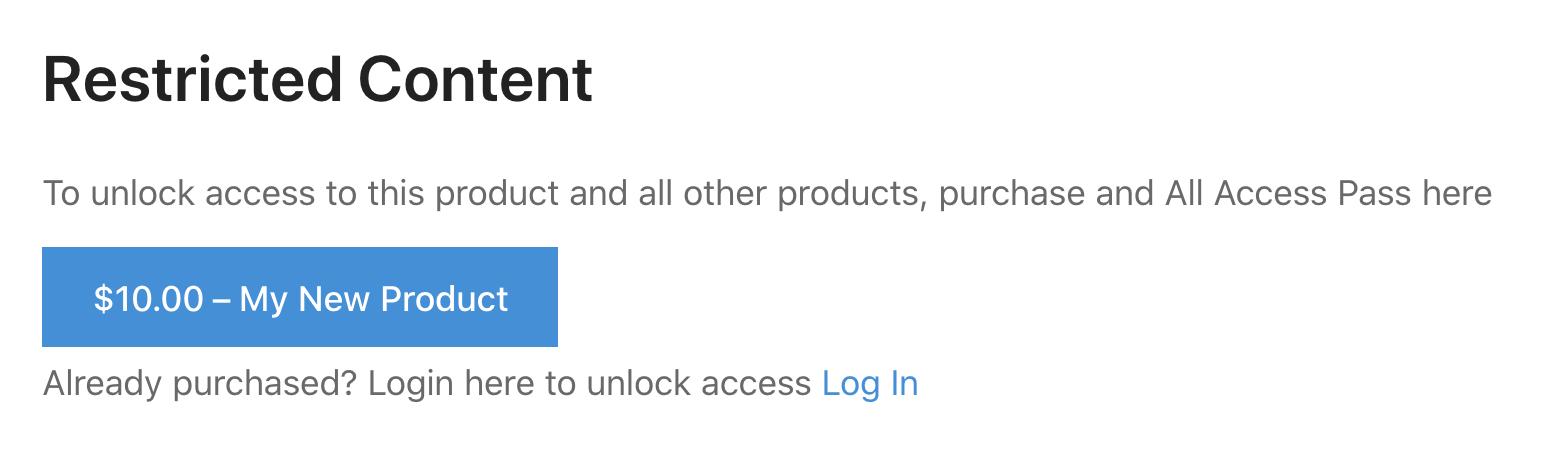**2. Connesso senza accesso:** Se è connesso ma non ha acquistato il Pass All Access, vedrà solo il pulsante "Acquista ora" per il Pass All Access.
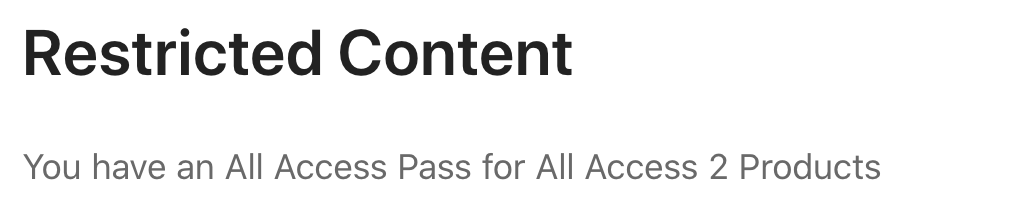
**3. Connesso con accesso:** Se è connesso E ha acquistato il Pass All Access, vedrà un messaggio di "successo". Per impostazione predefinita, il messaggio è:
"Hai un Pass All Access per il Prodotto X". Puoi anche configurarlo per reindirizzarlo automaticamente a una pagina diversa (come una pagina "Benvenuto VIP"). In alternativa, puoi anche farlo mostrare contenuti HTML limitati agli utenti che possiedono questo Pass All Access. **Nota:** Nell'esempio seguente "All Access 2 Products" è il nome del download/prodotto.
Questo shortcode può accettare i seguenti parametri:
- ***id*** – il numero ID del download All Access richiesto
- ***price*** – se mostrare o meno il prezzo del prodotto. 1 per mostrarlo, 0 per nasconderlo.
- ***text*** – il testo visualizzato sul pulsante Acquista ora
- ***style*** – lo stile del link di acquisto, "button" o "text"
- ***color***– il colore del pulsante (quando si utilizza lo stile "button"):
- gray
- blue
- green
- dark gray
- yellow
- ***class*** – una o più classi CSS personalizzate che si desidera applicare al pulsante Acquista All Access
- ***popup\_login*** – Se il modulo di accesso deve aprirsi in una finestra modale popup. Se desideri che lo faccia, usa "true" qui. Altrimenti, lascia vuoto.
- ***buy\_instructions*** – Testo delle istruzioni sopra il pulsante Acquista ora. Se vuoto, non verrà mostrato.
- ***login\_instructions*** – Testo delle istruzioni sopra il pulsante Accedi. Se vuoto, non verrà mostrato.
- ***login\_btn\_style*** – lo stile del link di accesso, "button" o "text". Il valore predefinito è "text".
- ***direct*** – se il pulsante di acquisto deve inviare il cliente direttamente a PayPal o alla schermata di checkout.
- ***preview\_image*** – Un URL di un'immagine che verrà mostrata se l'utente non ha accesso.
- ***success\_redirect\_url*** – L'URL a cui l'utente deve essere reindirizzato se è connesso e possiede il Pass All Access.
- ***success\_text*** – Il messaggio mostrato all'utente prima di essere reindirizzato quando è connesso e ha acquistato con successo. Per impostazione predefinita è "Hai un Pass All Access per il Prodotto X".
**Esempio di utilizzo:**
Per visualizzare un pulsante di accesso e un pulsante di acquisto e reindirizzare l'utente se è connesso con un Pass All Access, usa lo shortcode in questo modo:
```
[edd_aa_all_access id="94" price_id="0" text="Aggiungi al carrello" style="button" popup_login="true" success_redirect_url="https://mywebsite.com/vip-welcome" success_text="Ottimo! Hai All Access"]
```
### Limitare i contenuti utilizzando `[[edd_aa_all_access]]`
Invece di usare success\_text, puoi anche mostrare contenuti di successo. Questo è perfetto per singole pagine in cui desideri limitare contenuti esclusivi ai titolari di Pass All Access. Per mostrare contenuti esclusivi e limitati ai titolari di Pass All Access, usa lo shortcode in questo modo:
```
[edd_aa_all_access id="IL_TUO_ID_PRODOTTO_ALL_ACCESS_QUI"]
Il tuo contenuto limitato va qui. Può essere HTML.
[/edd_aa_all_access]
```
### Limitare i contenuti utilizzando `[[edd_aa_all_access]]` con un'immagine di anteprima e testo istruttivo
Per mostrare un'immagine di anteprima e visualizzare messaggi istruttivi personalizzati all'utente, usa lo shortcode in questo modo:
```
[edd_aa_all_access id="IL_TUO_ID_PRODOTTO_ALL_ACCESS_QUI" preview_image="https://url-to-image.jpg" buy_instructions="Acquista ora per sbloccare l'accesso" login_instructions="Hai già acquistato? Accedi qui per sbloccare l'accesso"]
Il tuo contenuto limitato va qui. Può essere HTML.
[/edd_aa_all_access]
```
Puoi anche inserire altri shortcode nell'area limitata. Ad esempio, potresti voler mostrare la cronologia degli acquisti di un utente nello stesso posto in cui accede o acquista. Per farlo, usa qualcosa di simile:
```
[edd_aa_all_access id="IL_TUO_ID_PRODOTTO_ALL_ACCESS_QUI" buy_instructions="Acquista ora per sbloccare l'accesso" login_instructions="Hai già acquistato? Accedi qui per sbloccare l'accesso"]
[purchase_history]
[/edd_aa_all_access]
```
### Limita Contenuto `[[edd_aa_restrict_content]]`
**Shortcode:** `[[edd_aa_restrict_content]]`
Questo shortcode è molto semplice e può essere utilizzato per visualizzare contenuti solo se il cliente possiede uno specifico pass all access. È una versione semplificata di `[[edd_aa_all_access]]`. Esempio di utilizzo:
```
[edd_aa_restrict_content id="IL_TUO_ID_PRODOTTO_ALL_ACCESS_QUI"]
Il contenuto limitato va qui. Può essere qualsiasi cosa tu voglia, anche HTML.
[/edd_aa_restrict_content]
```
### Visualizza contenuti per coloro che non hanno accesso a uno specifico pass
**Shortcode:** `[[edd_aa_no_access_pass]]`
Questo shortcode è molto semplice e può essere utilizzato per visualizzare contenuti solo se il cliente NON possiede uno specifico pass all access. Ad esempio, potresti voler mostrare informazioni sulle "vendite" solo se il cliente non ha ancora acquistato. Esempio di utilizzo:
```
[edd_aa_no_access_pass id="IL_TUO_ID_PRODOTTO_ALL_ACCESS_QUI"]
Il contenuto delle vendite va qui. Può essere qualsiasi cosa tu voglia, anche HTML.
[/edd_aa_no_access_pass]
```
### Mostra i prodotti inclusi in un pass cliente
**Shortcode:** `[[downloads all_access_customer_downloads_only="yes"]]`
Lo shortcode `[[downloads]]` (che fa parte di Easy Digital Downloads stesso), può essere modificato per mostrare solo i prodotti a cui il cliente ha accesso tramite All Access. Per farlo, aggiungi semplicemente questo allo shortcode: **all\_access\_customer\_downloads\_only="yes"**.
Ad esempio:
```
[downloads all_access_customer_downloads_only="yes"]
```
### Modifica il testo di `[[purchase_link]]` per i clienti che possiedono un pass
**Shortcode**: `[[purchase_link all_access_download_now_text="Scarica ora"]]`
Lo shortcode `[[purchase_link]]` (che fa parte di Easy Digital Downloads stesso), ti consente di modificare il testo mostrato ai tuoi clienti All Access in modo da poter modificare il testo "Scarica ora". Per farlo, aggiungi semplicemente questo allo shortcode: **all\_access\_download\_now\_text="Scarica ora"**. Quindi, sostituisci "Scarica ora" con il tuo messaggio personalizzato.
Ad esempio:
```
[purchase_link all_access_download_now_text="IL TUO TESTO PERSONALIZZATO QUI"]
```