# Amazon S3
L'estensione [Amazon S3](https://easydigitaldownloads.com/extensions/amazon-s3/) per Easy Digital Downloads ti consente di ospitare i file scaricabili nel tuo account Amazon S3. Questo è sicuro e più affidabile rispetto all'archiviazione dei file sul tuo account di hosting.
##### In Questo Articolo
[Creazione di un account IAM](#iam)
[Chiavi di accesso IAM](#access-keys "Chiavi di accesso IAM")
[Configurazione](#setup)
[Utilizzo di Amazon S3 con EDD](#edd "Utilizzo di Amazon S3 con EDD
")[Forzare il download dei file](#forcing)
[Problemi e domande comuni](#common)
### Creazione di un account IAM
Affinché Easy Digital Downloads possa connettersi al tuo account Amazon S3, dovrai creare un utente IAM e allegare una policy di autorizzazioni all'utente. Puoi fare clic su *Mostra credenziali di sicurezza utente* per visualizzare la chiave di accesso e la chiave segreta. Questi sono i valori che devi inserire nel tuo sito WordPress in ***Download → Impostazioni → Estensioni → Amazon S3**.*
#### 1. Accedi al tuo account Amazon S3
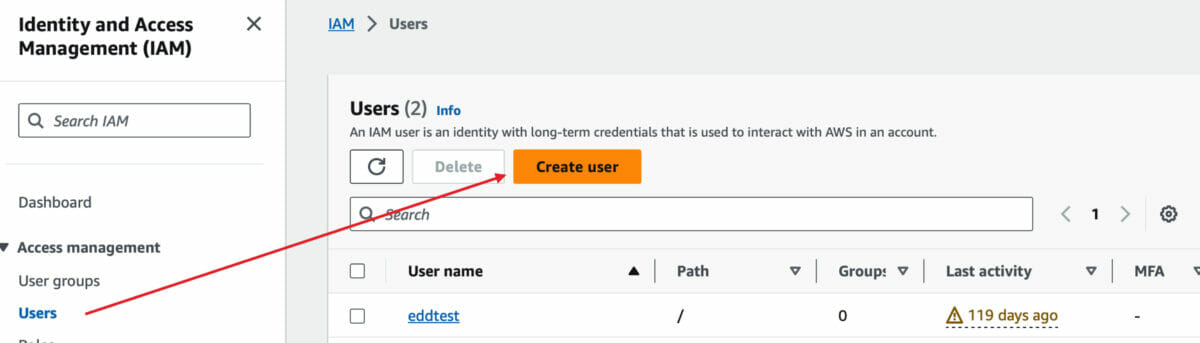
Accedi al tuo account Amazon S3 e vai alla pagina [Utenti](https://console.aws.amazon.com/iam/home#users). Questa pagina si trova facendo clic sul nome del tuo account nell'angolo in alto a destra e facendo clic su *Credenziali di sicurezza* > Utenti (Sotto Gestione accessi sul lato sinistro della pagina).
#### 2. Configurazione Utente IAM
**A. Aggiungi Utente**
Se hai un utente IAM esistente che desideri utilizzare, fai clic su quell'utente. Se devi creare un nuovo utente, fai clic sul pulsante blu ***Crea utente*** e segui le istruzioni. Ora devi ottenere le credenziali di sicurezza e allegare una policy di autorizzazioni all'utente.
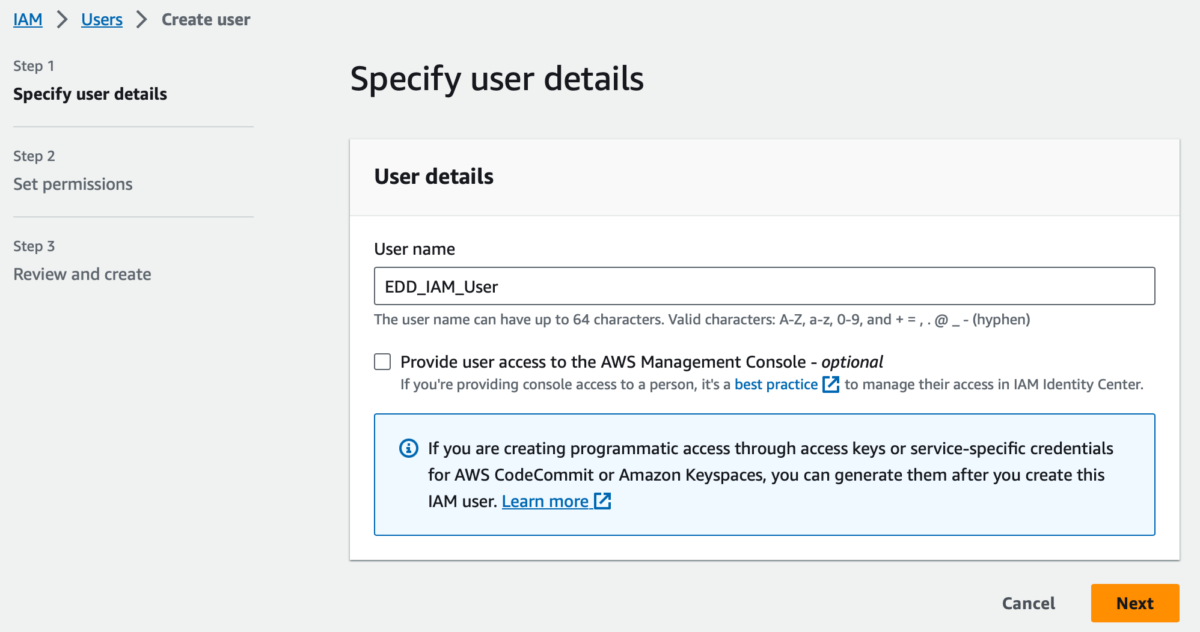
**B. Imposta i dettagli dell'utente:**
Nome utente: Crea un nome utente a tua scelta e fai clic su Avanti.
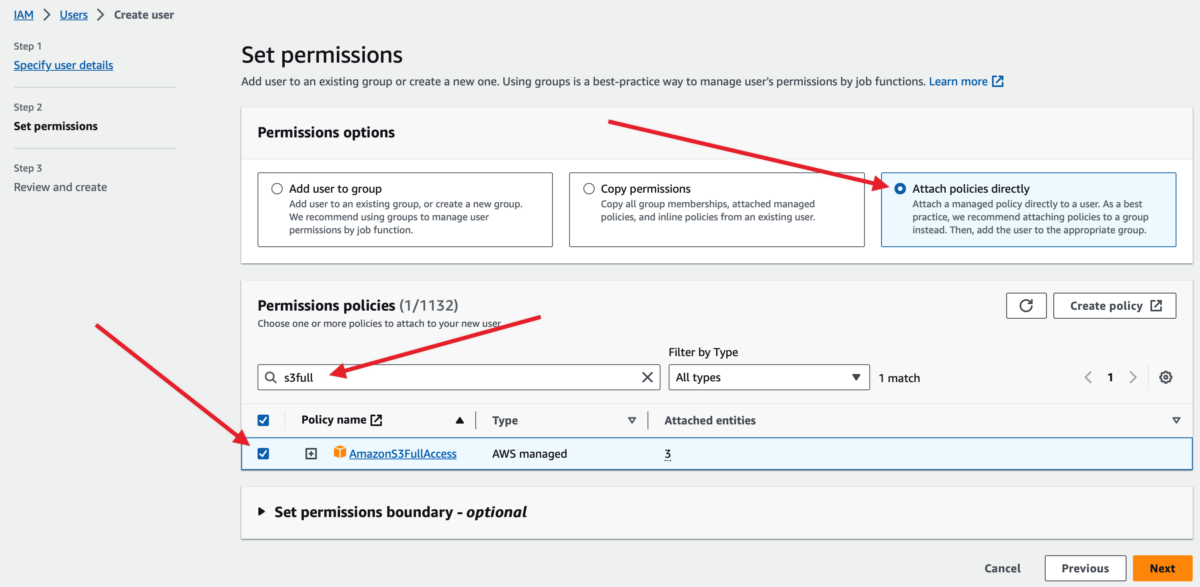
**C. Imposta le autorizzazioni**
1. Seleziona la casella "**Allega policy direttamente**".
2. Quindi, nella casella *Filtro*, **inserisci "S3full"**. Ciò filtrerà i risultati in quelli pertinenti per Amazon S3.
3. ***Seleziona*** la casella per ***AmazonS3FullAccess****.*
4. Ignora la sezione "Imposta limite autorizzazioni - facoltativo".
5. Fai clic su ***Avanti***.
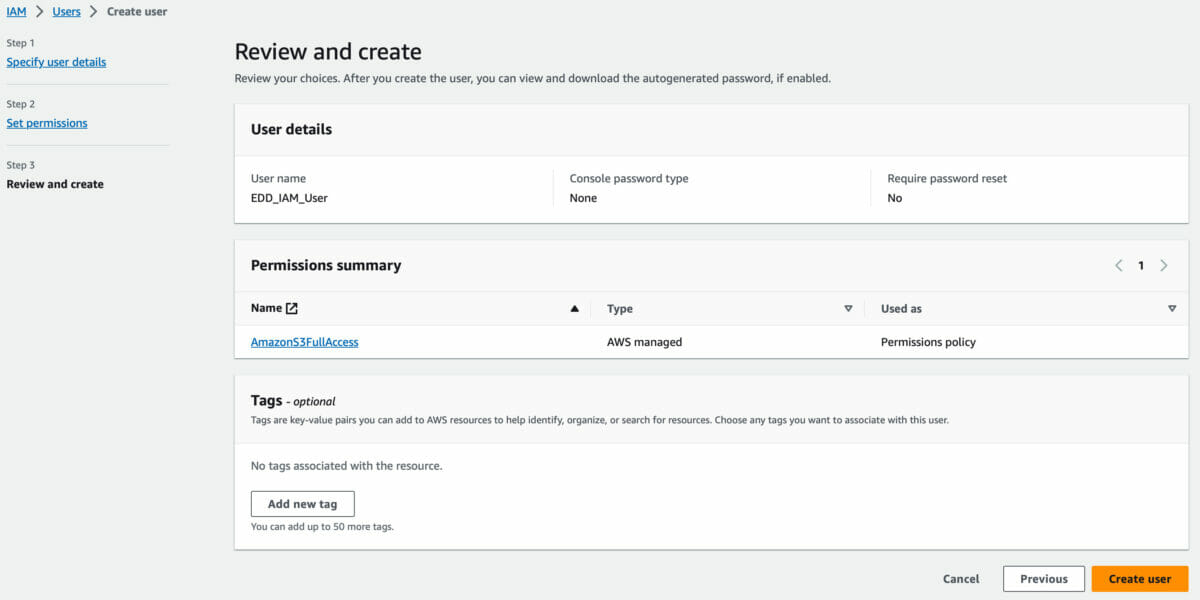
##### D. Rivedi e crea
Conferma che le tue autorizzazioni corrispondano alle istruzioni sopra. Altrimenti, non c'è nulla da configurare qui, fai clic su **Crea utente.**
### 3. Ottieni chiavi di accesso
Avrai bisogno di un account IAM che utilizzi le autorizzazioni nei passaggi precedenti. Se hai creato un account IAM in passato con le autorizzazioni ***AmazonS3FullAccess***, puoi utilizzare l'account esistente.
A. Fai clic sul nome utente IAM creato sopra, elencato nella pagina [Utenti](https://console.aws.amazon.com/iam/home#users) di AWS.
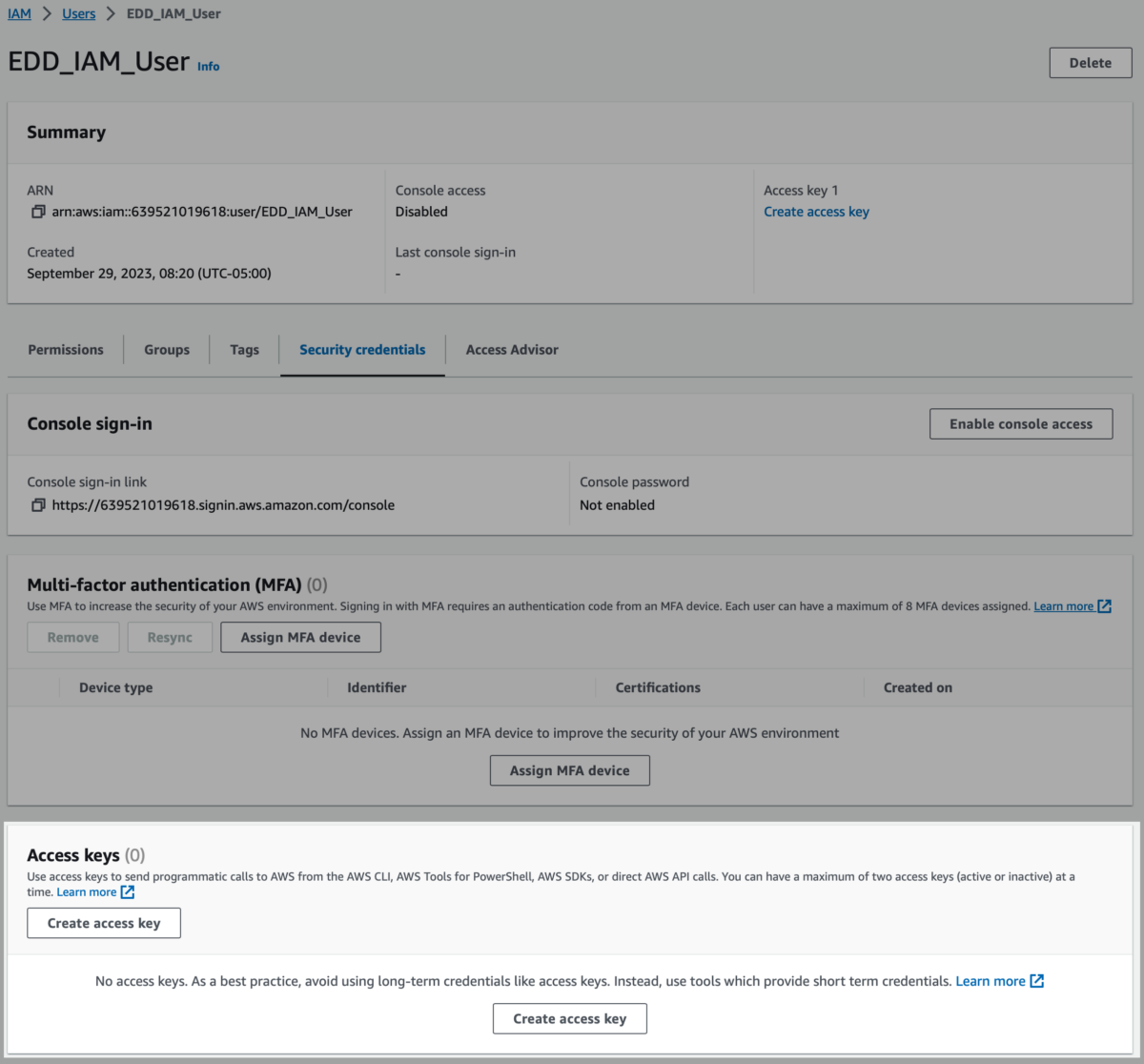
B. Fai clic sulla scheda ***Credenziali di sicurezza*** e fai clic su ***Crea chiave di accesso***.
C. Seleziona ***Servizio di terze parti*** e seleziona ***Conferma***.
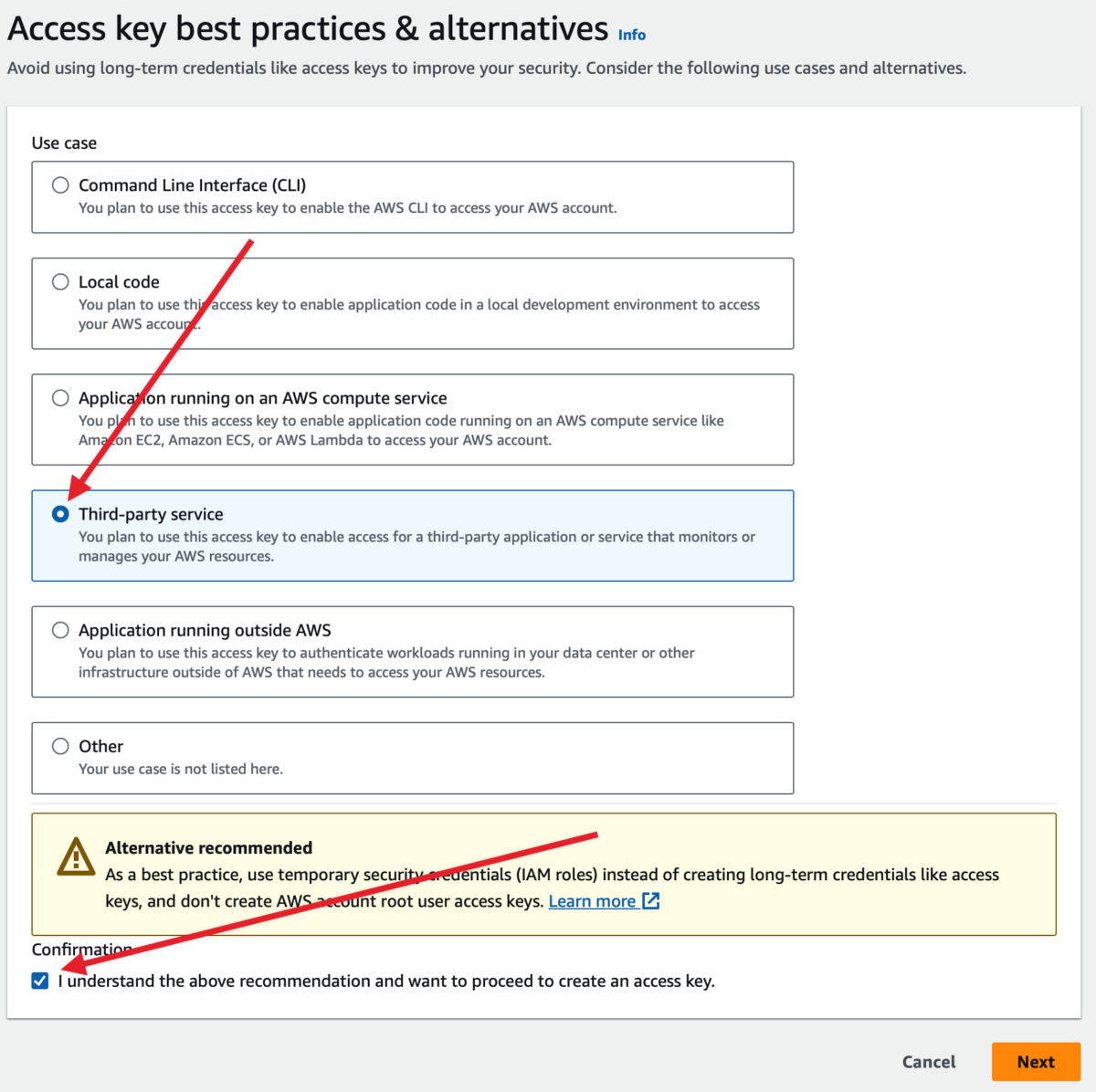D. Fai clic su ***Crea chiave di accesso***. Non è richiesta alcuna tag di descrizione.
E. Salva la ***chiave di accesso*** e la ***chiave di accesso segreta***.
Nota: Non potrai più accedere alla chiave segreta per questo utente, quindi assicurati di salvare il file. Se perdi le credenziali, dovrai creare una nuova chiave di accesso.
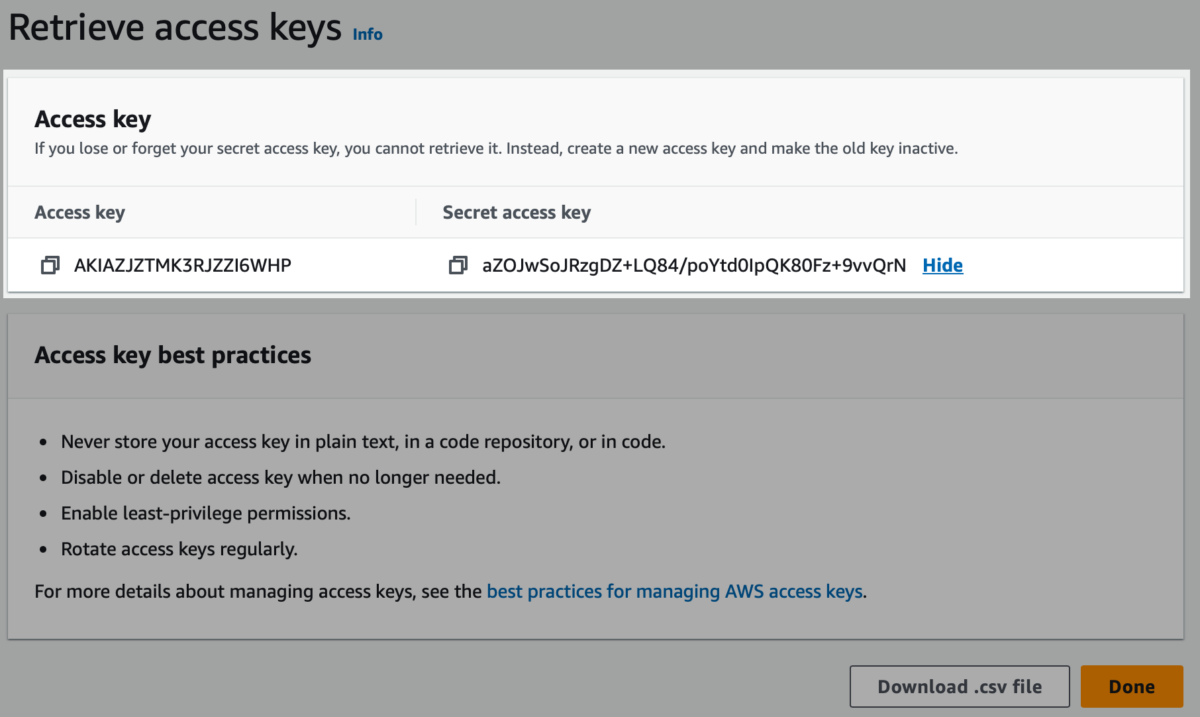Il tuo utente IAM dovrebbe ora avere l'autorizzazione completa per accedere e caricare file nel bucket S3. Questo fornisce al tuo negozio EDD l'accesso ai tuoi file e la capacità di creare collegamenti di download sicuri per i clienti.
F. Aggiungi la ***chiave di accesso*** e la ***chiave di accesso segreta*** alle impostazioni Amazon S3 del tuo negozio EDD in ***Download → Impostazioni → Estensioni → Amazon S3**.*
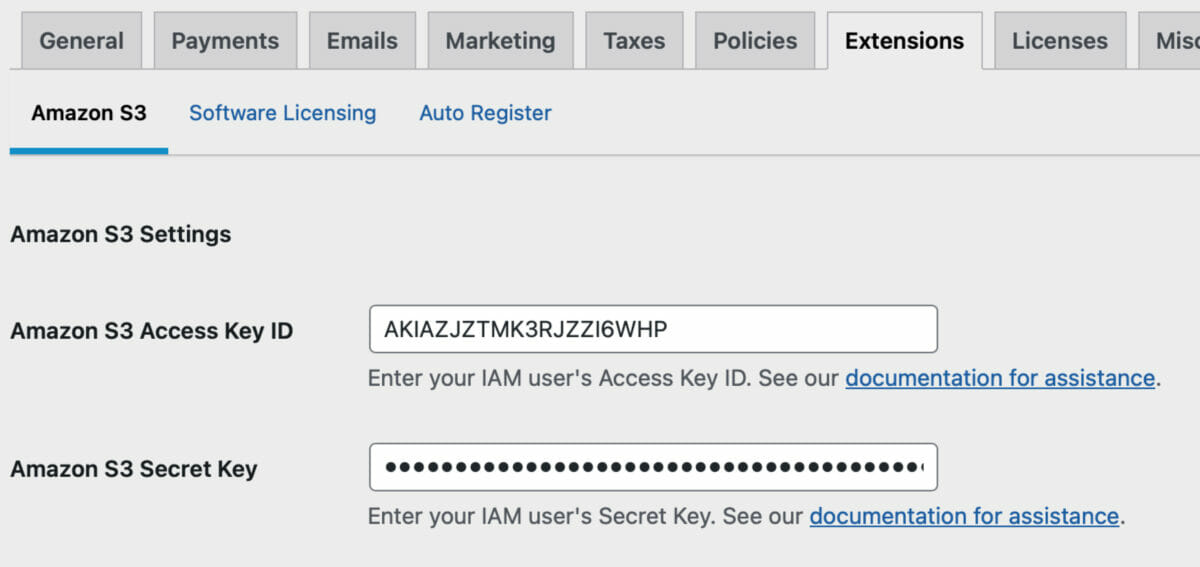Se hai bisogno di ulteriore assistenza nella creazione di utenti IAM o nell'allegare policy, consulta la [guida di Amazon](https://docs.aws.amazon.com/IAM/latest/UserGuide/id_credentials_access-keys.html?icmpid=docs_iam_console) sulla creazione di utenti IAM per maggiori informazioni.
### Limita l'accesso a bucket specifici
Se il tuo account S3 viene utilizzato per altri scopi e desideri limitare il tuo account IAM (Negozio EDD) a bucket specifici, puoi creare una policy personalizzata al posto di AmazonS3FullAccess. Questo viene fatto al posto del **Passaggio 3 della sezione Imposta autorizzazioni**.
Fai clic su "Allega policy direttamente", quindi seleziona "Crea policy":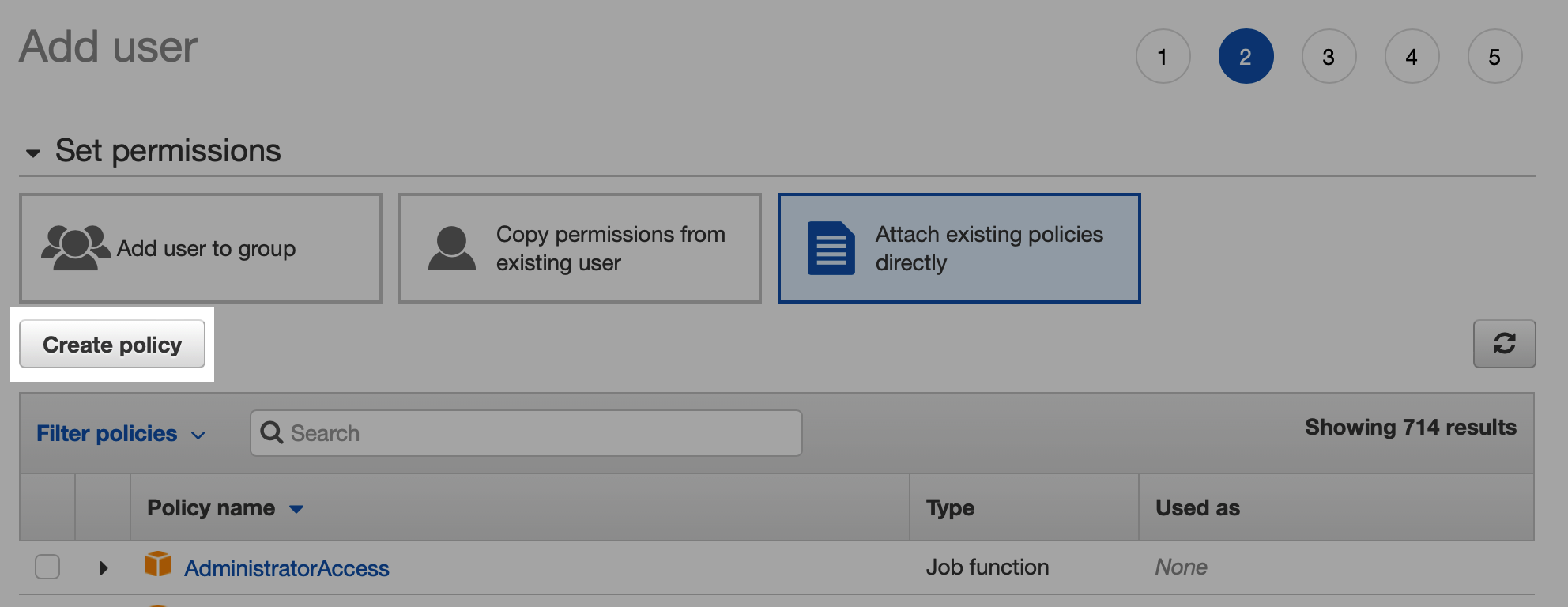
Aggiungi i dettagli della policy di seguito tramite l'editor JSON. Aggiorna bucket-name-here con il nome (i) dei bucket a cui desideri accedere tramite il tuo negozio EDD.
```
{
"Version": "2012-10-17",
"Statement": [
{
"Sid": "VisualEditor0",
"Effect": "Allow",
"Action": [
"s3:PutObject",
"s3:GetObjectAcl",
"s3:GetObject",
"s3:ListBucketMultipartUploads",
"s3:AbortMultipartUpload",
"s3:ListBucket",
"s3:ListMultipartUploadParts"
],
"Resource": [
"arn:aws:s3:::bucket-name-here",
"arn:aws:s3:::bucket-name-here/*"
]
},
{
"Sid": "VisualEditor1",
"Effect": "Allow",
"Action": "s3:ListAllMyBuckets",
"Resource": "*"
}
]
}
```
Quando utilizzi questa policy, tutti i nomi dei bucket saranno visibili, ma solo quelli che inserisci nella sezione Risorse saranno accessibili. Se un bucket non incluso nell'elenco Risorse viene acceduto tramite EDD, si verificherà un errore PHP. Speriamo di migliorare questo aspetto in una futura versione.
### Configurazione
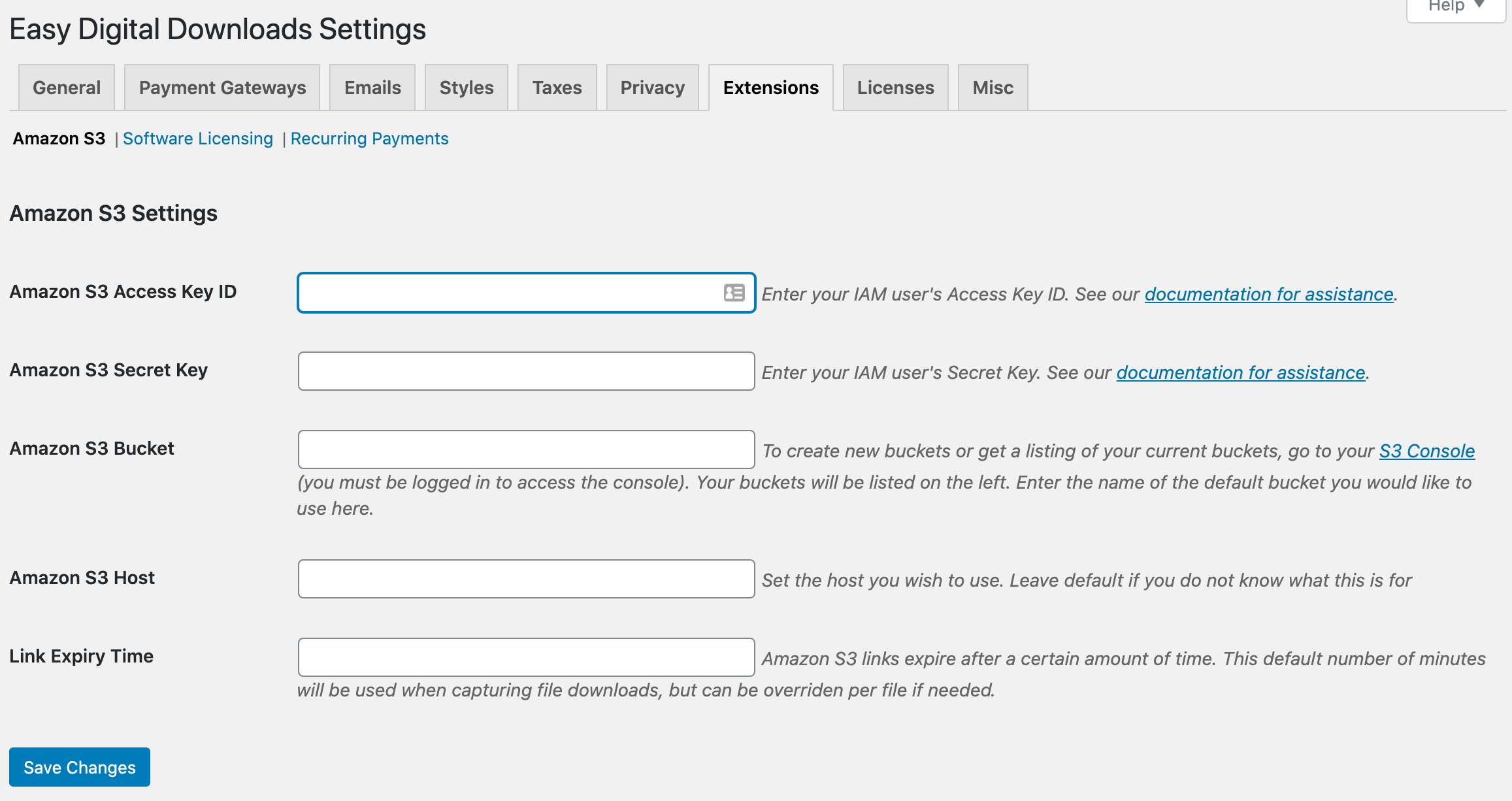
Una volta che l'estensione è [installata e attivata](https://easydigitaldownloads.com/docs/how-do-i-install-an-extension/) puoi navigare in ***Download → Impostazioni → Estensioni → Amazon S3*** e inserire le informazioni del tuo account Amazon S3.
#### 1. Inserisci l'ID chiave di accesso e la chiave segreta
L'ID chiave di accesso e la chiave segreta si ottengono creando un utente IAM nel tuo account S3. Vedi [la nostra guida sopra](#iam) per informazioni su come creare un utente IAM con le autorizzazioni appropriate.
#### 2. Inserisci un Bucket predefinito
Questo è il bucket predefinito in cui desideri caricare i file. Per creare nuovi bucket o ottenere un elenco dei tuoi bucket attuali, vai alla tua [Console S3](https://console.aws.amazon.com/s3/home) (devi essere loggato per accedere alla console). Inserisci qui il nome del bucket che desideri utilizzare come predefinito. Durante il caricamento di file su Amazon S3, avrai la possibilità di selezionare il bucket in cui desideri caricare il file.
##### Autorizzazioni del Bucket
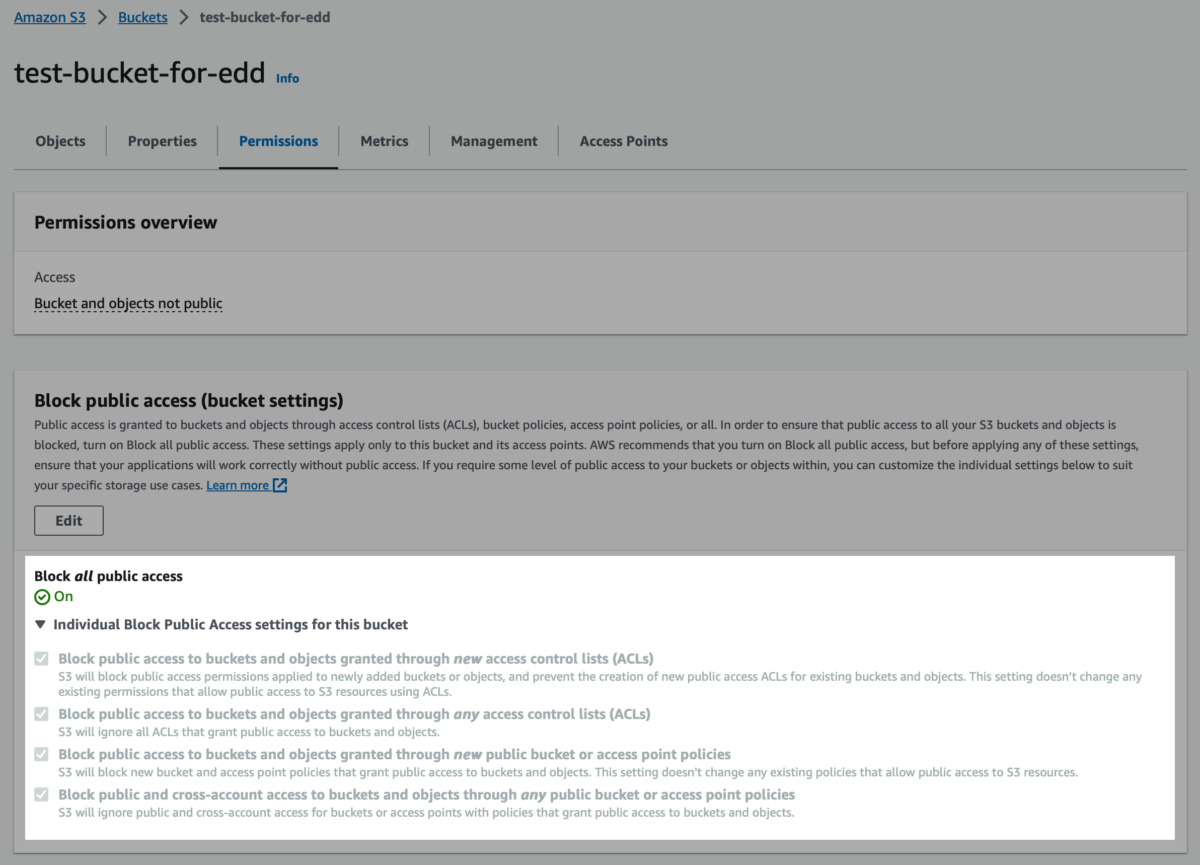
Il tuo bucket dovrebbe avere *Blocca tutto l'accesso pubblico* ATTIVO, al fine di limitare l'accesso non autorizzato ai file. EDD fornirà accesso temporaneo ai file ai clienti.
#### 3. Inserisci un Host Amazon S3 (Facoltativo)
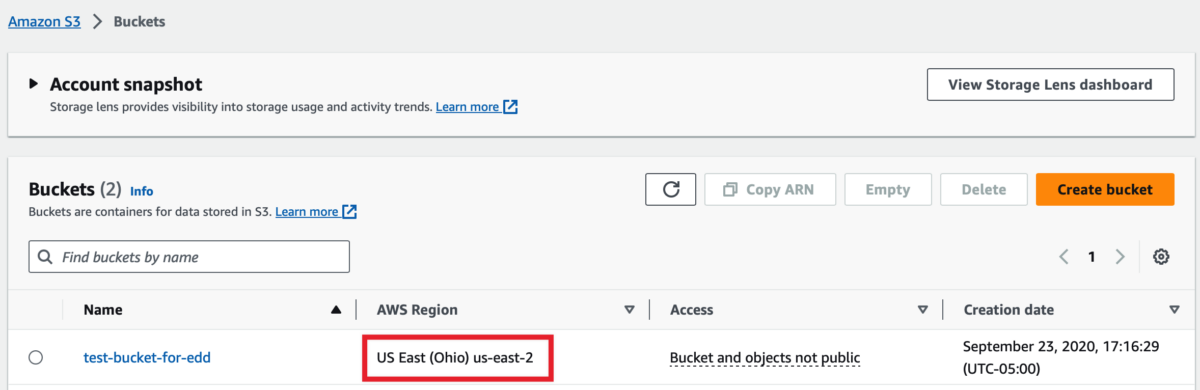
Questo è l'host S3 che il tuo bucket sta utilizzando. La maggior parte delle volte questo campo può essere lasciato vuoto. Tuttavia, se il tuo sito ha problemi ad accedere al tuo bucket, prova a cambiarlo con l'*Endpoint* della regione del tuo bucket, per il tuo bucket predefinito*.*
Puoi trovare la regione del tuo bucket accedendo al tuo account AmazonS3, facendo clic su S3 e quindi guardando la colonna della regione elencata accanto a ciascun bucket. Indicherà qual è la regione. Una volta che lo sai, trova l'host corrispondente corretto elencato nella [Documentazione delle regioni Amazon S3](https://docs.aws.amazon.com/general/latest/gr/rande.html#s3_region). Copia e incolla quell'host e salva in WordPress.
#### 4. Tempo di scadenza del link (Facoltativo)
Questo è il numero di minuti per cui l'URL generato dinamicamente è valido. Quando un cliente fa clic su un collegamento di download fornito da Easy Digital Downloads, un nuovo URL per il file su Amazon S3 viene generato al volo. Questo è il numero di minuti per cui il nuovo URL segreto è valido.
**La configurazione di Amazon S3 è completata.**
### Utilizzo di Amazon S3 con EDD
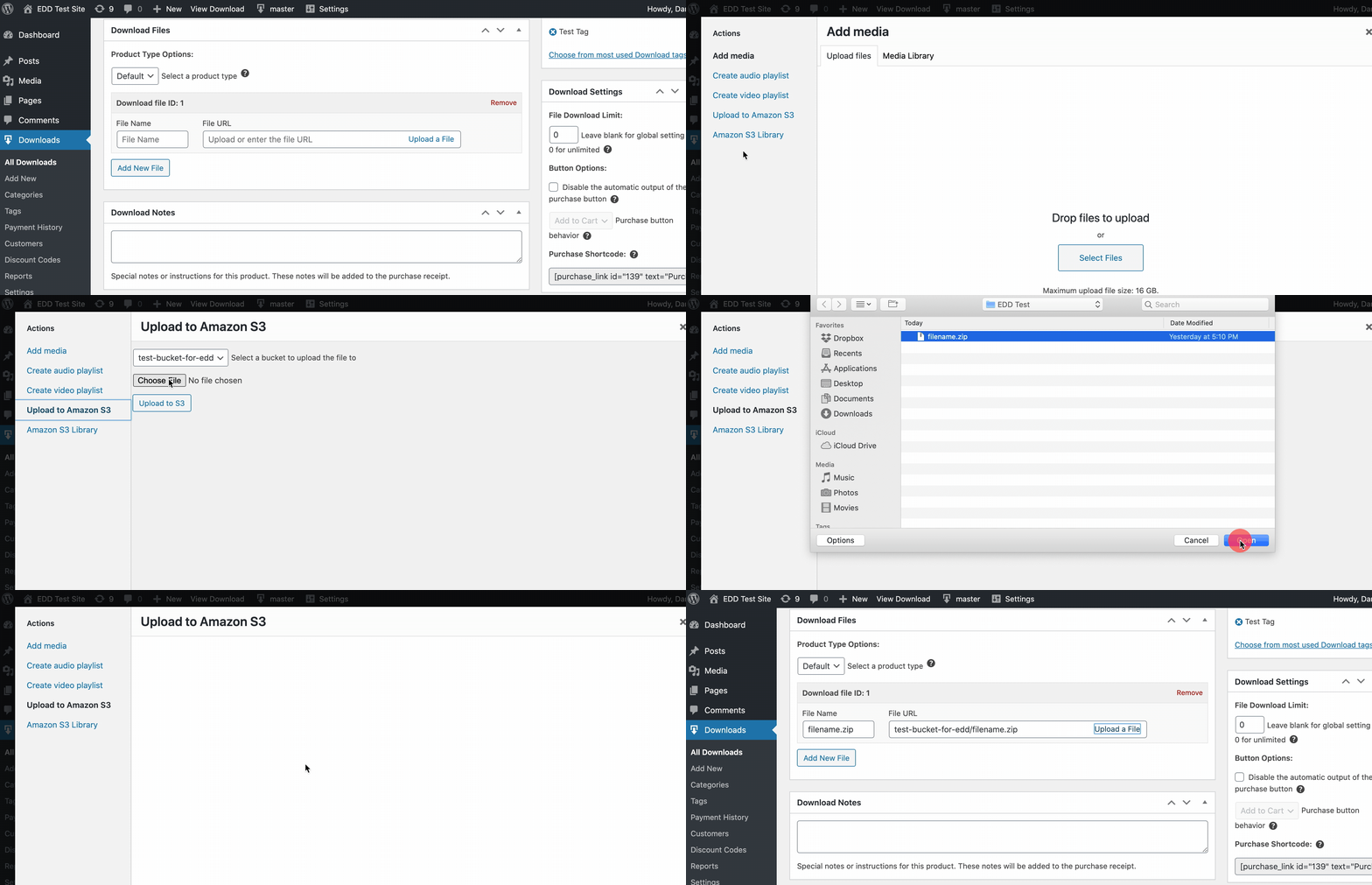
Caricherai i file in un prodotto scaricabile esattamente nello stesso modo di prima, ma avrai due nuove schede nell'uploader multimediale chiamate *Carica su Amazon S3* e *Libreria Amazon S3*.
Quando carichi un file da questa scheda, verrà automaticamente caricato nel tuo account Amazon S3. Qualsiasi file che carichi su S3 sarà accessibile dalla tua Libreria multimediale di WordPress, proprio come qualsiasi altro file multimediale.
#### Caricamento su Amazon S3 tramite EDD
Quando carichi un file da questa scheda, verrà automaticamente caricato nel tuo account Amazon S3.
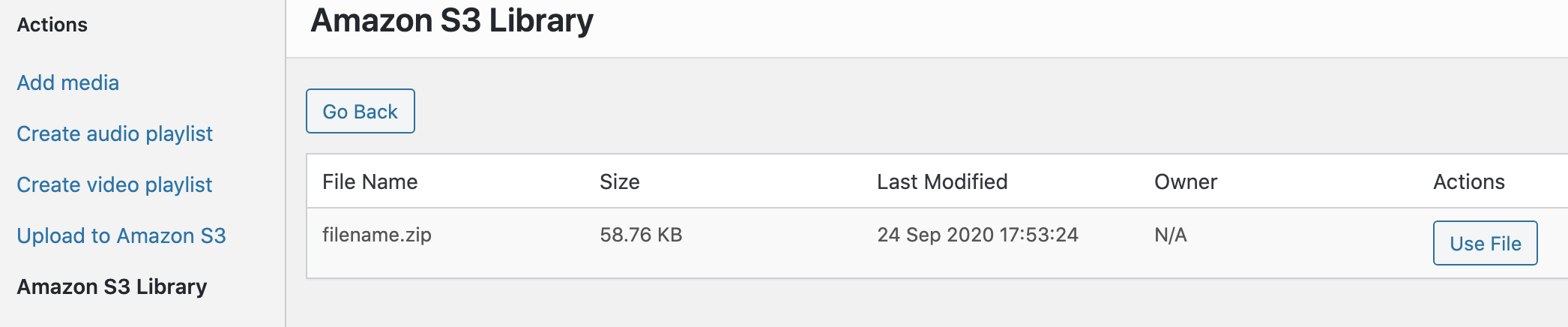
#### Aggiunta di file già su Amazon S3 a EDD
Qualsiasi file che carichi su S3 sarà accessibile dalla tua Libreria multimediale di WordPress, proprio come qualsiasi altro file multimediale, tramite *Libreria Amazon S3* nell'uploader multimediale.
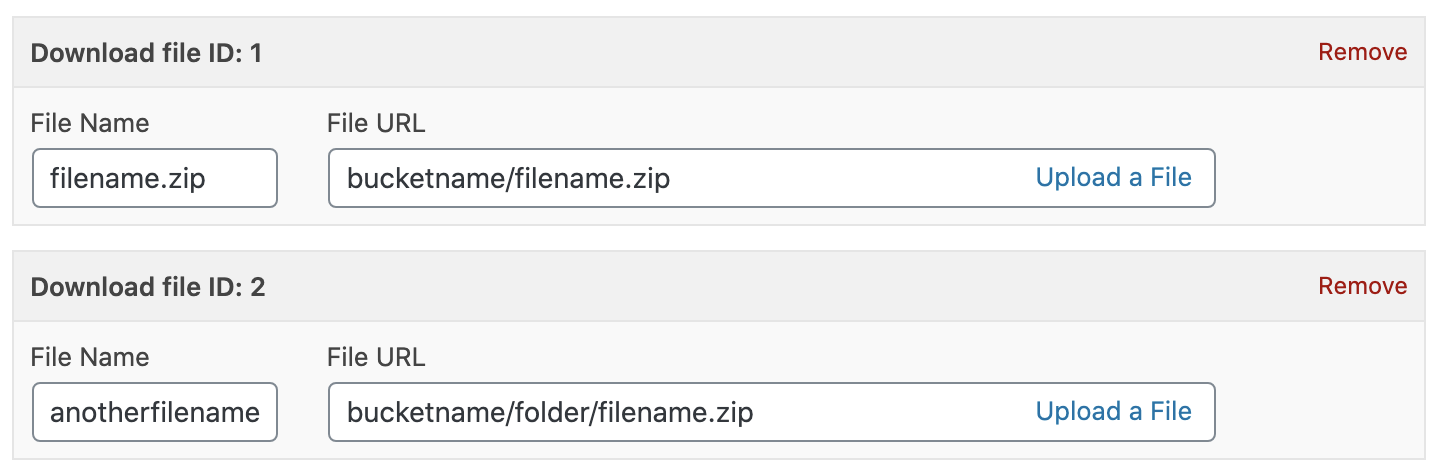
In alternativa, puoi aggiungere file all'URL del file manualmente:
Note importanti:
- Non copiare e incollare l'URL direttamente dalla tua libreria Amazon S3 nel campo URL del file. In caso contrario, verrà visualizzato un errore di Accesso negato quando si tenta di scaricare il file.
- Tutti i nomi di bucket e cartelle nel tuo account Amazon S3 *devono* essere in minuscolo e non contenere caratteri speciali. Vedi la documentazione di Amazon sulle [restrizioni di denominazione dei bucket](https://docs.aws.amazon.com/AmazonS3/latest/dev/BucketRestrictions.html).
- Non tutte le versioni di S3 sono disponibili in tutte le regioni. [Questo grafico mostrerà quali sono disponibili nella tua regione.](https://docs.aws.amazon.com/general/latest/gr/rande.html#s3_region)
- I file consegnati tramite AmazonS3 verranno consegnati come "reindirizzamento" anche se il tuo negozio è impostato su "forzato". [Scopri di più.](https://easydigitaldownloads.com/docs/what-is-the-difference-between-forced-download-and-redirect-download/)
### Forzare il download dei file
A volte il tuo browser web tenterà di visualizzare o riprodurre qualsiasi file stai scaricando, e potresti finire per riprodurre musica o video all'interno del tuo browser, invece di salvarlo. Ci sono una varietà di cose che possono essere fatte per prevenire questo, e forzare l'opzione di salvataggio, ma se stai archiviando i tuoi file su Amazon S3, allora tutte le impostazioni sul tuo server web vengono ignorate.
Invece di fare affidamento sulle impostazioni del tuo server web, devi configurare correttamente le opzioni in S3. Ecco come dovrebbero essere impostate.
Nota: questa impostazione viene applicata a un file e/o cartella, ma non all'intero bucket
#### Apertura delle proprietà
1. Nel tuo Bucket S3 trova il file con cui desideri lavorare e selezionalo.
2. Fai clic su ***Azioni > Modifica metadati***.
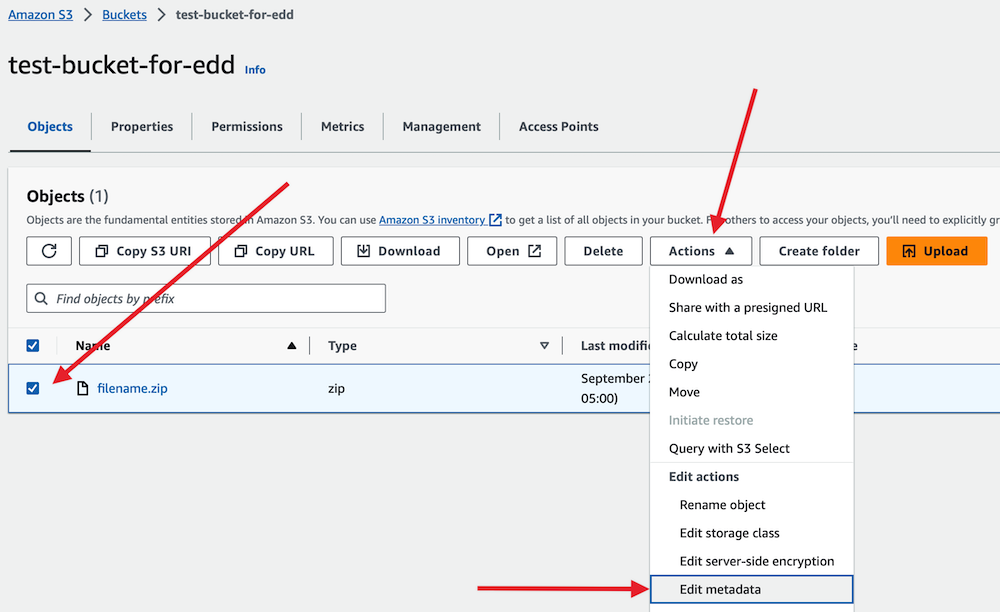
3. Fai clic su ***Aggiungi metadati*** e imposta il Tipo su ***Definito dal sistema***, la Chiave su ***Content-Disposition*** e il Valore su ***attachment*** e ***Salva modifiche***.
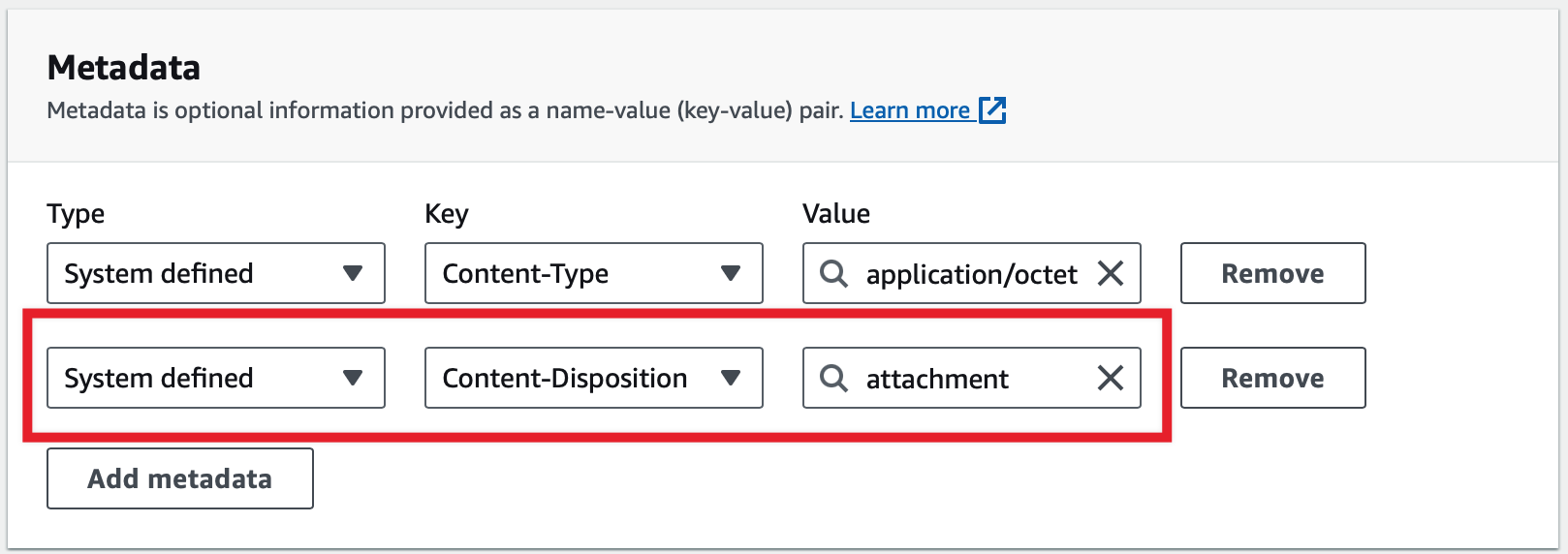
Questo forzerà il download invece della riproduzione o visualizzazione nel tuo browser.
### Problemi e domande comuni:
**I file si aprono nel browser invece di essere scaricati**
Questo può essere risolto [forzando il download dei file](#forcing).
**I clienti potranno vedere l'URL effettivo del file e scaricarlo direttamente?**
No, il cliente vedrà un URL che punta al tuo negozio, dove EDD tradurrà la posizione in modo che il download funzioni senza che il cliente veda l'URL sorgente originale di Amazon.
**Errore: problema certificato SSL: impossibile ottenere il certificato dell'emittente locale**
Questo errore significa che il certificato SSL sul server del tuo sito web non è valido o è installato in modo errato. Per risolvere questo problema, contatta la tua società di hosting e chiedi loro di verificare che il certificato sia installato correttamente e sia valido.
**Errore: Accesso negato**
Questo errore significa che l'utente dell'ID chiave di accesso e della chiave segreta che stai utilizzando non dispone delle autorizzazioni necessarie per accedere ai bucket e alle risorse S3.
Per risolvere questo problema, dovrai allegare una nuova policy di autorizzazioni all'utente IAM. Vedi [la nostra guida alla creazione di un utente IAM](https://easydigitaldownloads.com/docs/amazon-s3/#iam) con le autorizzazioni appropriate per risolvere questo errore.
Potresti anche vedere questo messaggio di errore se hai copiato l'URL da Amazon S3 e incollato nel campo URL del file del tuo Download. Si prega di vedere la nota sopra riguardo ai passaggi corretti che devono essere eseguiti per collegare i tuoi file ai tuoi Download.
**Errore: RequestTimeTooSkewed**
Questo errore si verifica a causa di una errata configurazione delle impostazioni del fuso orario del tuo server web. Per risolverlo, contatta la tua società di hosting e chiedi loro di riconfigurare correttamente le impostazioni del fuso orario.
**Errore: SignatureDoesNotMatch**
Se ricevi questo errore, seguito da un messaggio di errore che dice
*La firma della richiesta che abbiamo calcolato non corrisponde alla firma che hai fornito*, probabilmente significa che il nome del tuo bucket contiene lettere maiuscole o spazi. Per risolvere il problema, rinomina il tuo bucket in modo che non contenga lettere maiuscole. Puoi anche creare un nuovo bucket senza lettere maiuscole nel nome per risolverlo.
**Errore: NoSuchKey La chiave specificata non esiste**
Questo errore si verifica quando c'è un problema con il modo in cui il file, o anche il bucket, è denominato. Tutta la punteggiatura e i caratteri speciali dovrebbero essere rimossi.
*Ad esempio:* Se hai un file chiamato test-file-one.mp4.zip, cambialo in testfileone.zip
**Altri errori o problemi nel caricamento di file su Amazon S3**
Se hai problemi nel caricare file su Amazon S3 o nell'accedere a file esistenti su Amazon S3, consulta i passaggi seguenti per risolvere il problema.
1. Controlla le impostazioni dell'Host Amazon S3 in ***Download → Impostazioni → Estensioni → Amazon S3***. Assicurati che il tuo host sia configurato correttamente, inclusa la verifica che tu abbia impostato la regione corretta (leggi il punto sull'Host Amazon S3 sopra per vedere come fare).
2. Assicurati che il nome del file sia entro il limite massimo di 1024 caratteri. Puoi trovare maggiori informazioni nella [documentazione di Amazon](https://docs.aws.amazon.com/AmazonS3/latest/dev/UsingMetadata.html) su come formattare correttamente i nomi dei file.
3. Se sei passato di recente a un nuovo account Amazon S3 e hai problemi nel caricare file nei tuoi bucket, questo è tipicamente un problema temporaneo che può verificarsi poco dopo la creazione di nuovi bucket o account. Dovrebbe risolversi automaticamente dopo alcune ore. Vedi la [documentazione di Amazon](https://docs.aws.amazon.com/AmazonS3/latest/dev/Redirects.html) per maggiori informazioni.
4. Ancora nessun risultato? Contatta [l'assistenza](https://easydigitaldownloads.com/support) e includi il messaggio di errore esatto o il comportamento che stai riscontrando.
**Aggiornamenti della licenza software non riusciti a causa di Download fallito. Errore cURL 8: Contenuto non valido: valore**
È possibile che l'estensione Amazon S3 non stia forzando il reindirizzamento per i download. Se vedi questo errore, prova a [impostare il Metodo di download su Forzato](https://easydigitaldownloads.com/docs/what-is-the-difference-between-forced-download-and-redirect-download/).
**Il cliente vede *Aggiornamento fallito: Download fallito. Errore interno del server* quando tenta di aggiornare un plugin**
Conferma che il file sorgente da utilizzare per gli aggiornamenti automatici sia selezionato nelle impostazioni di licenza del Download.
Probabilmente vedrai il seguente errore fatale PHP nel file di log degli errori PHP del negozio:
```
PHP Fatal error: Uncaught InvalidArgumentException: Found 2 errors while validating the input provided for the GetObject operation:
[Key] is missing and is a required parameter
[Key] expected string length to be >= 1, but found string length of 0 in /home/ph198/public_html/wp-content/plugins/edd-amazon-s3/vendor/aws/aws-sdk-php/src/Api/Validator.php:65
```