# Gestore Campi Checkout - Documentazione di configurazione
L'estensione [Gestore Campi Checkout](https://easydigitaldownloads.com/extensions/checkout-fields-manager/) consente di aggiungere campi personalizzati alla pagina di checkout del tuo negozio. Usi comuni sono la raccolta di IVA, numeri di telefono o altre domande ai clienti pertinenti alla tua attività e/o prodotto.
Una volta [installata e attivata](https://easydigitaldownloads.com/docs/how-do-i-install-an-extension/), verrà aggiunto un nuovo menu chiamato **Modulo di Checkout** al menu principale **Download**. Dopo aver navigato su ***Download > Modulo di Checkout***, ti verrà presentata una schermata con un'interfaccia drag-and-drop per aggiungere e disporre i campi di checkout.
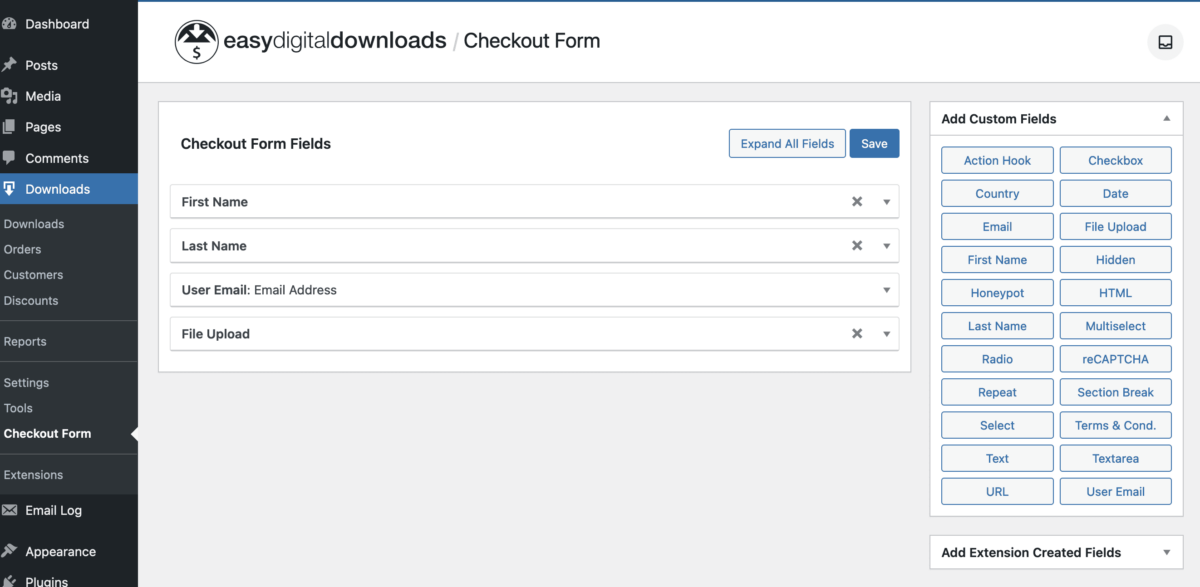Per aggiungere un campo, fai semplicemente clic sul tipo di campo che desideri aggiungere dalla casella a destra e verrà aggiunto al tuo modulo.
### Archiviazione dei dati dei campi
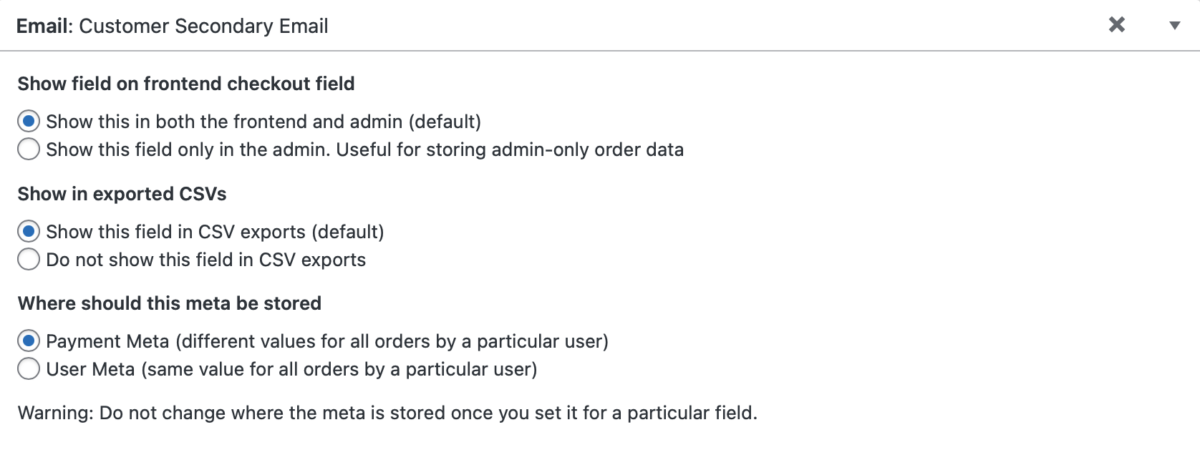
Quando crei un nuovo campo, ti verrà solitamente chiesto se desideri archiviare i dati in **Meta Utente** o **Meta Pagamento**. Ecco una breve descrizione di ciascuno.
#### Meta Utente
I Meta Utente sono informazioni su un utente. Un esempio comune di WordPress sarebbe il Cognome. Se stai creando un nuovo campo personalizzato per informazioni relative all'utente, ad esempio Email Secondaria, dovresti archiviarlo nei Meta Utente. Queste informazioni saranno visibili nella scheda Informazioni Cliente in EDD, nonché nell'Editor del Profilo Cliente affinché i clienti possano aggiornarle autonomamente.
*Nota: l'opzione per salvare i meta utente non sarà disponibile a meno che "Richiedi accesso" non sia abilitato. Per abilitarlo, vai su **Download → Impostazioni → Varie → Checkout** e abilita "Richiedi accesso".*
#### Meta Pagamento
I Meta Pagamento sono informazioni su un pagamento. Un esempio sarebbe la quantità. Se stai creando un nuovo campo personalizzato per informazioni relative al pagamento, ad esempio un campo per commenti sul prodotto, dovresti archiviarlo nei Meta Pagamento. Queste informazioni saranno visibili e modificabili nella Cronologia Pagamenti.
### Visualizzazione dei campi personalizzati
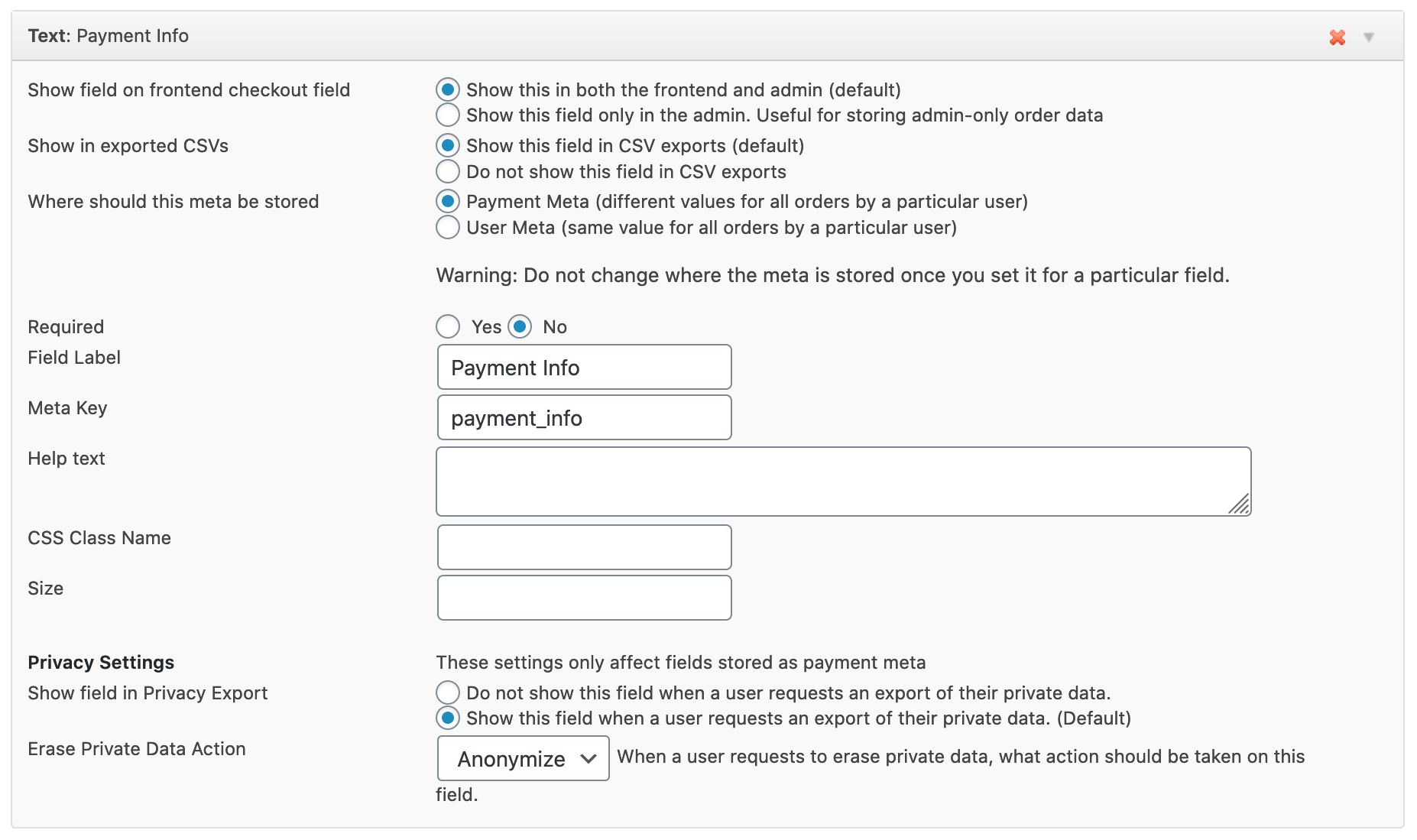
Per gli esempi mostrati di seguito, stiamo aggiungendo un campo di testo email chiamato Email Secondaria Cliente. La prima immagine è un esempio della configurazione per tutti gli esempi di output dei Meta Utente mostrati di seguito.
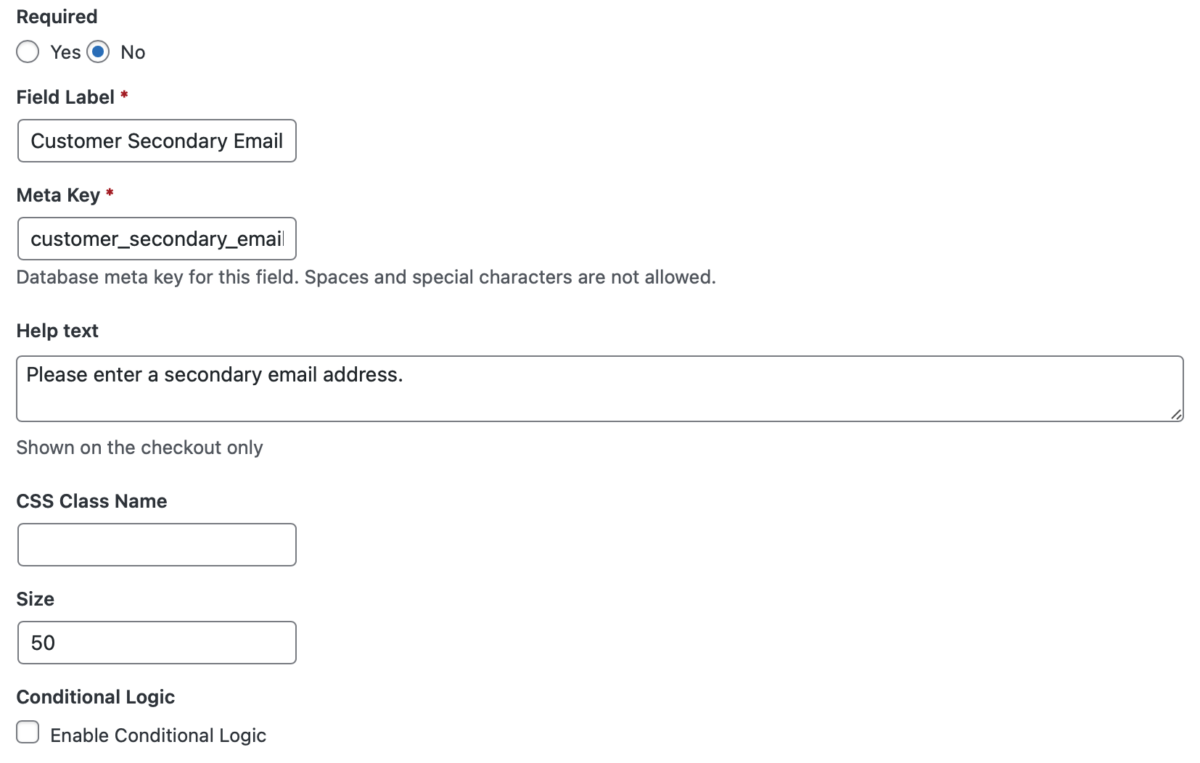**Testo di aiuto:** Verrà mostrato nella pagina di checkout per questo campo.
**Nome classe CSS:** Puoi aggiungere una classe CSS personalizzata per il campo al fine di stilizzarlo. (Esempio: mia-classe-personalizzata)
**Dimensione:** Puoi determinare la larghezza del campo personalizzato (i risultati possono variare a seconda del tema utilizzato)
**Logica condizionale:** I campi di checkout possono essere mostrati o nascosti in base a regole di logica condizionale legate al contenuto del carrello o all'utente. Vedi il documento [Logica condizionale del Gestore Campi Checkout](https://easydigitaldownloads.com/docs/checkout-fields-manager-conditional-logic/) per i dettagli sulla configurazione delle regole di logica condizionale.
#### Visualizzazione del campo nel checkout
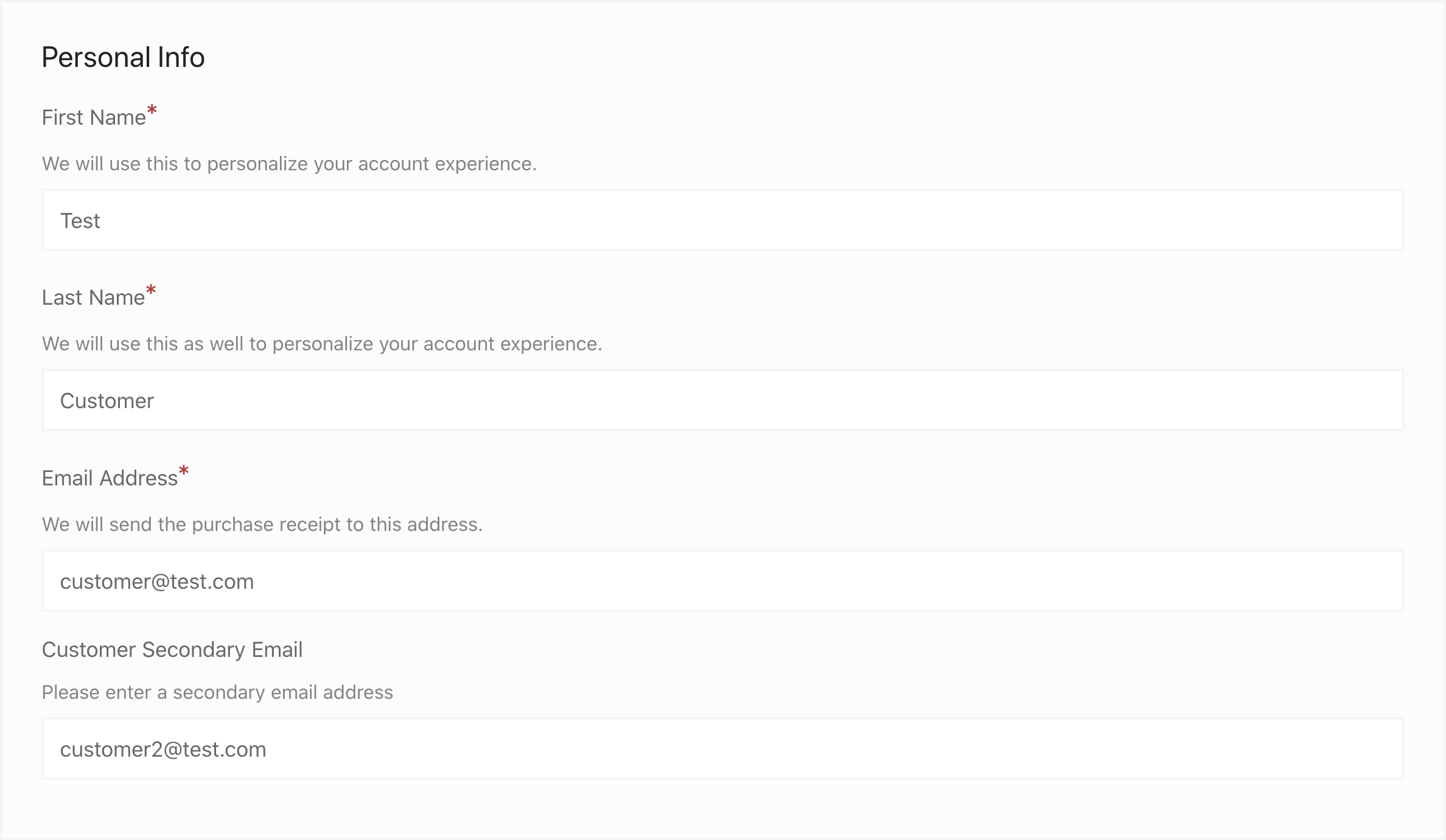
Una volta aggiunto un campo e impostato per essere visualizzato nel modulo di checkout, apparirà così nel modulo di checkout:
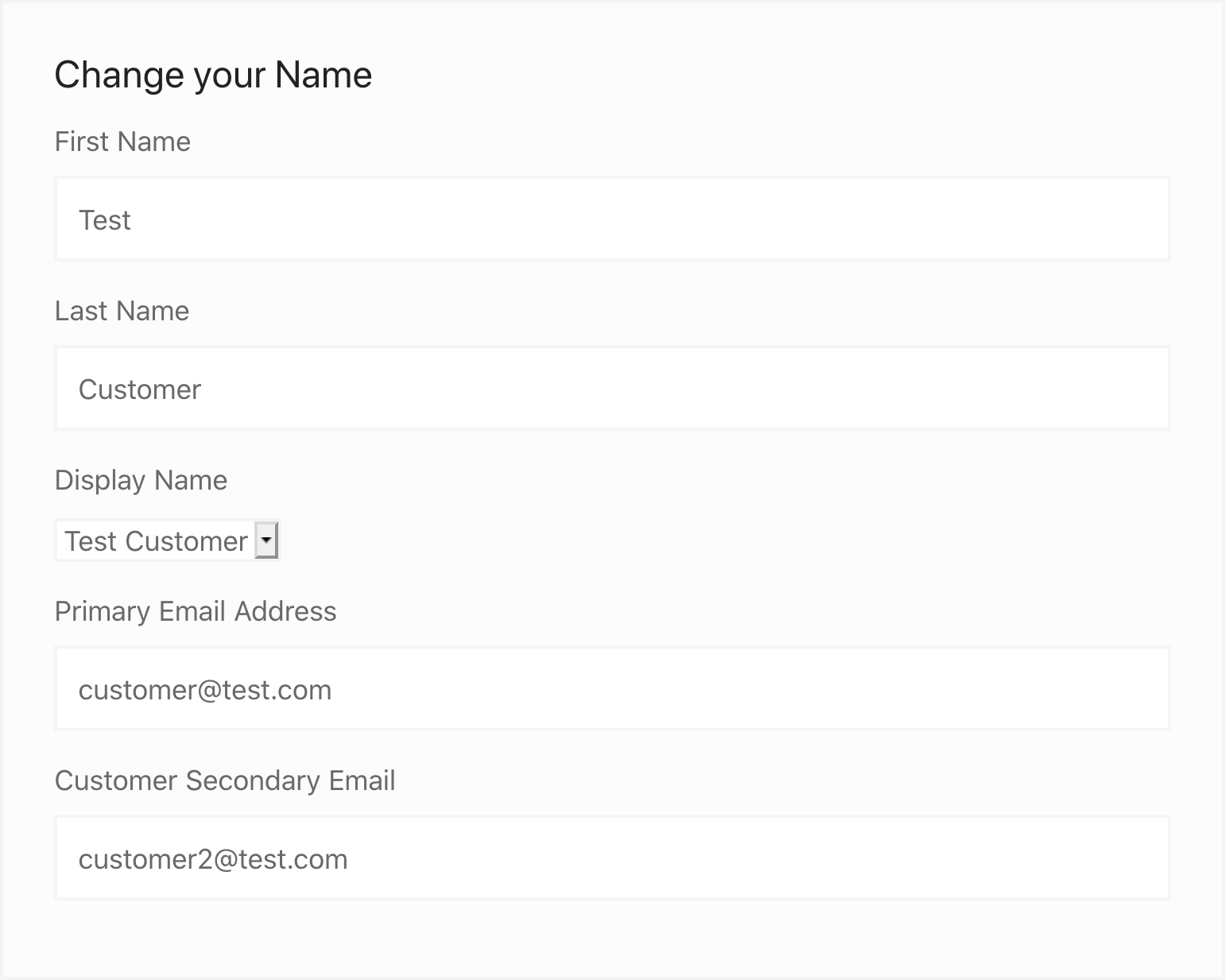
#### Visualizzazione del campo nell'editor del profilo
Se i metadati sono archiviati nei Meta Utente, il campo apparirà nell'editor del profilo visibile al cliente, creato tramite lo shortcode [\[edd\_profile\_editor\]](https://easydigitaldownloads.com/docs/edd_profile_editor-shortcode/). Apparirà così:
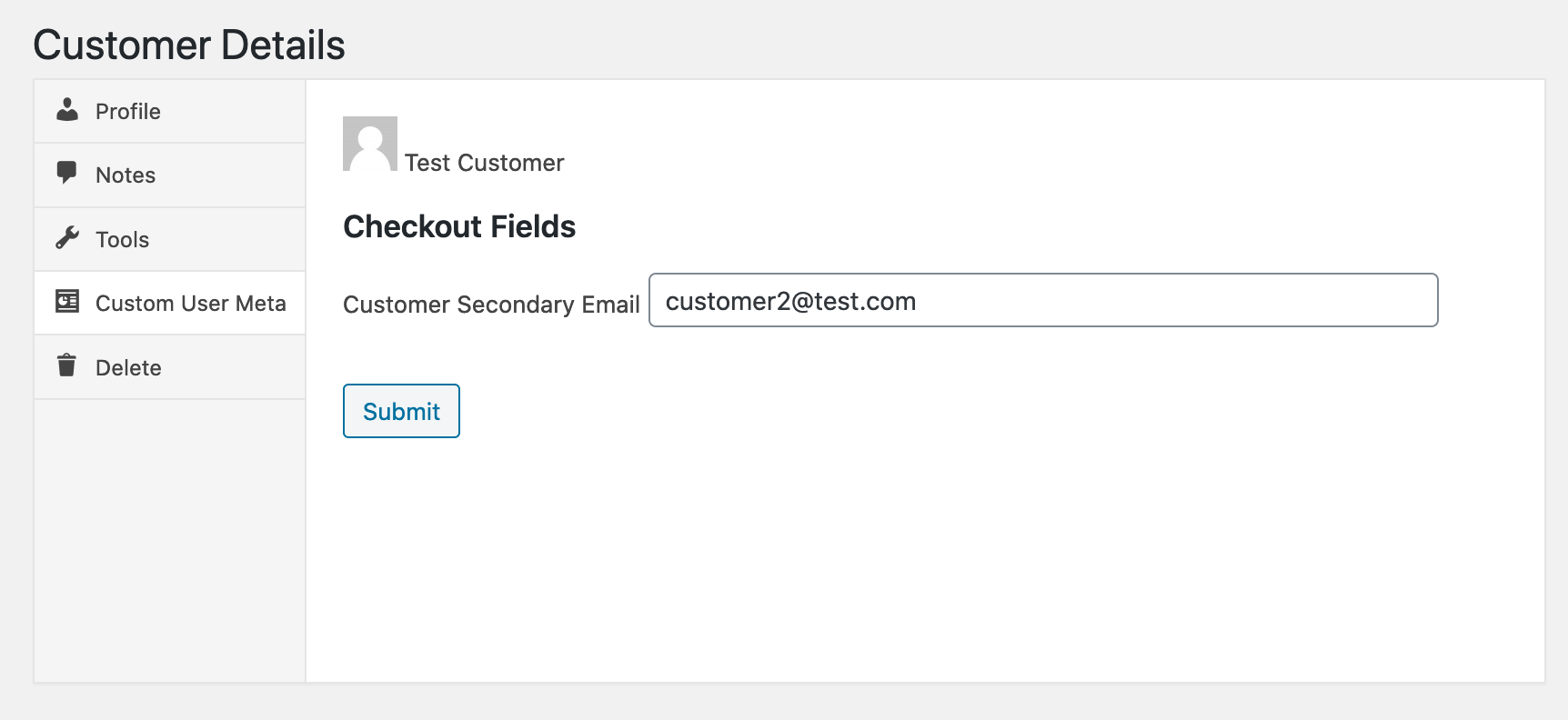
#### Visualizzazione del campo nelle informazioni cliente
Se i metadati sono archiviati nei Meta Utente, potrai vederli nella sezione Dettagli Cliente navigando su
***Download > Clienti***.
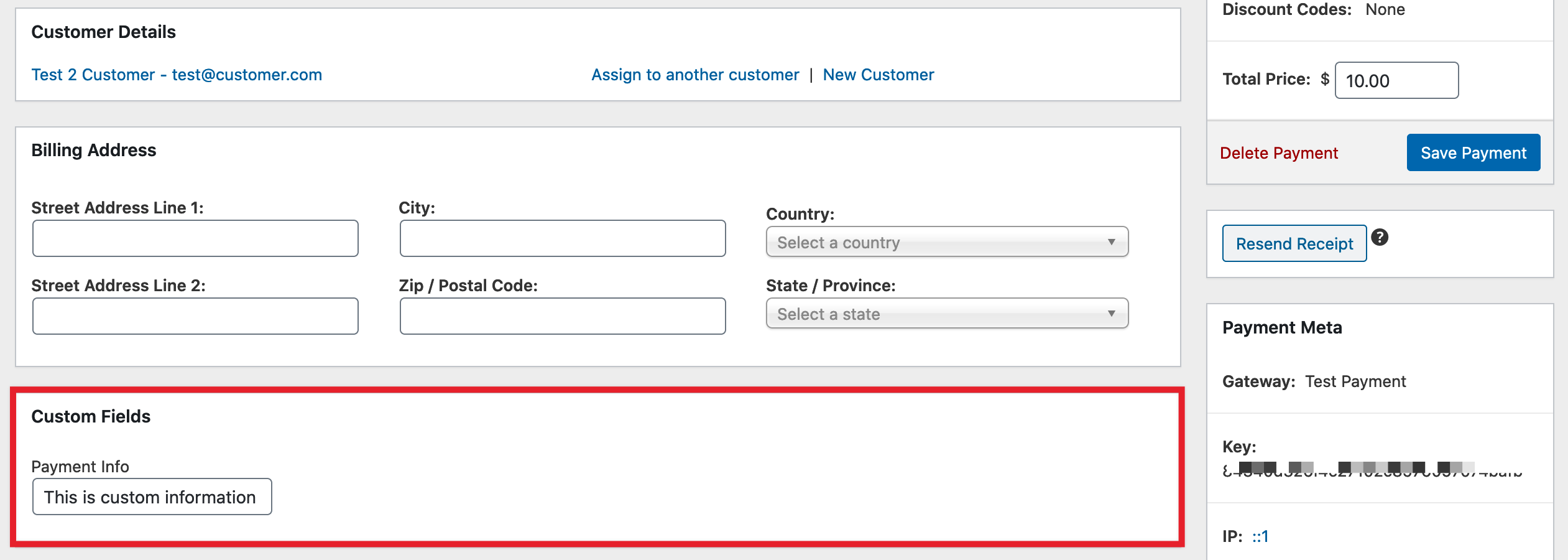
#### Visualizzazione del campo nella cronologia pagamenti
Se i metadati sono archiviati nei Meta Pagamento, potrai vederli nella pagina *Cronologia Pagamenti* della transazione. Questo esempio utilizza un campo personalizzato intitolato "Informazioni Pagamento".
### Aggiunta di valori dei campi alle email di acquisto
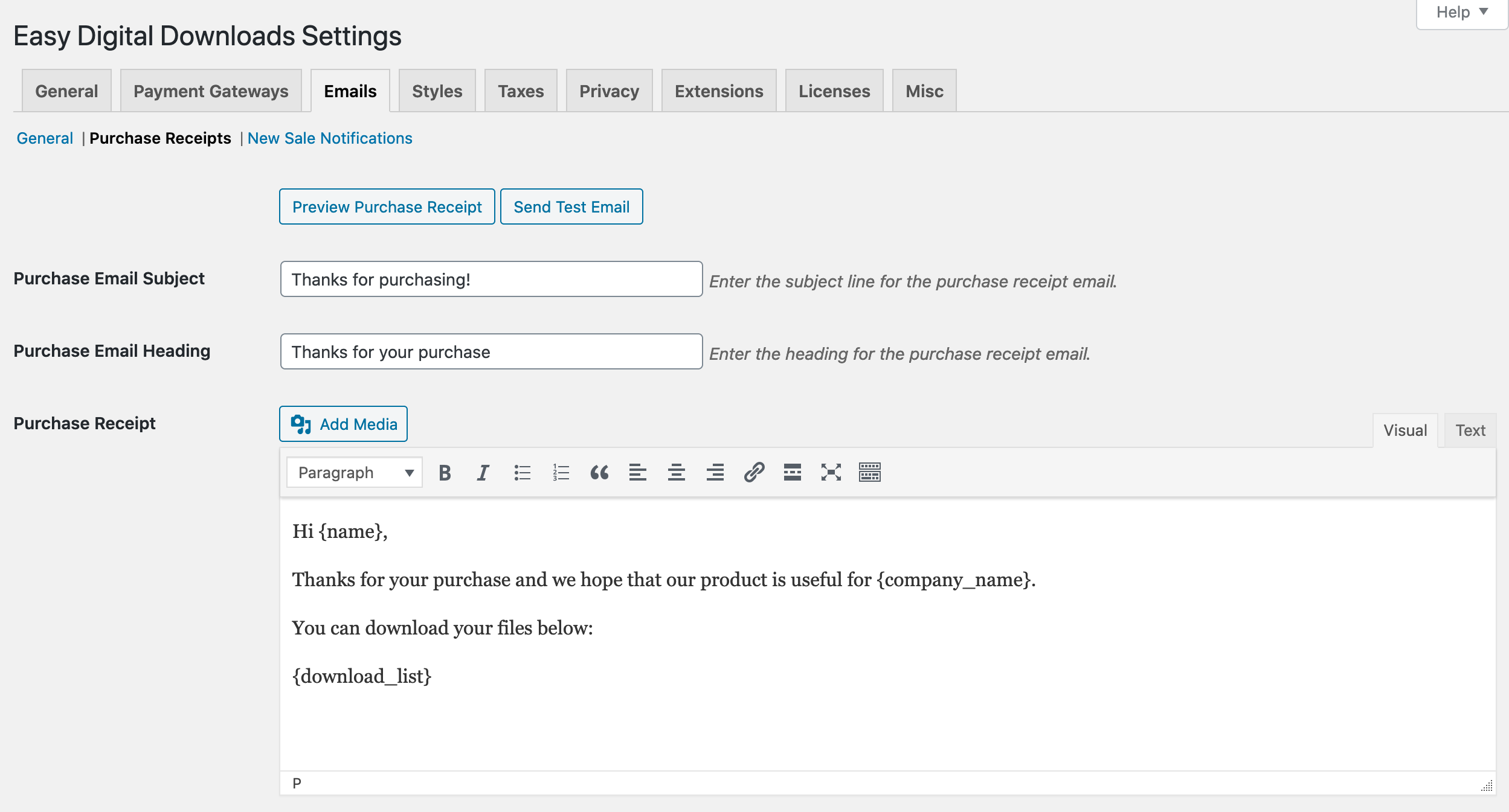
Le risposte dei clienti ai campi di checkout possono essere aggiunte alle email di ricevuta d'acquisto e anche alle email di notifica di vendita dell'amministratore tramite tag di template.
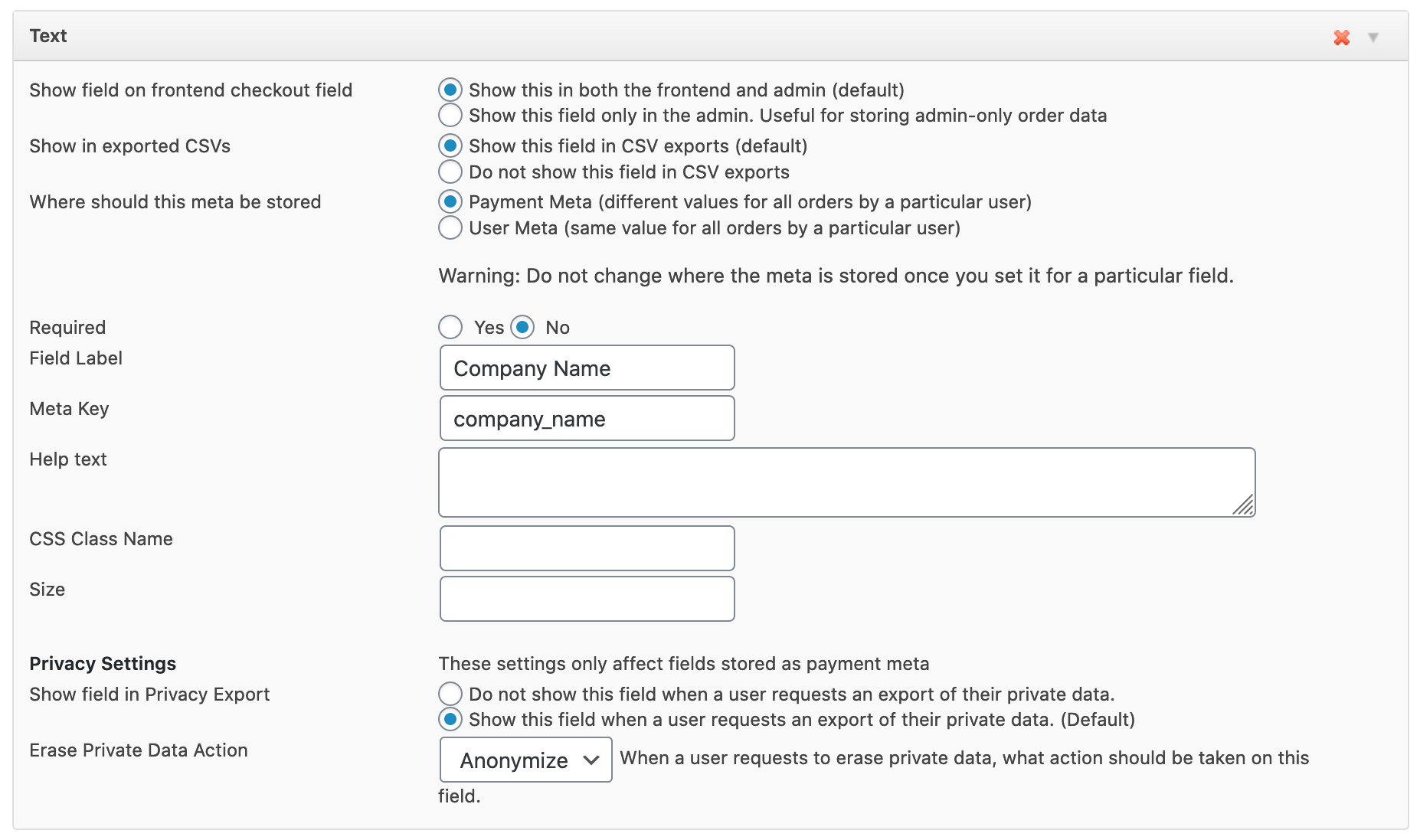
I tag di template utilizzati per ciascun campo vengono generati automaticamente in base al campo "meta\_key" fornito per ciascun campo di checkout.
Ad esempio, se hai un campo chiamato "Nome Azienda" con una meta\_key di "company\_name", userai **{company\_name}** come tag di template nelle email.
#### Integrazione Amazon S3
Se hai installata l'estensione [EDD Amazon S3](https://easydigitaldownloads.com/downloads/amazon-s3/), il campo "Caricamento file" del Gestore Campi Checkout caricherà i file del tuo cliente in una cartella chiamata "cfm" all'interno del tuo bucket Amazon S3.
**Nota**: Il Gestore Campi Checkout non si integra con l'estensione [Download Gratuiti](https://easydigitaldownloads.com/downloads/free-downloads/).