# Configurazione dell'estensione Digital Badge
L'estensione [Digital Badge](https://easydigitaldownloads.com/downloads/digital-badge/) per Easy Digital Downloads ti consente di aggiungere un badge a prodotti specifici contrassegnandoli come download digitali, non prodotti fisici spediti.
#### 1. Configura l'estensione Digital Badge
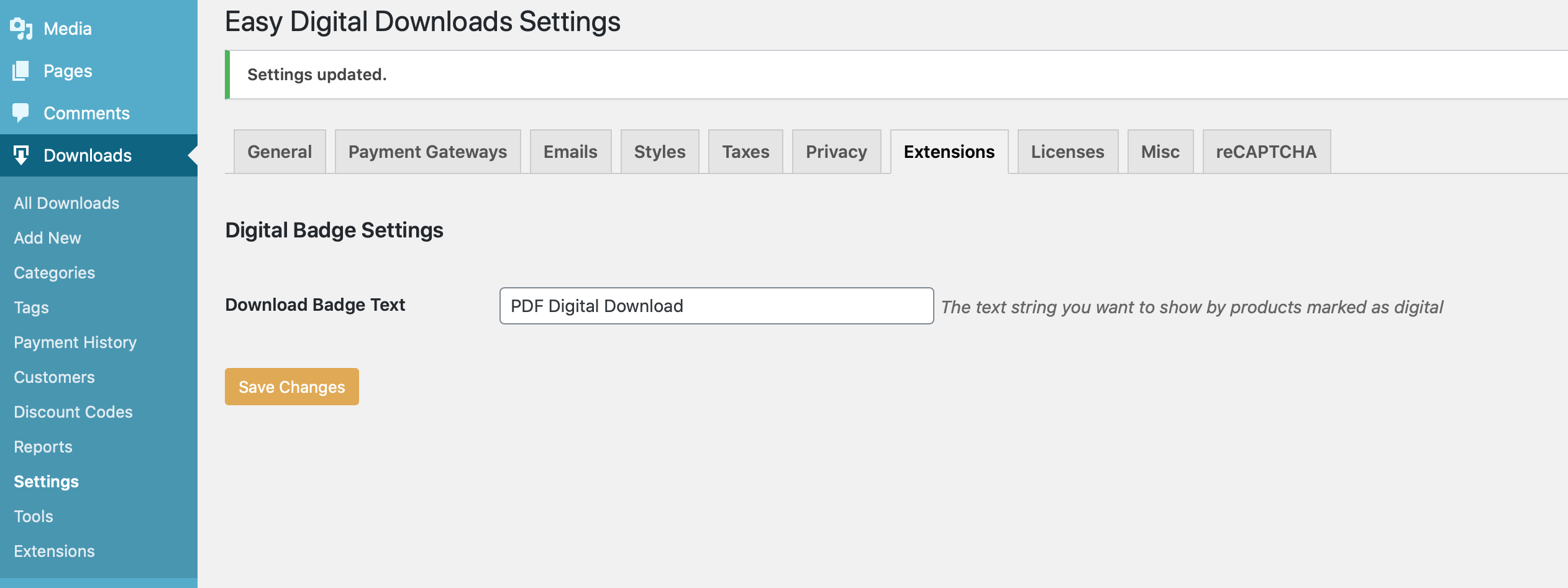
Una volta che questa estensione è [installata e attivata](https://easydigitaldownloads.com/docs/how-do-i-install-an-extension/), vai su ***Amministrazione WordPress → Download → Impostazioni → Estensioni → Impostazioni Digital Badge*** per configurare il testo che verrà visualizzato ai tuoi clienti.
#### 2. Abilita i Digital Badge per Download
Una volta inserito il testo del Download Badge, la casella Product Badges dovrà essere selezionata per ogni Download applicabile. La casella di controllo Product Badges si trova nel menu Download Settings sul lato destro dello schermo quando si visualizza un Download.
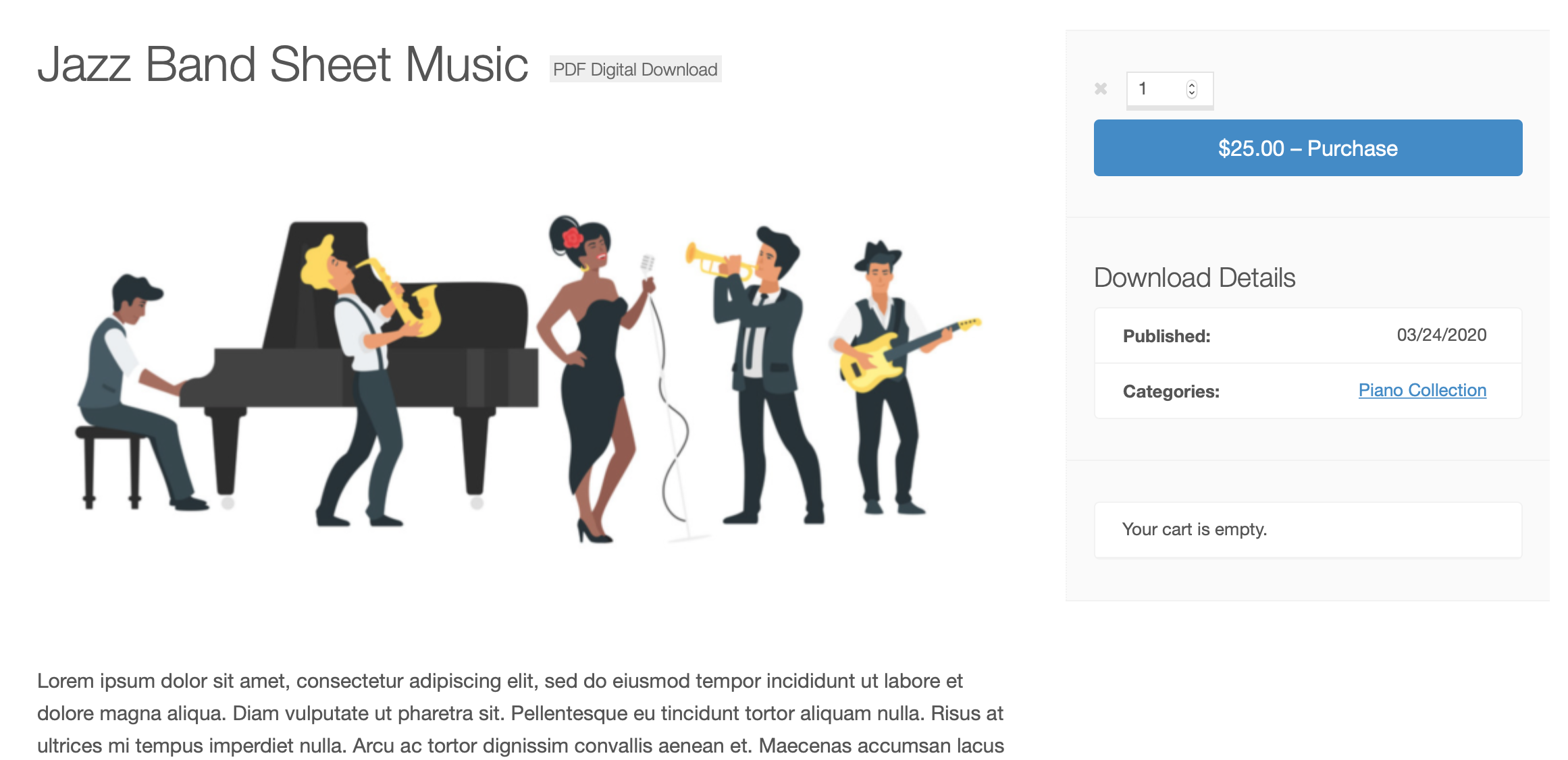
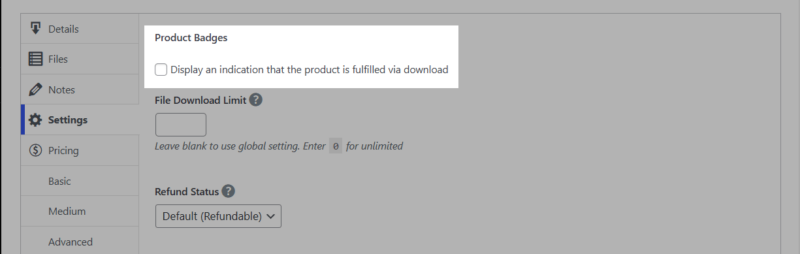Dopo aver selezionato la casella Product Badges, fai clic su Aggiorna per salvare le modifiche e visualizzare il badge.
-