# Documentazione sulla restrizione dei contenuti
L'estensione [Content Restriction](https://easydigitaldownloads.com/extension/content-restriction/) per Easy Digital Downloads aggiunge una sezione alla schermata di modifica dei tuoi post, pagine, tipi di post personalizzati e forum/argomenti di bbPress chiamata *Content Restriction*. Questa sezione ti consente di specificare i prodotti che i clienti devono aver acquistato per accedere al contenuto.
### Restrizione dei contenuti
Una volta [attivata](https://easydigitaldownloads.com/docs/how-do-i-install-an-extension/), Content Restriction offre due modi per limitare l'accesso ai contenuti:
1. Limitando l'intera pagina o post utilizzando le impostazioni "Content Restriction" all'interno del post o della pagina.
2. Utilizzando lo shortcode \[edd\_restrict\]
Content Restriction utilizza una condizione *OR* per i prodotti, quindi se selezioni Prodotto X e Prodotto Y, il contenuto sarà accessibile ai clienti che hanno acquistato il Prodotto X o che hanno acquistato il Prodotto Y.
Puoi anche limitare i contenuti ai clienti verificati di qualsiasi prodotto nel tuo negozio selezionando l'opzione *Any*. Nota: questo è specifico per l'opzione di restrizione tramite shortcode.
**Integrazione con pagamenti ricorrenti:**
Puoi limitare l'accesso ai contenuti se il Download è collegato a un abbonamento. Vedi [Recurring Payments - Content Restriction Integration](https://easydigitaldownloads.com/docs/recurring-payments-content-restriction-integration/) per i dettagli.
[](https://docs.easydigitaldownloads.com/article/1156-recurring-payments---content-restriction-integration)
**Integrazione con Software Licensing:**
Se il Download contiene una chiave di licenza, puoi limitare ulteriormente l'accesso solo alle chiavi di licenza attive. Se abilitato, questo non influisce sull'accesso ai download selezionati per i quali non è abilitato Software Licensing.
### Restrizione dell'intera pagina / post
Limita l'intera pagina o post utilizzando le impostazioni di Content Restriction sotto l'editor dei contenuti.
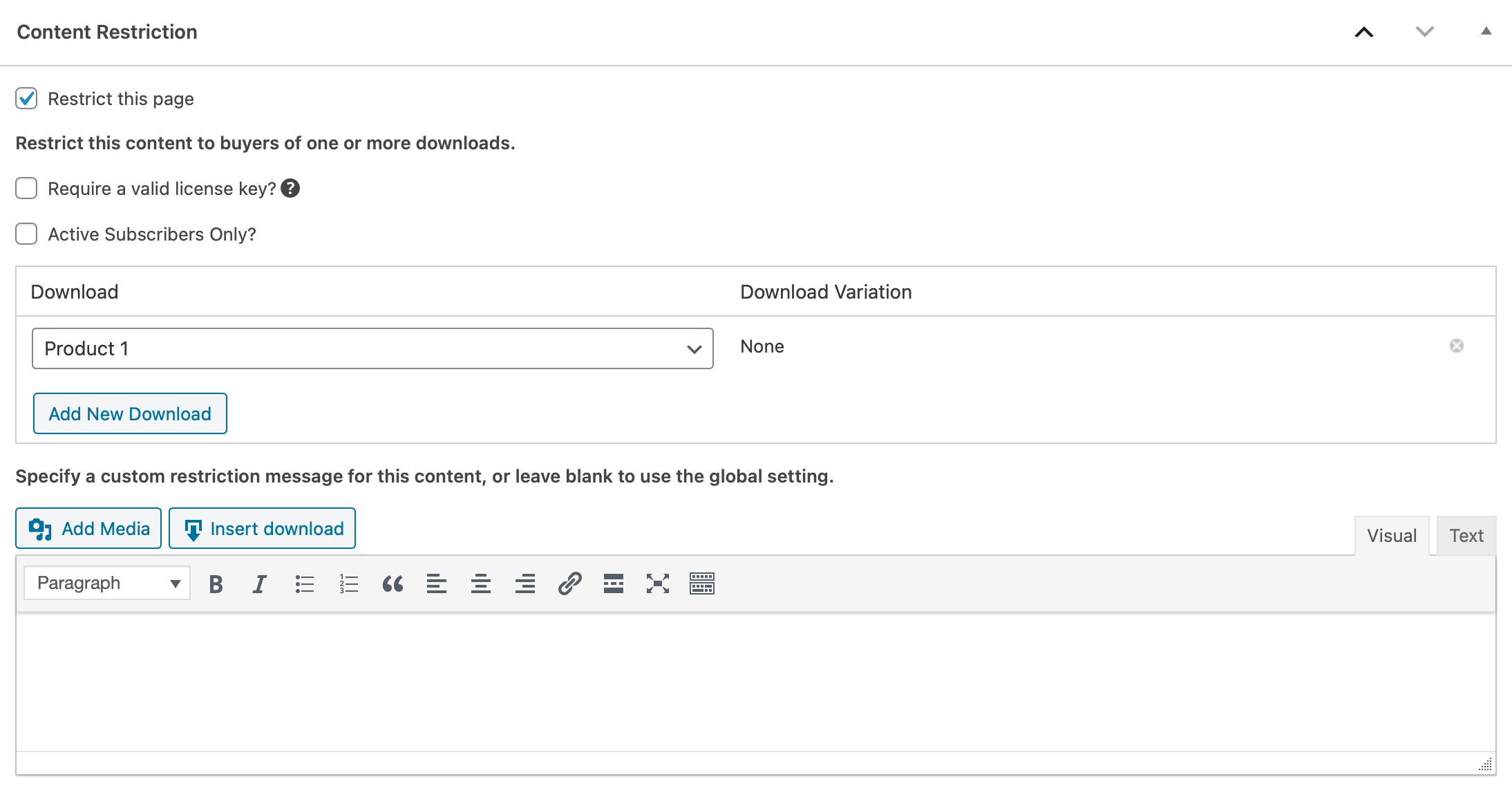
1. Seleziona "Restrict this page" per visualizzare le opzioni.
2. Nel menu a discesa Download, seleziona un download specifico o "Customers who have purchased any Download".
3. Se il Download contiene varianti, puoi selezionare una variante specifica o "All prices" nella colonna "Download Variation".
4. È possibile aggiungere Download aggiuntivi utilizzando il pulsante "Add New Download".
### Shortcode
Incluso nel plugin è anche uno shortcode che ti permetterà di limitare porzioni di contenuto. Ad esempio, per limitare un paragrafo solo agli acquirenti di un download specifico, puoi fare così:
```
[edd_restrict id="#"]Questo contenuto è limitato.[/edd_restrict]
```
Il # viene sostituito con l'ID numerico del prodotto Download.
Lo shortcode accetta tre parametri:
- id - Questo è un elenco separato da virgole di numeri ID di download. Nota che puoi anche inserire la parola "any" per consentire qualsiasi acquisto.
- price_id - Questo è il numero ID del prezzo a cui vuoi limitare il contenuto
- message - Questo è il testo mostrato ai non acquirenti
Se vuoi limitare il contenuto agli acquirenti di più download, puoi usare lo shortcode in questo modo, che risulterà nel contenuto limitato all'ID di download 23 o 254:
```
[edd_restrict id="23,254"]Questo contenuto è limitato.[/edd_restrict]
```
Se desideri limitare un download a un particolare ID di prezzo, usa:
```
[edd_restrict id="23" price_id="2"]Questo contenuto è limitato.[/edd_restrict]
```
**Nota**: Per trovare l'ID del prezzo, vai al tuo download e conta dall'alto delle tue opzioni di prezzo. La prima opzione di prezzo è ID=1, la seconda è ID=2, e così via.
Se desideri limitare un download a qualsiasi prodotto acquistato, fai quanto segue:
```
[edd_restrict id="any"]Questo contenuto è limitato.[/edd_restrict]
```
C'è anche uno shortcode che puoi usare per mostrare contenuti a qualcuno che **non** ha acquistato un prodotto specifico. Puoi usarlo allo stesso modo dello shortcode sopra. Lo shortcode è "edd\_cr\_no\_access" e può essere usato così:
```
[edd_cr_no_access id="#"]Anteprima del contenuto bloccato qui[/edd_cr_no_access]
```
### Visualizzazione delle pagine limitate accessibili dopo l'acquisto
Quando hai post, pagine o tipi di post personalizzati limitati a prodotti, un elenco di queste pagine verrà visualizzato automaticamente nella pagina di conferma dell'acquisto per rendere semplice ai tuoi clienti trovare il contenuto a cui hanno appena acquistato l'accesso.
Puoi anche aggiungere il tag modello *{page\_list}* alla ricevuta di acquisto via email per mostrare l'elenco nella ricevuta inviata via email.
Puoi anche inserire lo shortcode *\[edd\_restricted\_pages\]* in qualsiasi pagina per visualizzare un elenco dei post e delle pagine a cui il cliente connesso ha accesso.
### Impostazioni
Le impostazioni globali di Content Restriction si trovano sotto ***Downloads → Impostazioni → Estensioni → Content Restriction**.*
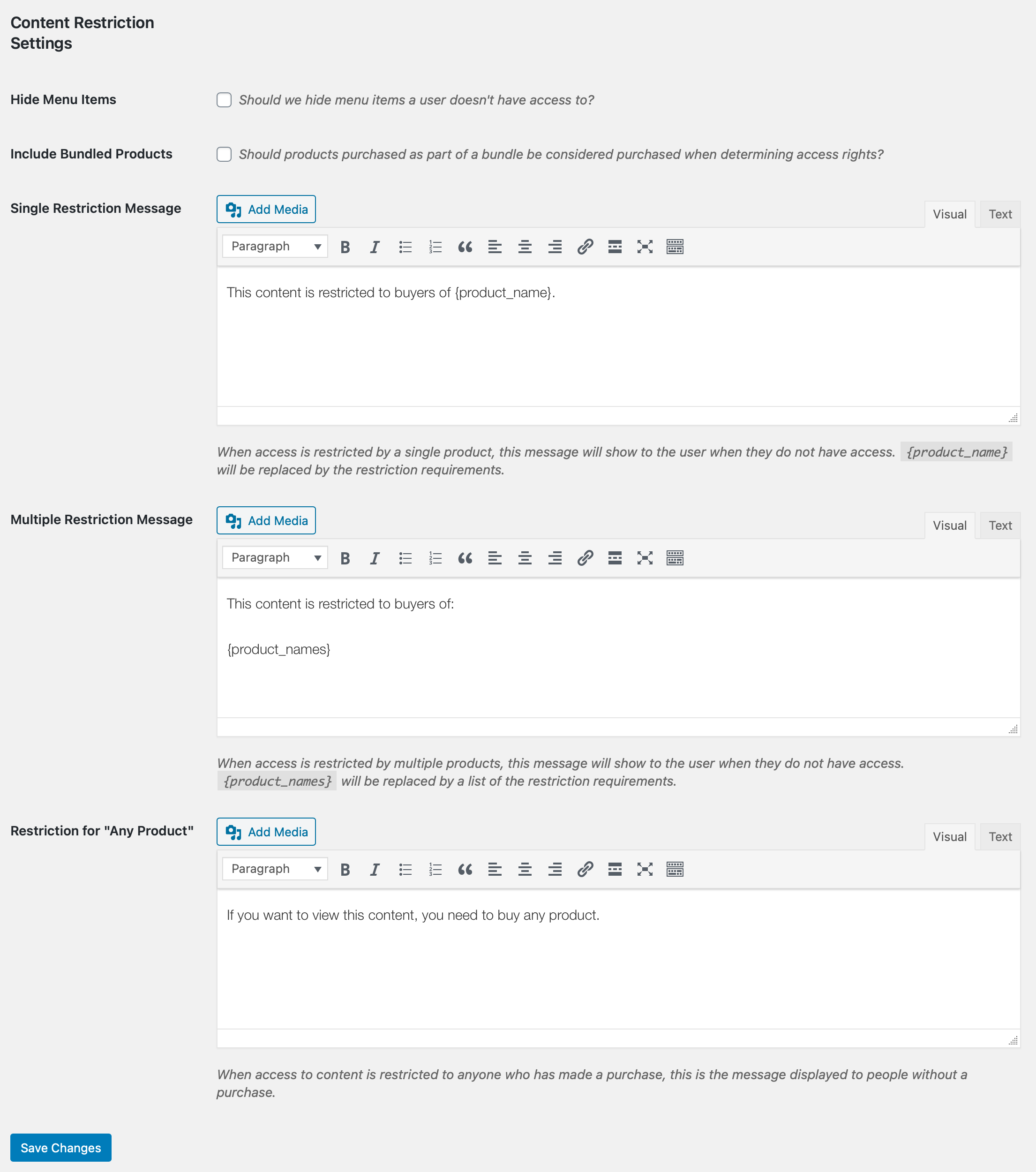
**Nascondi elementi del menu**: Content Restriction ti consente di nascondere gli elementi del menu di navigazione ai clienti che non hanno acquistato i prodotti necessari per visualizzare il contenuto. Con questa opzione selezionata, qualsiasi elemento del menu di navigazione a cui il cliente non ha accesso verrà automaticamente rimosso dai menu del tuo sito quando quel cliente è connesso.
**Includi prodotti in bundle:** Se abilitato, i prodotti inclusi in un bundle saranno considerati acquistati nel determinare i diritti di accesso a Content Restriction.
**Messaggi per prodotto singolo, multiplo e qualsiasi:** Usa questi campi per modificare i messaggi che appaiono ai visitatori che non hanno accesso a contenuti limitati.
Domande frequenti
--------------------------
**Come ordina le pagine sbloccate il tag modello email {page\_list}?**
Le pagine mostrate quando si utilizza {page\_list} sono ordinate in base all'ordine in cui gli articoli sono stati aggiunti al carrello dal cliente. Se ci sono più pagine sbloccate a causa dell'acquisto di uno specifico prodotto, l'ordine in cui hai impostato tali restrizioni è l'ordine in cui vengono mostrate da lì.
Ecco un esempio per aiutare a illustrare l'ordine:
\- Crei "Pagina 1" e la imposti per essere limitata a "Prodotto A" il 1° gennaio 2017.
\- Crei "Pagina 2" e la imposti per essere limitata a "Prodotto A" il 2 gennaio 2017.
\- Crei "Pagina 3" e la imposti per essere limitata a "Prodotto B" il 3 gennaio 2017.
Se il cliente mette per primo "Prodotto b" nel carrello, e poi aggiunge "Prodotto a" dopo, e poi completa l'acquisto, l'ordine in cui {page\_list} mostrerà le pagine sarà:
\- Pagina 3
\- Pagina 1
\- Pagina 2