# Creazione e utilizzo dei codici sconto
I codici sconto ti consentono di offrire incentivi ai clienti per l'acquisto dei tuoi prodotti attraverso una varietà di mezzi. Easy Digital Downloads ti consente di creare codici sconto per sconti a tariffa fissa o in percentuale, aggiungere orari di inizio e fine ai tuoi sconti per periodi di vendita automatizzati, nonché limitare gli sconti a prodotti o categorie specifici. A meno che non vengano applicati requisiti o esclusioni al codice sconto, questo si applica automaticamente a **ogni** prodotto quando viene utilizzato.
Per creare un codice sconto, vai su ***Downloads > Sconti > Aggiungi nuovo***.
Impostazioni richieste
-----------------
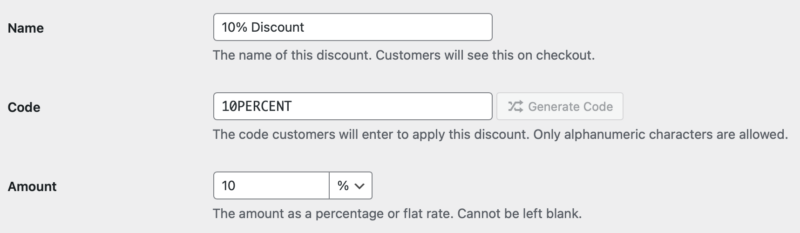
Per creare un codice sconto, come minimo, sono richiesti un Nome, un Codice e un Importo.
Opzioni e impostazioni
--------------------
### Nome
Questo è solo per uso interno e non sarà visibile ai clienti. Sentiti libero di renderlo qualcosa di descrittivo e utile in modo da sapere per cosa è stato creato lo sconto.
Per impostazione predefinita, questo non viene mostrato ai clienti, ma in alcuni modelli e temi personalizzati, il nome dello sconto viene mostrato al posto del codice stesso.
### Codice
Questo è il codice sconto che i clienti utilizzeranno. Puoi renderlo facile da ricordare o un insieme casuale di caratteri per codici univoci.
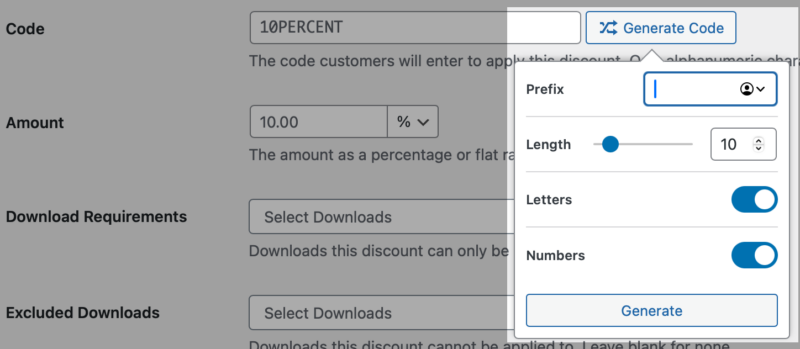
### Genera codice (funzionalità Pro)
Gli utenti di Easy Digital Downloads (Pro) possono generare codici sconto univoci. Questo strumento ti consente di specificare un prefisso, una lunghezza e se deve contenere lettere e/o numeri.
### Importo
L'importo scontato come percentuale o tariffa fissa. Usa il 100% per rendere lo sconto gratuito.
### Requisiti di download
Quando un prodotto viene selezionato nei Requisiti di download, appariranno opzioni aggiuntive.
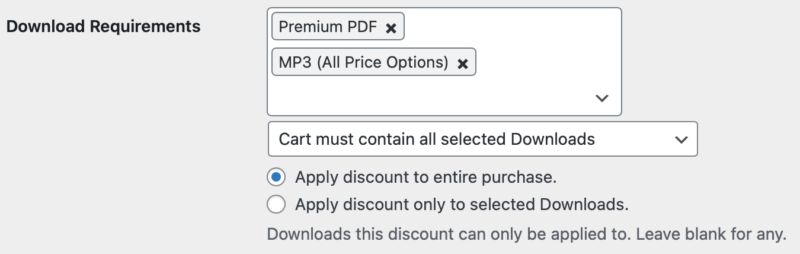- Selezione del prodotto: puoi elencare uno o più prodotti che devono essere nel carrello prima che lo sconto possa essere applicato. Puoi anche selezionare le opzioni di prezzo specifiche di un prodotto a cui si applica lo sconto.
- Se vengono selezionati più prodotti, puoi scegliere se richiedere tutti i download selezionati nel carrello o solo uno dei download selezionati nel carrello.
- Specifica se lo sconto si applica all'intero acquisto o solo ai download selezionati per questo sconto.
**NOTA**: A meno che non vengano applicati requisiti o esclusioni al codice sconto, questo si applica automaticamente a **ogni** prodotto su cui viene utilizzato il codice sconto.
### Download esclusi
Qui scegli gli articoli che non possono essere scontati, indipendentemente da altre impostazioni che potrebbero corrispondere per cercare di scontarli.
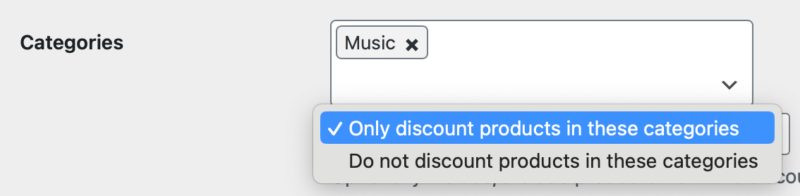
### Categorie
Seleziona le categorie di prodotti a cui vuoi che lo sconto si applichi (o non si applichi). Dopo aver selezionato una categoria, appare un menu a discesa per determinare se le categorie selezionate vengono scontate o escluse dallo sconto.
### Data di inizio
Questo ti consente di impostare uno sconto per una data di inizio futura.
### Data di scadenza
Questo consente allo sconto di smettere di funzionare in una determinata data o ora.
### Importo minimo
Il subtotale minimo dei prezzi degli articoli in un carrello prima che questo sconto possa essere applicato.
### Utilizzi massimi
Il numero massimo di volte in cui questo sconto può essere utilizzato.
### Utilizza una volta per cliente
Questa opzione consente di limitare uno sconto a un utilizzo per cliente.
Riscatto dei codici sconto
------------------------
I codici sconto possono essere applicati in due modi diversi.
### Durante il checkout
Questo appare solo nella pagina di checkout se hai almeno uno sconto attivo creato. Se non hai sconti attivi, non vedrai l'opzione per inserire un codice sconto nella tua pagina di checkout.
Nella pagina di checkout, il cliente vedrà un link per inserire un codice sconto.
Quando viene cliccato, appare un modulo per inserire il codice. 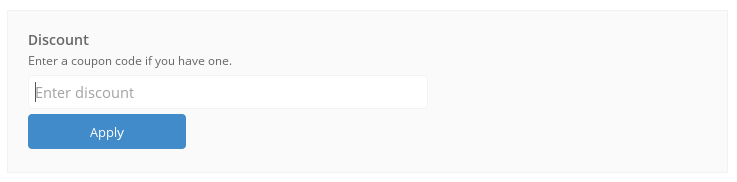
Una volta che il cliente clicca su applica, il totale si aggiornerà immediatamente nel carrello.
### Passato tramite URL
Qualsiasi URL sul tuo sito che ha ?discount=CODICE (dove CODICE è qualsiasi codice sconto tu abbia creato) memorizzerà quel codice in una variabile di sessione, in modo che quando il cliente arriva alla pagina di checkout, il codice venga automaticamente inserito nel modulo sopra e lo sconto venga applicato automaticamente.
**Nota:** Se lo usi in combinazione con un [link personalizzato aggiungi al carrello](https://easydigitaldownloads.com/docs/creating-custom-add-to-cart-links/), usa il simbolo & al posto del punto interrogativo se il codice sconto è l'ultimo elemento. Esempio:
```
https://yoursite.com/?edd_action=add_to_cart&download_id=XXXX&discount=XXXX
```