# Shortcode Download
Puoi facilmente visualizzare un elenco o una griglia di prodotti scaricabili utilizzando lo shortcode `[downloads]`. Questo shortcode accetta una varietà di parametri che ti consentono di specificare quali download vengono visualizzati e come vengono visualizzati.
Per mostrare i download con la configurazione predefinita, usa questo:
**`[downloads]`**
Questo visualizzerà i download in una griglia a tre colonne con miniature (se presenti), un estratto di 30 parole e un pulsante di acquisto che dice "Aggiungi al carrello".
Se desideri modificare questo output, ecco un elenco dei parametri:
- category
- exclude_category
- tags
- exclude_tags
- relation
- number
- price
- excerpt
- full_content
- buy_button
- columns
- thumbnails
- orderby
- order
- ids
- pagination=true/false
Sia il parametro *category* che *tags* accettano un elenco di ID separati da virgole. Ad esempio:
```
[[downloads category="7,15" tags="16,17"]]
```
Puoi trovare l'ID di una categoria andando su *Dashboard → Download → Categorie*, quindi fai clic su "modifica" sotto la categoria in questione. Nella pagina che si carica, guarda l'URL nella barra degli indirizzi e trova "tag_ID=". Il numero dopo di esso è l'ID della categoria.
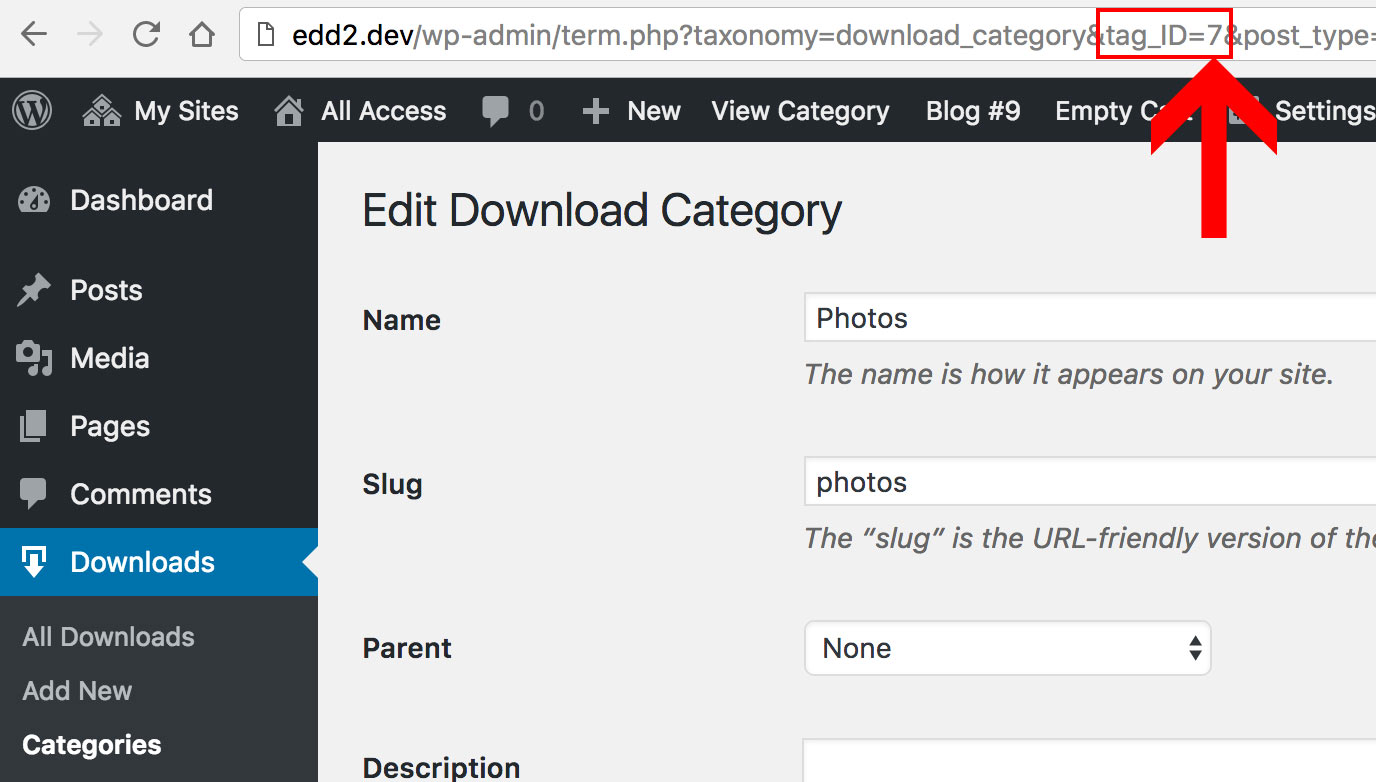Usa lo stesso processo per trovare un ID di tag andando su *Dashboard → Download → Tag.*
I parametri *exclude_category* e *exclude_tags* vengono utilizzati per impedire la visualizzazione di download con categorie o tag specifici. Usa un elenco di ID separati da virgole per ciascuno.
Il parametro *order* accetta "DESC" o "ASC".
Il parametro *orderby* accetta le seguenti opzioni:
- price
- id
- random
- post_date *(predefinito)*
- title
Se *orderby* è impostato su *random*, la paginazione verrà disabilitata per evitare che le pagine successive mostrino prodotti già visualizzati.
I parametri *number* e *columns* accettano un valore numerico. Specifica il numero massimo di download che desideri visualizzare con lo shortcode, nonché il numero di colonne. Ad esempio:
```
[[downloads number="15" columns="3"]]
```
L'opzione *relation* serve per specificare se i download visualizzati devono trovarsi in TUTTE le categorie/tag forniti, o solo in almeno uno. Usa "AND" per mostrare i download che sono archiviati in ogni categoria/tag (molto specifico) e usa "OR" per mostrare i download archiviati in una qualsiasi delle categorie/tag fornite. Lascia entrambi vuoti per mostrare tutti i download.
*Price, excerpt, full_content* e *buy_button* accettano "yes" o "no".
Il parametro *thumbnails* richiede "true" o "false".
Il parametro *ids* accetta ID di download specifici. Puoi specificare più ID di download utilizzando valori separati da virgole. Ad esempio:
```
[[downloads ids="3,4,17"]]
```
**Esempio:**
```
[[downloads category="14,15" number="10" columns="2"]]
```
#### Personalizzazione dell'output programmaticamente nel tuo child theme:
È possibile personalizzare il contenuto che viene visualizzato dallo shortcode `[downloads]` spostando i file di template nella cartella del tuo child theme. Nello specifico, probabilmente vorrai spostare il file di template chiamato "shortcode-download.php", o uno dei suoi file figli, nella cartella del tuo child theme. Per fare ciò, segui la guida in [questo documento](https://easydigitaldownloads.com/docs/moving-edd-templates-to-your-theme/). Tieni presente che ciò richiede conoscenze avanzate di codifica di temi WordPress. Se hai bisogno di assistenza, abbiamo una [pagina di consulenti](https://easydigitaldownloads.com/customize-easy-digital-downloads/) con professionisti disponibili per assunzioni per lavori relativi al codice personalizzato come questo.