# Documentazione di configurazione di Dropbox File Store
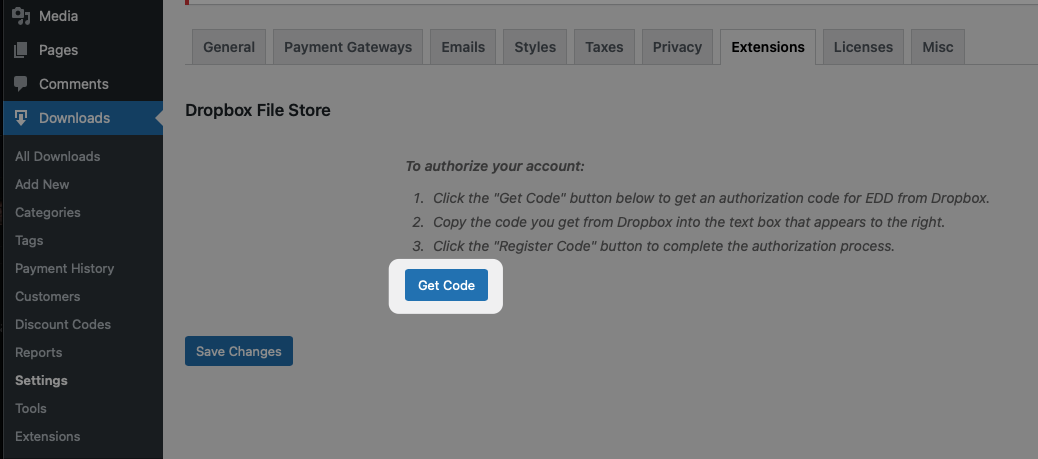
L'estensione [EDD Dropbox File Store](https://easydigitaldownloads.com/downloads/dropbox-file-store/) consente di archiviare i file di download nel tuo account Dropbox. Una volta [installata e attivata](https://easydigitaldownloads.com/docs/how-do-i-install-an-extension/), dovrai autorizzare l'app EDD Dropbox File Store ad accedere al tuo account Dropbox dalla pagina ***Download → Impostazioni → Estensioni*** nella tua bacheca di WordPress. Per iniziare, fai clic sul pulsante *Ottieni codice*.
Si aprirà una nuova finestra / scheda su una pagina Dropbox che ti chiederà di accedere e autorizzare Easy Digital Downloads – File Store ad accedere ai file e alle cartelle nel tuo account Dropbox.
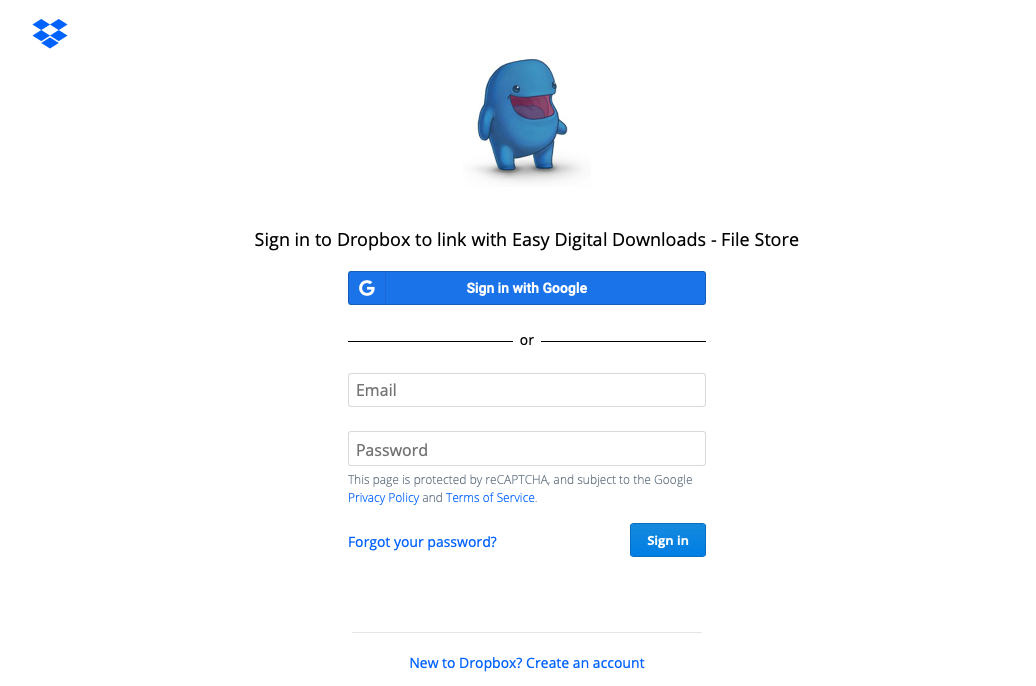
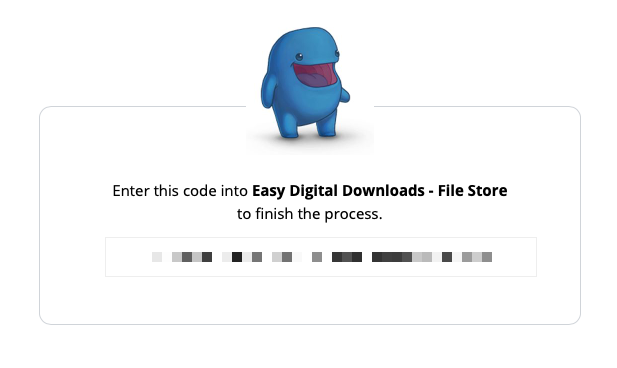
Fai clic su *Consenti* e ti verrà fornito un codice. Copia il codice negli appunti.
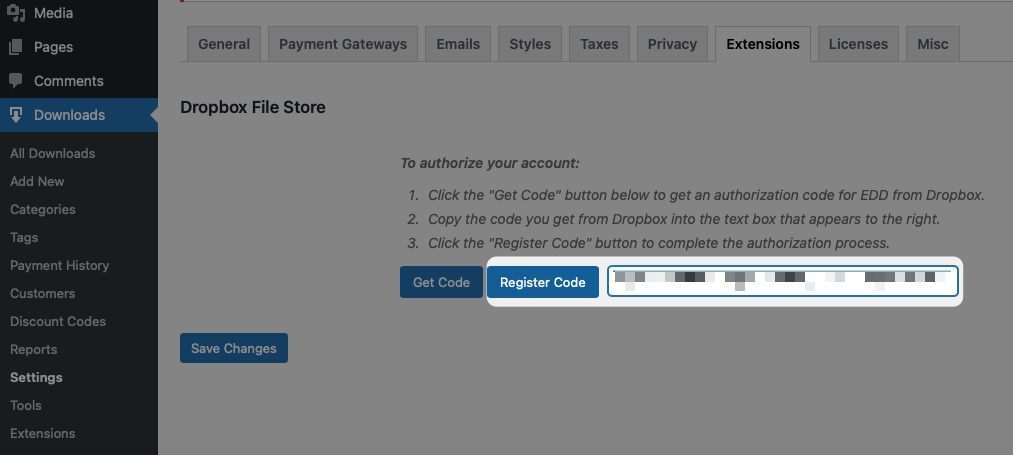
Torna al tuo sito WordPress, incolla il codice nella casella di testo che ora appare a destra del pulsante *Registra codice*, quindi fai clic sul pulsante *Registra codice*.
Se desideri disattivare il plugin EDD Dropbox File Store o hai bisogno di riautorizzare, puoi farlo dalla stessa pagina facendo clic sul pulsante Rimuovi autorizzazione che apparirà una volta completato il processo di autorizzazione.
Utilizzo di file nella cartella Dropbox
------------------------------------
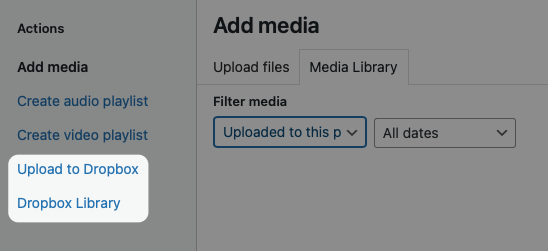
Una volta completati i passaggi di configurazione sopra, la configurazione di EDD per utilizzare un file in Dropbox è abbastanza semplice. Vai alla pagina dell'editor del Download che desideri modificare e fai clic sul link Carica un file. Ora vedrai due nuove opzioni nel popup Carica media: **Carica su Dropbox** e **Libreria Dropbox**.
### Libreria Dropbox
La Libreria Dropbox ti consente di utilizzare un file che hai già salvato nella tua cartella Dropbox al di fuori di WordPress. Facendo clic sull'opzione Libreria Dropbox a sinistra del popup verranno visualizzati i contenuti della tua cartella Dropbox a partire dal livello della cartella principale.
Naviga tra le tue cartelle per trovare il file che desideri utilizzare e fai clic sul pulsante Seleziona a sinistra del nome del file.
### Carica su Dropbox
La seconda opzione disponibile nell'estensione Dropbox File Store è caricare un file da WordPress al tuo account Dropbox e quindi utilizzare quel file. Questa opzione aggira la necessità di inserire i tuoi file nella cartella Dropbox al di fuori di WordPress.
Per caricare un file tramite WordPress, fai clic sull'opzione Carica su Dropbox nel popup Carica media in WordPress. Verrà visualizzata la struttura delle cartelle della tua cartella Dropbox insieme a un pulsante per selezionare il file che desideri caricare.
Naviga fino alla cartella in cui desideri salvare il file e fai clic sul pulsante Scegli file per selezionare il file sul tuo computer. Una volta selezionato il file, fai clic su Carica e attendi mentre il tuo file viene caricato nella tua cartella Dropbox. Al termine del caricamento, il popup visualizzerà un messaggio di successo e un nuovo pulsante Usa file.
Fai clic su *Usa file* per selezionare il file appena caricato come file da utilizzare per il tuo download.
**Nota:** Se nella cartella selezionata è già presente un file con lo stesso nome del file che stai caricando, il nuovo file avrà un numero aggiunto per rendere univoco il nome del file. Questo assumerà la forma nomefile(1).ext. Se non desideri condividere il file con questo nome, dovrai prima rimuovere il duplicato o caricarlo in una cartella diversa.
### Utilizzo del tuo file
Con entrambe le opzioni, una volta chiuso il popup Carica media, i dettagli del tuo file verranno salvati come file sul tuo download. Fai clic su Aggiorna quando hai finito con le modifiche e i tuoi utenti scaricheranno questo file dalla tua cartella Dropbox.
### Download di file Dropbox
Il link fornito agli utenti per scaricare il loro file scadrà dopo un periodo di tempo definito da Dropbox, attualmente quattro (4) ore. Questo serve a impedire agli utenti di poter condividere il link di download con altri con l'intento di scaricare il file senza prima acquistarlo dal tuo sito.
Risoluzione dei problemi
---------------
#### Requisiti a 64 bit
L'API di Dropbox richiede una versione a 64 bit di PHP in esecuzione su un server a 64 bit. Sebbene questo requisito sia stato allentato in Dropbox File Store in modo da poter comunque utilizzare l'estensione su una macchina a 32 bit, tieni presente che riceverai errori se tenti di utilizzare file più grandi (oltre 2 GB) se il tuo sito non è in esecuzione su un'installazione a 64 bit. Inoltre, a causa di una limitazione di Windows, se il tuo sito è in esecuzione su un server Windows, non sarai in grado di supportare file di dimensioni superiori a 2 GB anche con un'installazione a 64 bit.
#### Dimensione massima di caricamento
WordPress e il tuo sito web avranno una dimensione massima di caricamento, tipicamente tra 2 MB e 8 MB. Se i tuoi file sono più grandi di questo, dovrai modificare le impostazioni del tuo sito che controllano questo (tipicamente nel file php.ini) o utilizzare l'opzione Libreria Dropbox per configurare il tuo download.
#### Errori di caricamento immagini
A volte ci sono problemi con il caricamento di immagini su WordPress, in parte a causa dei vincoli di dimensione dei file. Si prega di consultare [Risoluzione dei problemi delle immagini](https://wordpress.com/support/images/troubleshooting-images/) sul sito di supporto di WordPress per ulteriori dettagli. Salvare file nella cartella Dropbox al di fuori di WordPress e utilizzare l'opzione Libreria Dropbox è una soluzione per i problemi relativi ai caricamenti di immagini.
#### Scadenza del codice di registrazione
Il codice fornito da Dropbox durante il processo di autorizzazione scade dopo un breve periodo di tempo ed è valido solo per un'autorizzazione. Se ricevi un errore durante la registrazione del codice, potresti voler riprovare con un nuovo codice prima di ulteriori passaggi di risoluzione dei problemi.
#### Schermata vuota durante l'ottenimento del codice
Ciò indica un problema con cURL sul tuo server. Spesso cURL non è installato o configurato. Puoi testarlo installando il plugin [Error Log Monitor](https://wordpress.org/plugins/error-log-monitor/) e controllando il log nella tua Bacheca dopo averci provato. Informa il tuo amministratore di sistema o provider di hosting del problema e includi i log degli errori che hai salvato.