# EDD Message - Impostazioni e Utilizzo
L'estensione [EDD Message](https://easydigitaldownloads.com/downloads/edd-message/) per Easy Digital Downloads ti consente di inviare e-mail direttamente ai clienti dalla tua bacheca di WordPress.
Dopo aver [installato e attivato](https://easydigitaldownloads.com/docs/how-do-i-install-an-extension/) l'estensione [EDD Message](https://easydigitaldownloads.com/downloads/edd-message/), puoi trovare l'area delle impostazioni navigando su ***Downloads → Impostazioni → Estensioni → EDD Message***.
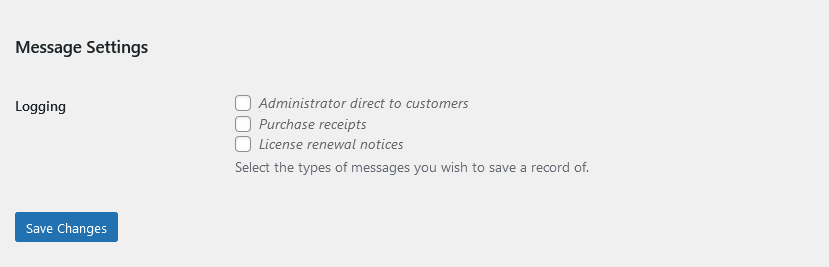
Le impostazioni di Logging ti consentono di tenere traccia delle e-mail inviate tra diversi utenti sul sito web. Per impostazione predefinita, nessun logging è abilitato.
Quando l'estensione [Frontend Submissions](https://easydigitaldownloads.com/downloads/frontend-submissions/) è attiva, la pagina delle impostazioni presenta alcune opzioni aggiuntive:
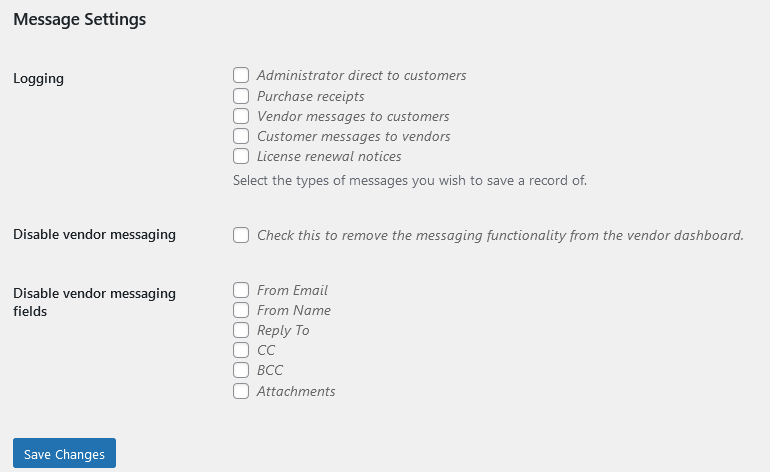
Le nuove impostazioni consentono di disabilitare la comunicazione tra il venditore e il cliente nella pagina della Bacheca Venditore, e anche di disabilitare alcuni campi nel modulo del messaggio.
##### Indice dei contenuti
- [Messaggistica Cliente](#message-customer)
- [FES - Messaggistica Venditori](#message-vendor)
- [FES - Messaggio del venditore ai clienti](#message-vendor-customer)
### Utilizzo
#### **Messaggistica Clienti**
Con [EDD Message](https://easydigitaldownloads.com/downloads/edd-message/?utm_campaign=documentation&utm_source=helpscout&utm_medium=doc), è semplice inviare e-mail direttamente ai clienti dalla tua bacheca di WordPress. Segui semplicemente questi passaggi:
1. Accedi al tuo sito e vai su ***Downloads → Clienti***.
2. Fai clic sul nome di un cliente.
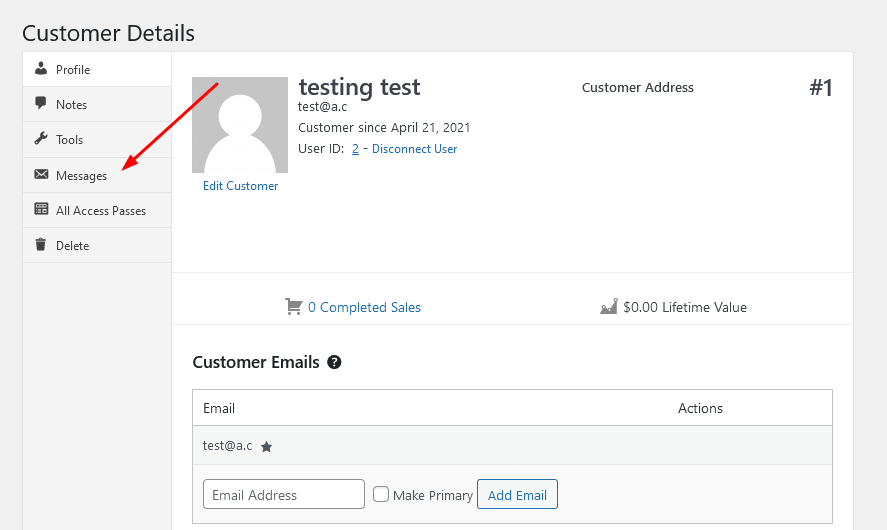
3. Sul lato sinistro della pagina, cerca l'icona Messaggi e fai clic su di essa:
4. Compila tutti i campi applicabili.
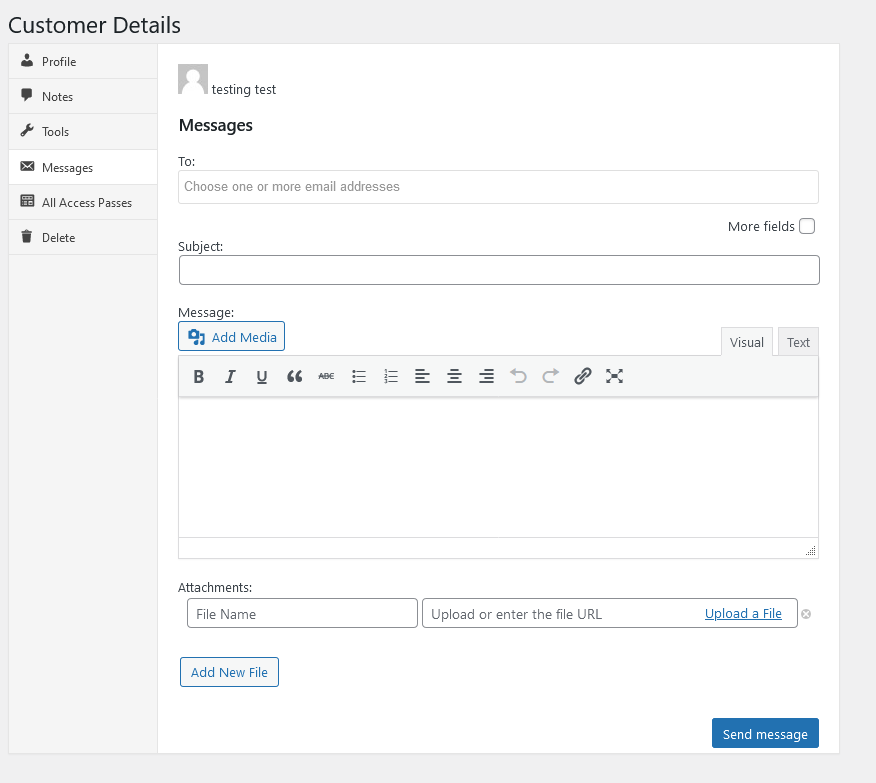
5. Fai clic su Invia Messaggio.
**Note:**- Solo i campi "A", "Oggetto" e "Messaggio" sono obbligatori. Gli altri utilizzano i valori predefiniti del negozio o semplicemente nulla.
- Il campo "A" verrà precompilato con le opzioni che sono tutti gli indirizzi e-mail associati al cliente.
- Il formato e il modello del messaggio utilizzeranno le stesse impostazioni definite in ***Downloads → Impostazioni → E-mail***.
#### **Integrazione Frontend Submissions - Messaggistica Venditori**
Quando l'estensione [Frontend Submissions](https://easydigitaldownloads.com/downloads/frontend-submissions/) è attiva, l'estensione EDD Message consente anche all'Amministratore del negozio di inviare un messaggio a un Venditore dalla bacheca di amministrazione.
Per inviare messaggi unici direttamente ai venditori in Frontend Submissions, segui semplicemente questi passaggi:
1. Vai su ***EDD FES → Venditori***.
2. Fai clic sul nome di un Venditore.
3. Fai clic sull'icona Messaggia Venditore nel menu laterale sinistro, quindi compila tutti i campi necessari per il messaggio che desideri inviare. Sono obbligatori solo "A", "Oggetto" e "Messaggio".
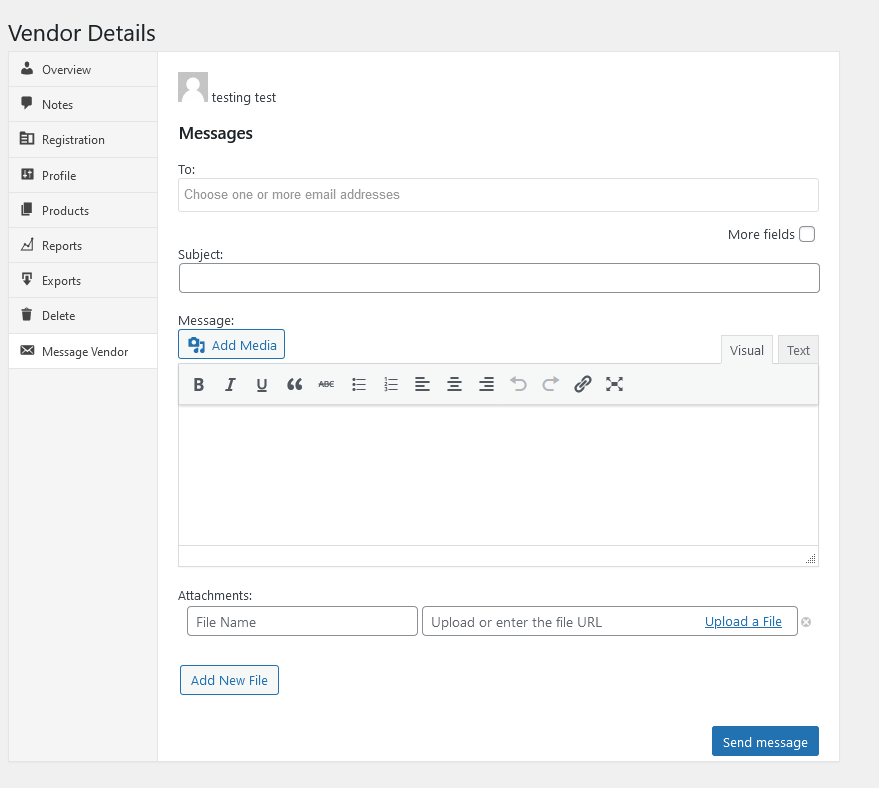
Dopo aver inviato il messaggio al venditore, il contenuto e i dettagli dell'e-mail verranno registrati in fondo alla pagina del modulo del messaggio.
#### **Integrazione Frontend Submissions - Venditori che Messaggiano Clienti**
Quando l'estensione [Frontend Submissions](https://easydigitaldownloads.com/downloads/frontend-submissions/) è attiva, l'estensione EDD Message consente ai Venditori di inviare un messaggio direttamente al Cliente che ha acquistato un prodotto da loro.
1. Accedi come Venditore e naviga nella pagina della Bacheca Venditore.
2. Fai clic sulla scheda Ordini.
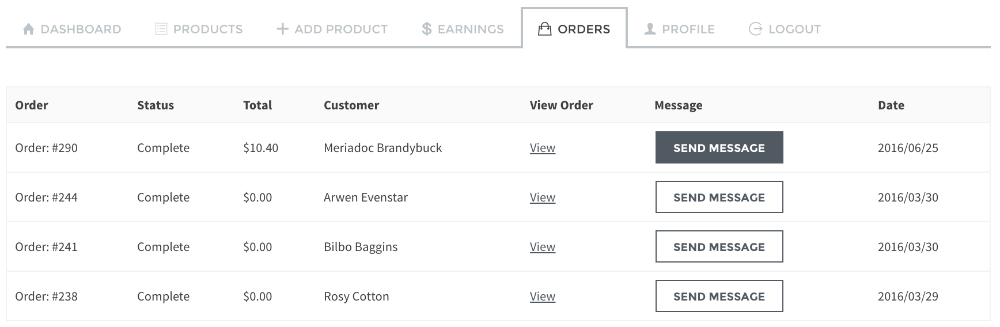
3. Individua l'ordine con un cliente a cui desideri inviare un messaggio e fai clic sul pulsante Invia Messaggio.
4. Compila i campi applicabili per il messaggio unico. Sono obbligatori solo "A", "Oggetto" e "Messaggio".
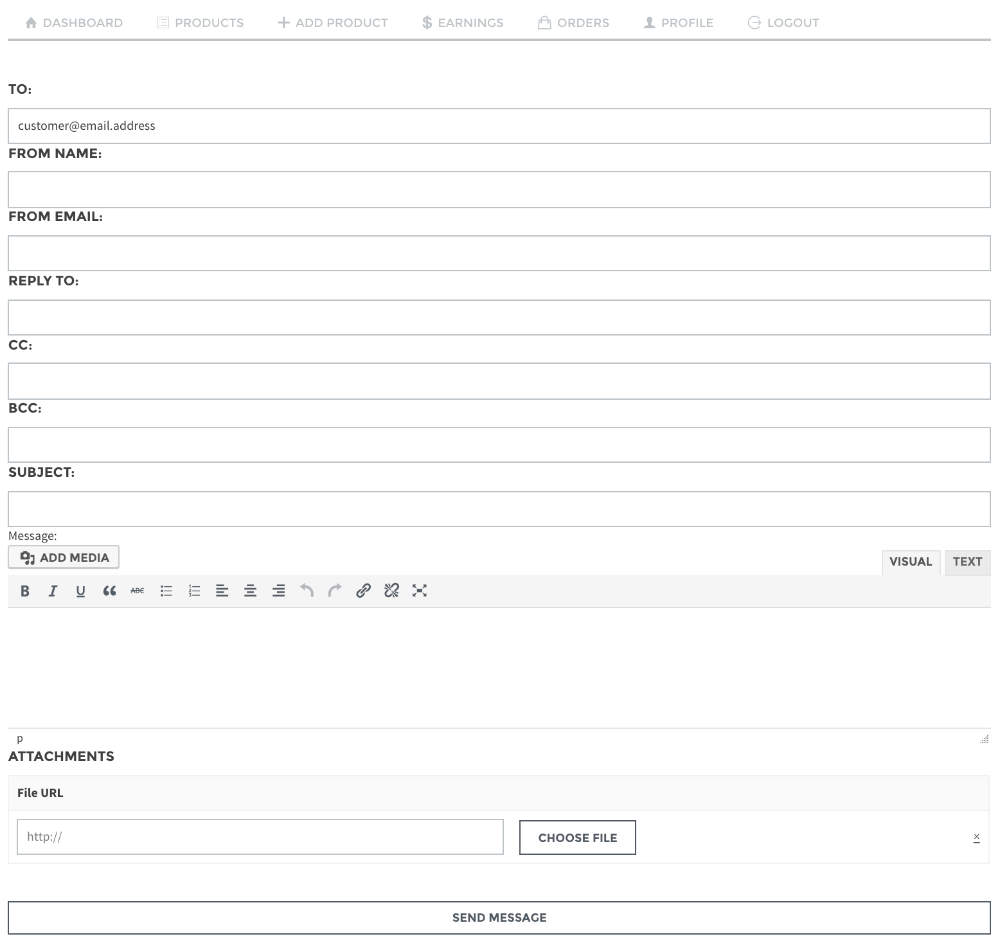
5. Fai clic sul pulsante Invia messaggio.
***Nota:** I messaggi inviati dai venditori ai clienti non vengono salvati. Vengono registrati solo i messaggi inviati dagli amministratori ai venditori o ai clienti tramite le interfacce di amministrazione.*