# Abilitazione anteprime carrello
Anteprima carrello
------------
La funzione Anteprima carrello crea una migliore esperienza di acquisto per i tuoi clienti mostrando un comodo pannello scorrevole ogni volta che aggiungono articoli al carrello. Invece di reindirizzare alla pagina di checkout o costringere i clienti ad abbandonare ciò che stanno visualizzando, un elegante pannello scorre lateralmente, mostrando il contenuto attuale del carrello.
- [Perché usare l'anteprima del carrello?](#aioseo-why-use-cart-preview)
- [Abilitazione dell'anteprima del carrello](#aioseo-enabling-cart-preview)
- [Configurazione delle impostazioni dell'anteprima del carrello](#aioseo-configuring-cart-preview-settings)
- [Pulsante carrello fluttuante](#aioseo-floating-cart-button)
- [Come i clienti usano l'anteprima del carrello](#aioseo-how-customers-use-cart-preview)
- [Compatibilità](#aioseo-compatibility)
- [Relazione con altre impostazioni](#aioseo-relationship-with-other-settings)
- [Domande frequenti](#aioseo-frequently-asked-questions)
Perché usare l'anteprima del carrello?
---------------------
L'anteprima del carrello riduce gli attriti nel processo di acquisto consentendo ai clienti di:
- Vedere rapidamente cosa c'è nel loro carrello senza lasciare la pagina corrente.
- Visualizzare miniature dei prodotti, nomi e prezzi a colpo d'occhio.
- Regolare le quantità degli articoli o rimuovere istantaneamente articoli indesiderati.
- Procedere al checkout con un solo clic.
- Continuare lo shopping senza interruzioni.
Questa esperienza semplificata aiuta a ridurre l'abbandono del carrello e rende più facile per i clienti completare i loro acquisti.
Abilitazione dell'anteprima del carrello
---------------------
Per abilitare la funzione Anteprima carrello sul tuo negozio:
1. Nella tua bacheca WordPress, vai su **Download** » **Impostazioni** » **Pagamenti**.
2. Fai clic sulla scheda **Carrello**.
3. Trova l'interruttore **Abilita anteprima carrello** e attivalo.
4. Fai clic su **Salva modifiche** in fondo alla pagina.
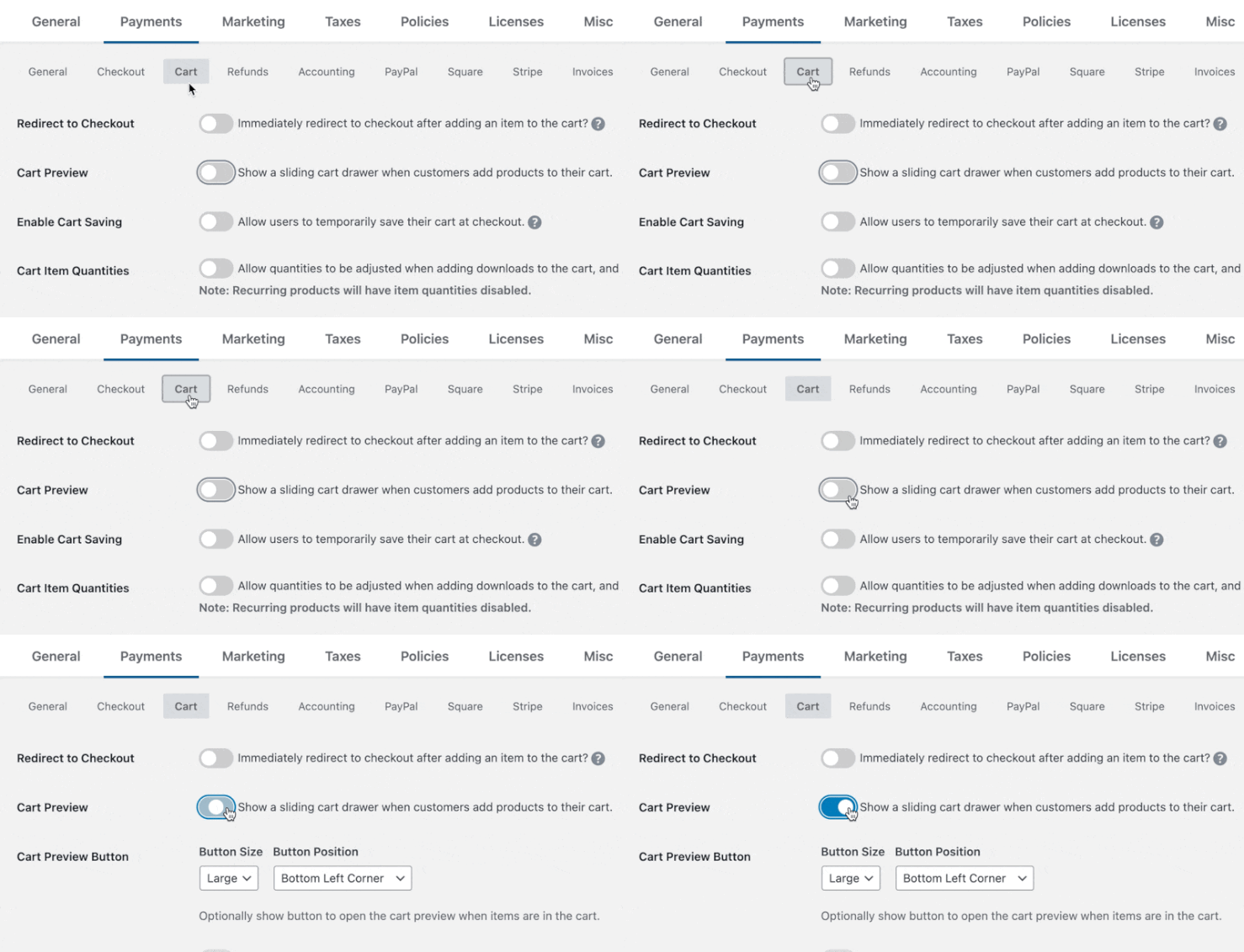Una volta abilitata, l'anteprima del carrello apparirà automaticamente quando i clienti aggiungono prodotti al loro carrello.
Configurazione delle impostazioni dell'anteprima del carrello
---------------------------------
### Pulsante carrello fluttuante
Il pulsante carrello fluttuante offre ai clienti un modo per aprire la loro anteprima del carrello in qualsiasi momento, anche dopo averla chiusa. Il pulsante viene visualizzato quando i clienti hanno articoli nel carrello e "fluttua" in un angolo dello schermo mentre i clienti navigano sul tuo sito.
**Per abilitare e configurare:**
1. Vai su **Download** » **Impostazioni** » **Pagamenti** » **Carrello**.
2. Trova la sezione **Impostazioni pulsante anteprima carrello**.
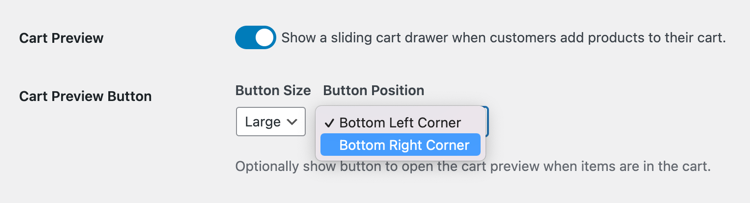#### Dimensione pulsante
Scegli quanto grande vuoi che appaia il pulsante fluttuante:
- **Nessuno**: Nessun pulsante viene visualizzato (i clienti possono vedere l'anteprima del carrello solo quando aggiungono articoli).
- **Piccolo**: Un pulsante compatto che occupa uno spazio minimo sullo schermo.
- **Grande**: Un pulsante più grande e prominente, più facile da individuare (consigliato per la maggior parte dei negozi)
**Consigliato:** Usa **Grande** per la migliore visibilità, specialmente sui dispositivi mobili. Scegli **Piccolo** se hai spazio limitato sullo schermo o desideri un aspetto più discreto. Seleziona **Nessuno** se desideri che l'anteprima del carrello appaia solo quando i clienti aggiungono articoli.
#### Posizione pulsante
Scegli dove appare il pulsante fluttuante sullo schermo:
- **Angolo in basso a sinistra**: Il pulsante appare in basso a sinistra.
- **Angolo in basso a destra**: Il pulsante appare in basso a destra.
**Suggerimento:** Considera il layout del tuo sito quando scegli la posizione. Se hai altri elementi fluttuanti (come un widget di chat) in un angolo, posiziona il pulsante del carrello nell'angolo opposto per evitare sovrapposizioni.
Come i clienti usano l'anteprima del carrello
------------------------------
Una volta abilitata, ecco come funziona l'anteprima del carrello per i tuoi clienti:
1. **Aggiunta al carrello**: Quando un cliente fa clic su un pulsante "Aggiungi al carrello" ovunque sul tuo sito, il pannello di anteprima del carrello scorre automaticamente lateralmente (o dal basso verso l'alto sui dispositivi mobili).
2. **Visualizzazione contenuto carrello**: Il pannello mostra:
- Miniature dei prodotti (se disponibili)
- Nomi dei prodotti
- Prezzi individuali
- Quantità (se le quantità degli articoli sono abilitate sul tuo negozio)
- Subtotale del carrello
3. **Gestione articoli** - I clienti possono:
- **Regolare le quantità**: Usa i pulsanti più (+) e meno (-) per cambiare quante unità di ciascun articolo desiderano (se le quantità sono abilitate).
- **Rimuovere articoli**: Fai clic sul pulsante rimuovi (X) per eliminare articoli dal carrello.
- **Continuare lo shopping**: Seleziona "Continua lo shopping" per chiudere il pannello e continuare la navigazione.
- **Checkout**: Fai clic sul pulsante "Checkout" per procedere direttamente alla pagina di checkout.
4. **Riapertura del carrello**: Se hai abilitato il pulsante carrello fluttuante, i clienti possono fare clic su di esso in qualsiasi momento per riaprire l'anteprima del carrello e rivedere i loro articoli.
Compatibilità
-------------
L'anteprima del carrello funziona perfettamente con:
- Tutti i pulsanti di acquisto e shortcode di EDD
- Blocchi EDD (se stai usando l'editor a blocchi)
- Dispositivi mobili e tablet
- Tutti i browser web moderni
- Screen reader e navigazione da tastiera (completamente accessibile)
**Nota:** L'anteprima del carrello non appare sulla pagina di checkout stessa, poiché i clienti possono già vedere il loro carrello completo in quella pagina.
Relazione con altre impostazioni
--------------------------------
### Reindirizza al checkout
L'anteprima del carrello funziona in combinazione con l'impostazione **Reindirizza all'aggiunta** che si trova in **Download** » **Impostazioni** » **Pagamenti** » **Carrello**.
- **Quando Reindirizza al checkout è DISABILITATO** (consigliato con Anteprima carrello): L'anteprima del carrello si apre automaticamente quando i clienti aggiungono articoli, mantenendoli sulla pagina corrente.
- **Quando Reindirizza al checkout è ABILITATO**: I clienti vengono reindirizzati al checkout invece di vedere l'anteprima del carrello.
**Raccomandazione:** Disabilita **Reindirizza al checkout** quando usi l'anteprima del carrello per offrire la migliore esperienza di acquisto.
### Quantità articoli
Se hai abilitato le **Quantità articoli** nelle impostazioni del tuo negozio (**Download** » **Impostazioni** » **Pagamenti** » **Carrello**), i clienti vedranno i controlli di regolazione della quantità (pulsanti + e -) nell'anteprima del carrello per ogni articolo.
Se le quantità sono disabilitate, i clienti possono comunque aggiungere più copie dello stesso articolo, ma appariranno come righe separate nell'anteprima del carrello.
### Raccomandazioni carrello (Solo Pro)
Se stai usando Easy Digital Downloads Pro, puoi abilitare **Raccomandazioni carrello** per mostrare suggerimenti di prodotti basati sull'IA all'interno del pannello Anteprima carrello. Vedi la [documentazione Raccomandazioni carrello](https://easydigitaldownloads.com/docs/enabling-cart-recommendations) per maggiori dettagli.
Domande frequenti
--------------------------
### L'anteprima del carrello funzionerà con il mio tema?
Sì! L'anteprima del carrello utilizza uno stile avanzato che impedisce agli stili del tuo tema di interferire con l'aspetto dell'anteprima del carrello. Funzionerà correttamente con qualsiasi tema WordPress.
### Posso personalizzare l'aspetto dell'anteprima del carrello?
L'anteprima del carrello è progettata per funzionare bene con tutti i temi fin da subito. Se hai bisogno di personalizzazioni avanzate, il tuo sviluppatore può utilizzare le proprietà CSS personalizzate e i selettori di parti.
### Cosa succede se un cliente ha JavaScript disabilitato?
R: L'anteprima del carrello richiede JavaScript per funzionare. Se JavaScript è disabilitato, i clienti utilizzeranno invece il processo standard di carrello e checkout.
### L'anteprima del carrello funziona sui dispositivi mobili?
Sì! L'anteprima del carrello è completamente reattiva e funziona benissimo su telefoni, tablet e computer desktop.
### D: Posso disabilitare l'anteprima del carrello su pagine specifiche?
L'anteprima del carrello appare solo sulle pagine che hanno pulsanti di acquisto o contenuti di download EDD. Esclude automaticamente la pagina di checkout. Se hai bisogno di un maggiore controllo, contatta il tuo sviluppatore per utilizzare i filtri per personalizzare dove appare.
### Ciò influenzerà le prestazioni del mio sito?
No. L'anteprima del carrello è costruita per le prestazioni e carica le sue risorse solo nelle pagine in cui è necessaria. I file JavaScript e CSS sono piccoli e ottimizzati per un caricamento rapido.