# Monitoraggio Frodi - Configurazione Geofencing
La funzionalità Geofencing di Fraud Monitor consente ai proprietari dei negozi di segnalare i pagamenti che si trovano al di fuori di un'area 'recintata', basata sui dati di geolocalizzazione. Utilizzando l'API Google GeoCode, possiamo determinare una posizione accurata per le informazioni di fatturazione e abbinarla alla posizione dell'indirizzo IP per identificare quando un acquisto potrebbe essere non valido. I proprietari dei negozi possono 'recintare' i pagamenti per paese o per distanza. Ad esempio, questo può essere utilizzato per rilevare se un acquisto viene effettuato da un paese diverso da quello associato all'indirizzo di fatturazione, quindi segnalare l'acquisto come potenzialmente fraudolento.
Abilitazione del Geofencing
-------------------
La funzionalità GeoFence si trova nella sezione 'Paese' della configurazione di Fraud Monitor sotto ***Download → Strumenti → Fraud Monitor →*** ***Paese***.Ottenere le chiavi API GeoCode
--------------------------
Per ottenere informazioni accurate sulla posizione, Fraud Monitor utilizza l'API Google GeoCode. È necessario impostare una chiave API per utilizzare questo servizio. 1) Visita <https://developers.google.com/maps/documentation/geocoding/get-api-key#creating-api-keys>2) Fai clic sul pulsante 'Ottieni una chiave' 3) Imposta una chiave API Se disponi di chiavi API esistenti con Google, devi selezionare '+ Crea un nuovo progetto' e quindi scegliere un nome per il tuo progetto: 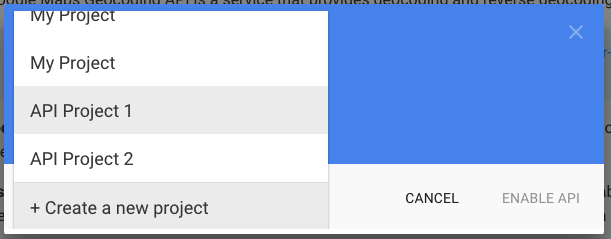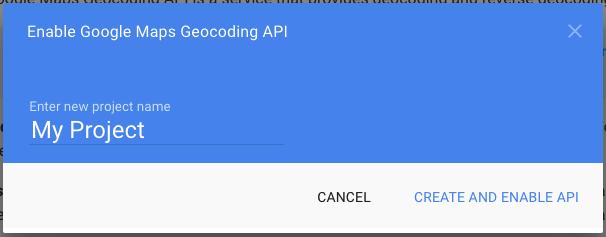Se non disponi di chiavi API esistenti, ti verrà richiesto di crearne una: 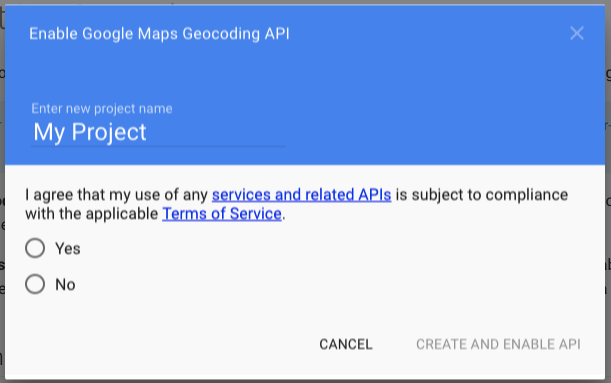In entrambi i casi, una volta aggiunto un nome di progetto, fai clic su 'Crea e abilita API' 4) Ottieni la tua chiave API da utilizzare con Fraud Monitor: 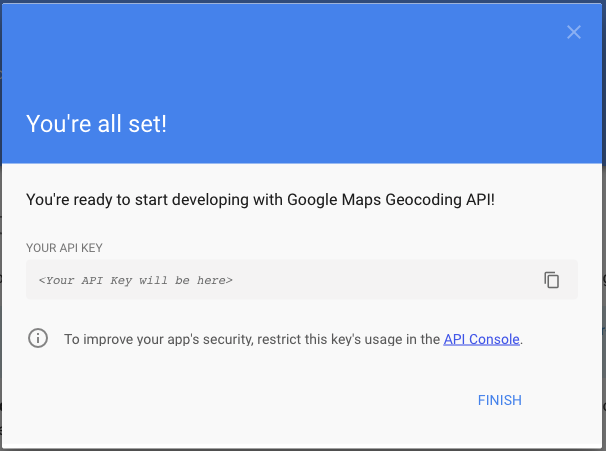5) Aggiungi la tua chiave API GeoCode alle impostazioni di Fraud Monitor: 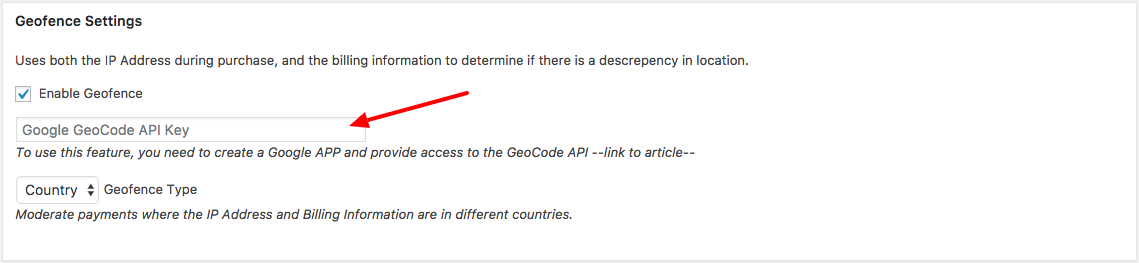Configurazione di un tipo di GeoFence
---------------------------
Per consentire ai proprietari dei negozi di personalizzare le proprie impostazioni in base alle proprie esigenze, Fraud Monitor consente di configurare il proprio fence per paese o per "Distanza". ### Per Paese
Quando scegli l'impostazione 'paese', Fraud Monitor confronterà il paese fornito al momento del checkout con le informazioni di fatturazione e il paese a cui è registrato l'indirizzo IP. Se questi due non corrispondono, il pagamento verrà segnalato come frode, per revisione. ### Per Distanza
L'impostazione 'distanza' utilizza l'indirizzo di fatturazione e l'indirizzo IP per approssimare una distanza basata sui dati di GeoLocation per determinare se l'acquisto è stato effettuato dall'interno del 'recinto'. Può essere configurato per utilizzare miglia o chilometri. 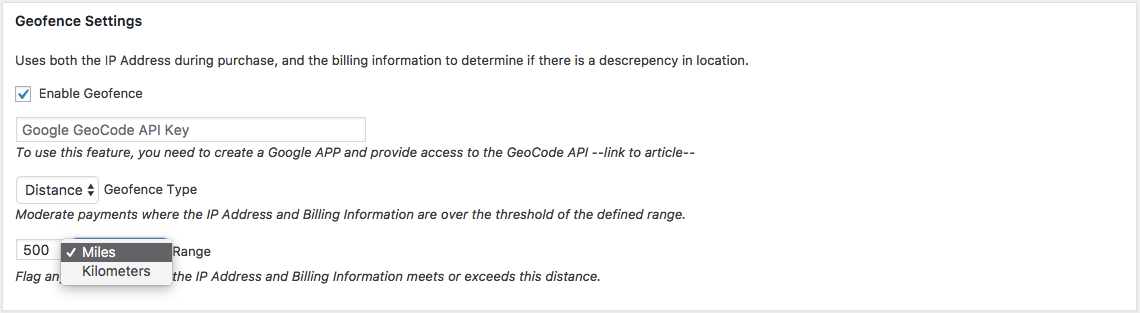Al momento della stesura, l'API Google GeoCode non limita più il numero di richieste gratuite al giorno, tuttavia impone un limite massimo di 50 richieste/secondo. Una volta raggiunto questo limite, Fraud Monitor smetterà di controllare l'API e bypasserà la funzionalità Geofence. Per ulteriori informazioni su come aumentare questo limite, puoi consultare la sezione [Limiti di utilizzo](https://developers.google.com/maps/documentation/geocoding/usage-limits) della documentazione di Google.