# Sottomissioni Frontend - Account Venditore
Con [Sottomissioni Frontend](https://easydigitaldownloads.com/downloads/frontend-submissions/), se desideri consentire ai venditori di registrarsi, dovrai abilitare la funzionalità dalla pagina delle impostazioni. L'opzione per abilitare o disabilitare le registrazioni dei venditori si trova navigando su ***Download > Impostazioni > FES > Permessi***. 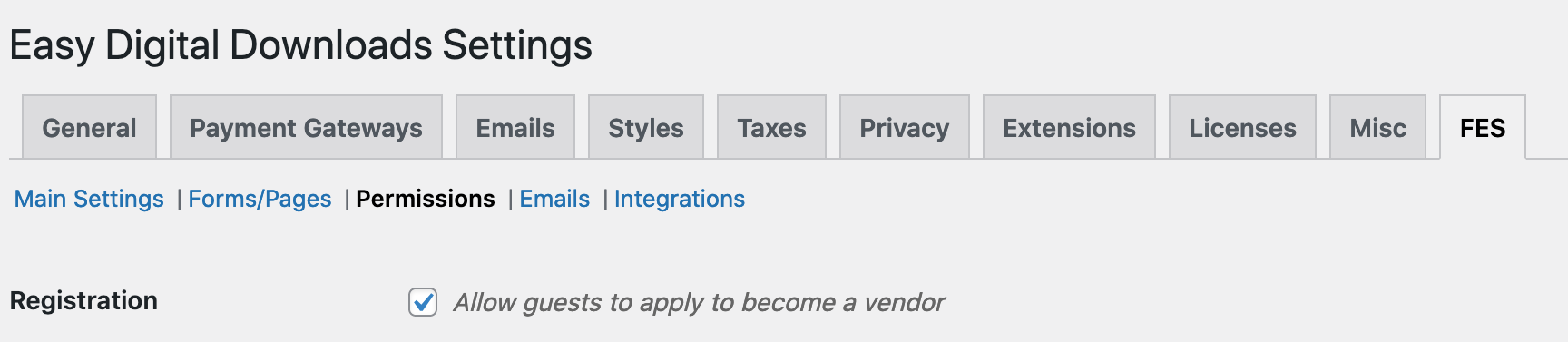Se la registrazione del venditore è aperta a tutti, l'utente finale può accedere alla tua Pagina di Registrazione Venditore per iscriversi. Quando qualcuno si iscrive come Venditore, gli verrà assegnato il ruolo utente di Sottoscrittore, a meno che non avesse già un account utente WordPress con un ruolo utente diverso.
### Registrazione
Se l'utente finale non è connesso come utente WordPress, questo è il modulo che vedrà: 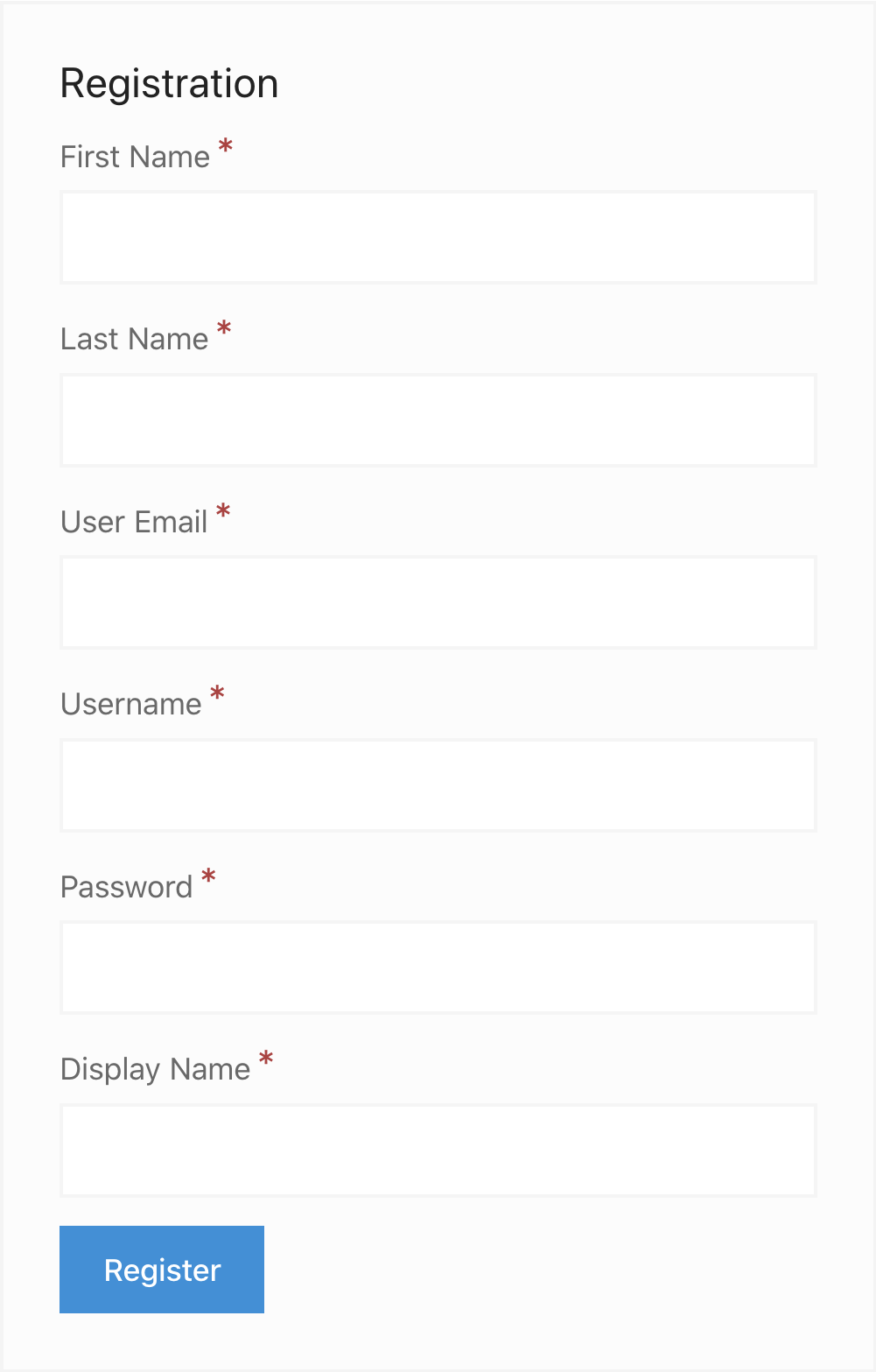Se l'utente finale è già connesso come utente WordPress, questo è il modulo che vedrà. Questo modulo è molto più semplice perché utilizza le informazioni esistenti dall'utente WordPress: 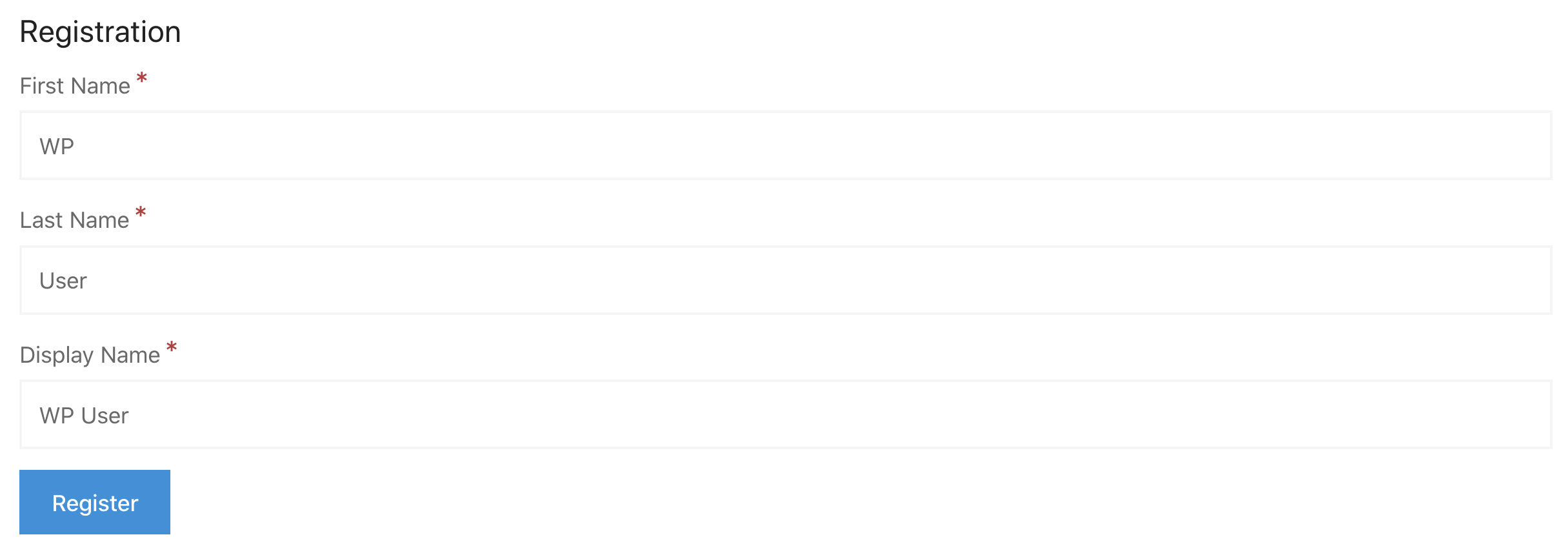### Dopo la Registrazione
Dopo aver completato il modulo di registrazione, il nuovo Venditore vedrà una delle due cose: 1. Se hai l'approvazione automatica attivata **on**, verrà inviato direttamente alla Dashboard del Venditore dove potrà iniziare ad aggiungere prodotti
2. Se hai l'approvazione automatica attivata **off**, vedrà un messaggio che dice "La tua richiesta è in attesa". L'amministrazione del negozio riceverà un'email che lo avviserà del fatto che una nuova registrazione di Venditore richiede approvazione.
### Concedi manualmente lo stato di Venditore
Per trasformare manualmente qualsiasi utente WordPress in un Venditore FES, vai alla sua pagina del profilo WordPress. Trova la sezione intitolata "Easy Digital Downloads Frontend Submissions". In quella sezione c'è un link intitolato **Rendi Venditore**. Cliccando semplicemente su quel link, quell'utente diventerà un Venditore. 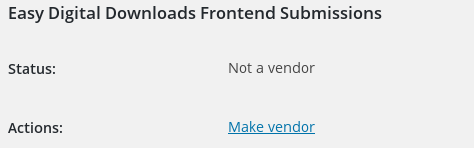Questa stessa area può essere utilizzata per vedere che un utente è un Venditore in attesa e per accedere al Profilo Venditore. Nel Profilo Venditore, un utente può essere Approvato come Venditore. 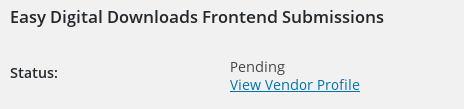### Gestione Venditori
Puoi gestire i Venditori navigando su **Download > Venditori**. Nota, questo titolo potrebbe essere diverso se hai cambiato il testo "Venditori" in qualcos'altro. Qui vedrai un elenco di tutti i Venditori attualmente sul sito web. Passando il mouse sopra il nome di un Venditore, potrai Visualizzare, Approvare o Rifiutare la richiesta, oltre alle opzioni per Sospendere o Eliminare i Venditori attivi. Se fai clic sul link **Visualizza**, verrai portato alla pagina Dettagli Venditore. L'area delle informazioni del Venditore utilizza un'interfaccia a schede, con le schede sul lato sinistro. ##### Stato Venditore
**In attesa**: Nello stato di attesa, un venditore non può inviare prodotti al marketplace. **Approvato**: Un venditore Approvato può inviare prodotti al marketplace. **Sospeso**: Un venditore Sospeso non può inviare prodotti. Tutti i loro prodotti che sono Live verranno impostati su Bozza quando il loro ruolo viene impostato su Sospeso. I venditori possono essere ripristinati allo stato Approvato in qualsiasi momento dall'amministratore del negozio. Tutti i loro prodotti che erano precedentemente live verranno ripristinati allo stato Live. #### Panoramica Venditore
La prima scheda è la Panoramica Venditore. 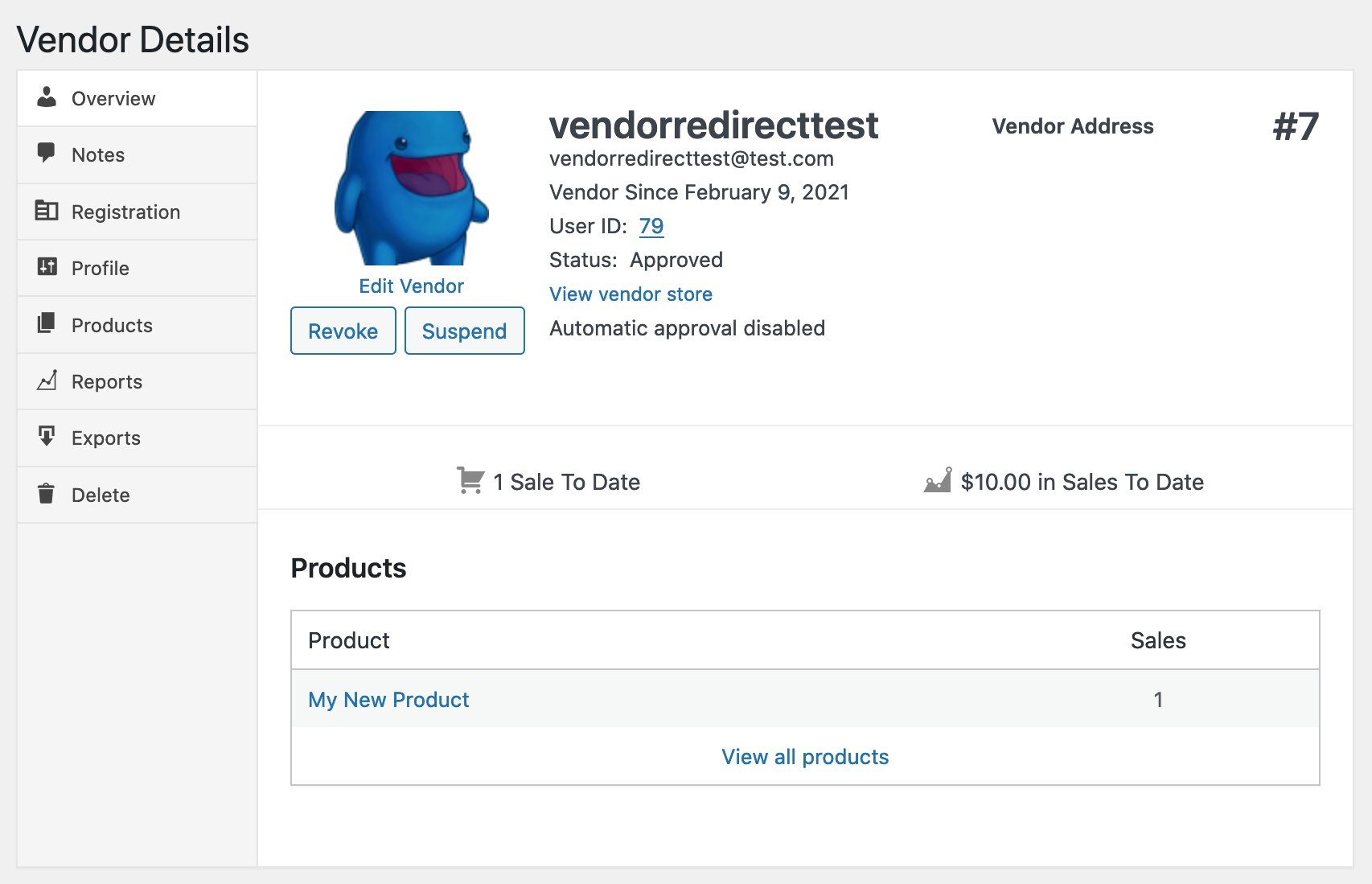La scheda Panoramica Venditore contiene: - Nome Venditore
- Email Venditore
- Data di iscrizione Venditore
- ID Utente WordPress
- Stato Venditore
- Indirizzo postale del Venditore (se applicabile)
- Numero di vendite
- Un elenco di prodotti
- Un pulsante per Eliminare questo Venditore
- Un pulsante per Sospendere questo Venditore
- Un link per modificare le informazioni in questo pannello
#### Note Venditore
La scheda Note Venditore è progettata per gli amministratori del sito per prendere appunti privati sui Venditori. Queste note sono visibili SOLO agli amministratori del sito. Di seguito un esempio con una nota. 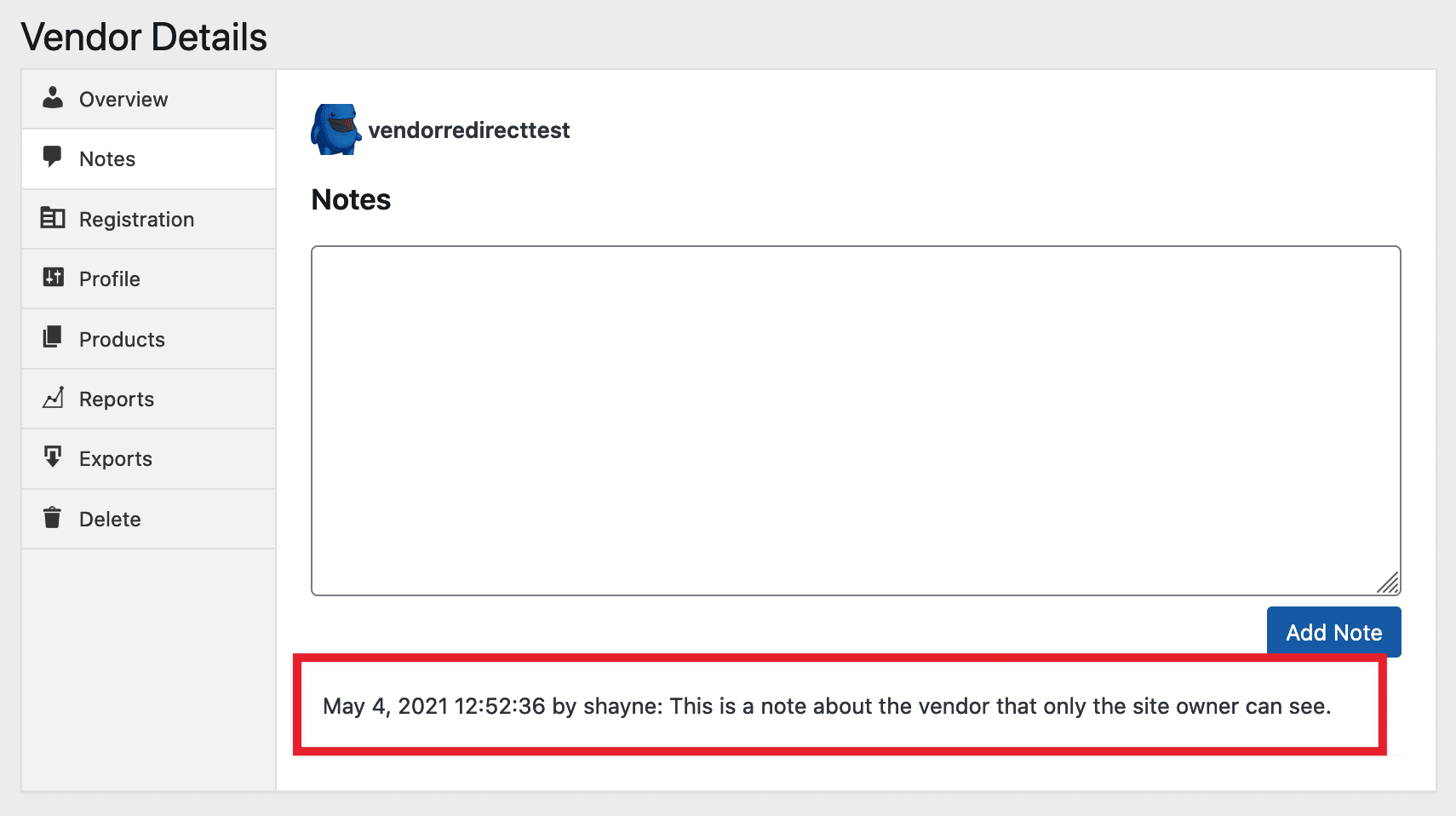#### Registrazione Venditore
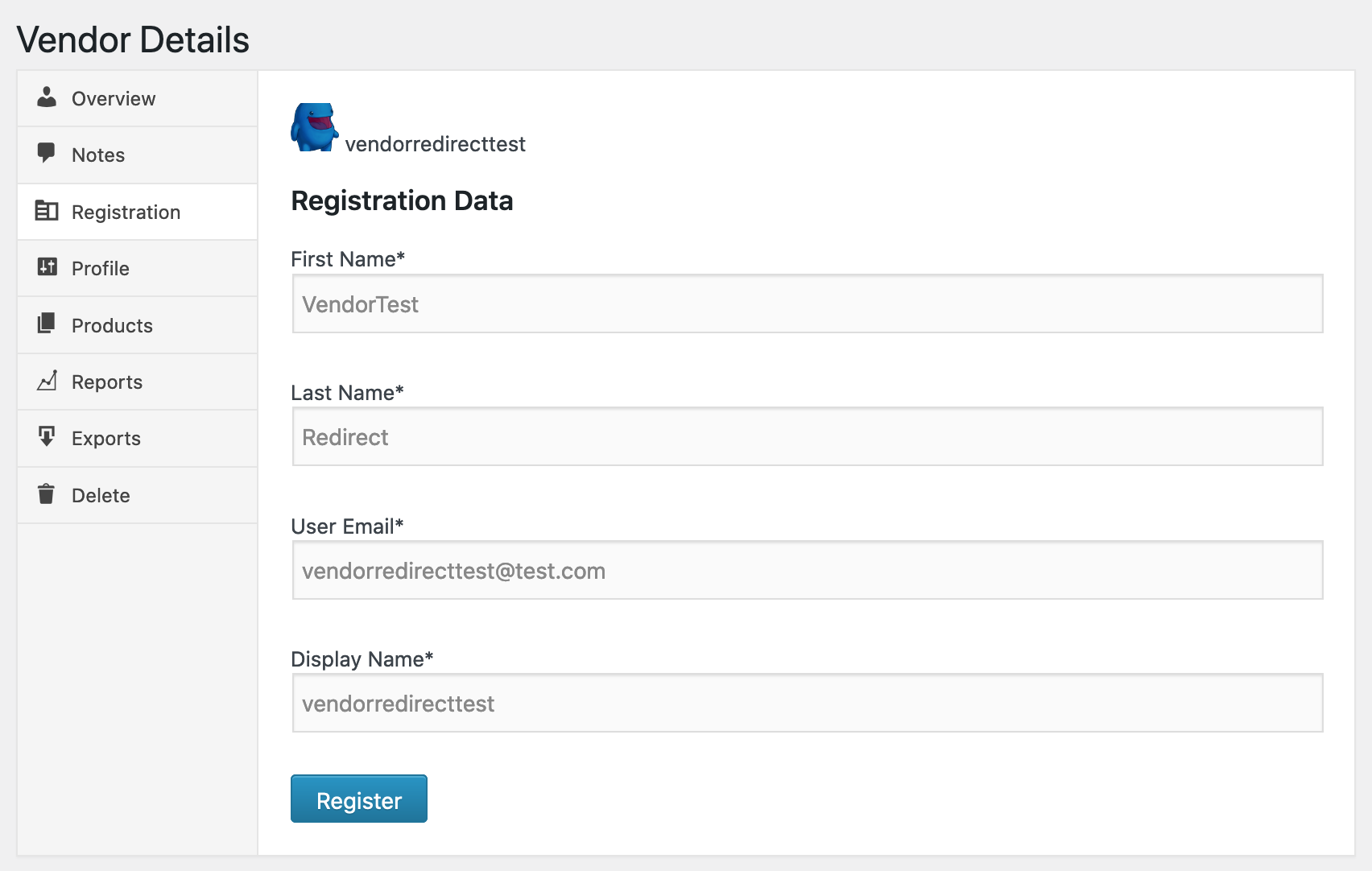
Questa scheda consente agli amministratori del sito di modificare le informazioni del Venditore, inclusi i seguenti: - Nome
- Cognome
- Indirizzo email
- Nome visualizzato
#### Profilo Venditore
Questa scheda imposta il nome del negozio del Venditore e consente un indirizzo email personalizzato per il modulo di contatto del Venditore. Se non viene fornito alcun indirizzo email, verrà utilizzato l'indirizzo del profilo utente WordPress. Altri campi disponibili nel modulo del Profilo sono modificabili anche in quest'area. 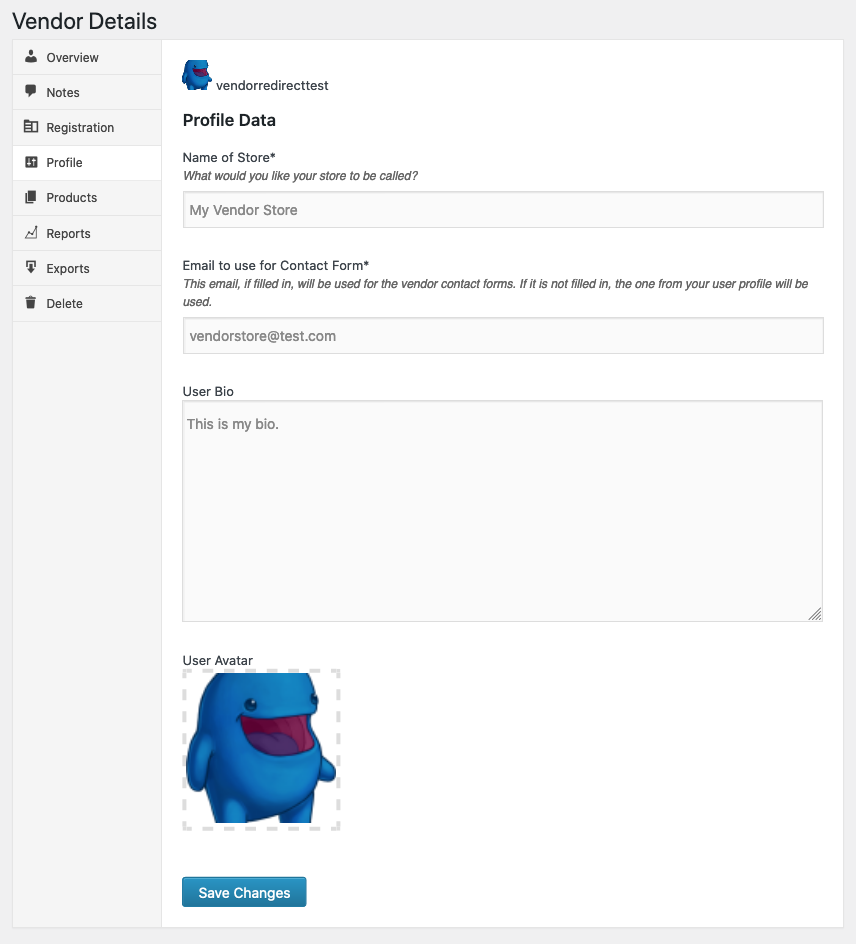#### Prodotti Venditore
Questa scheda elenca tutti i prodotti del Venditore, mostrando ID, Titolo, Stato e numero di vendite. I titoli sono collegamenti alle pagine di amministrazione del prodotto. C'è anche una somma del numero di vendite se ce n'è più di una. 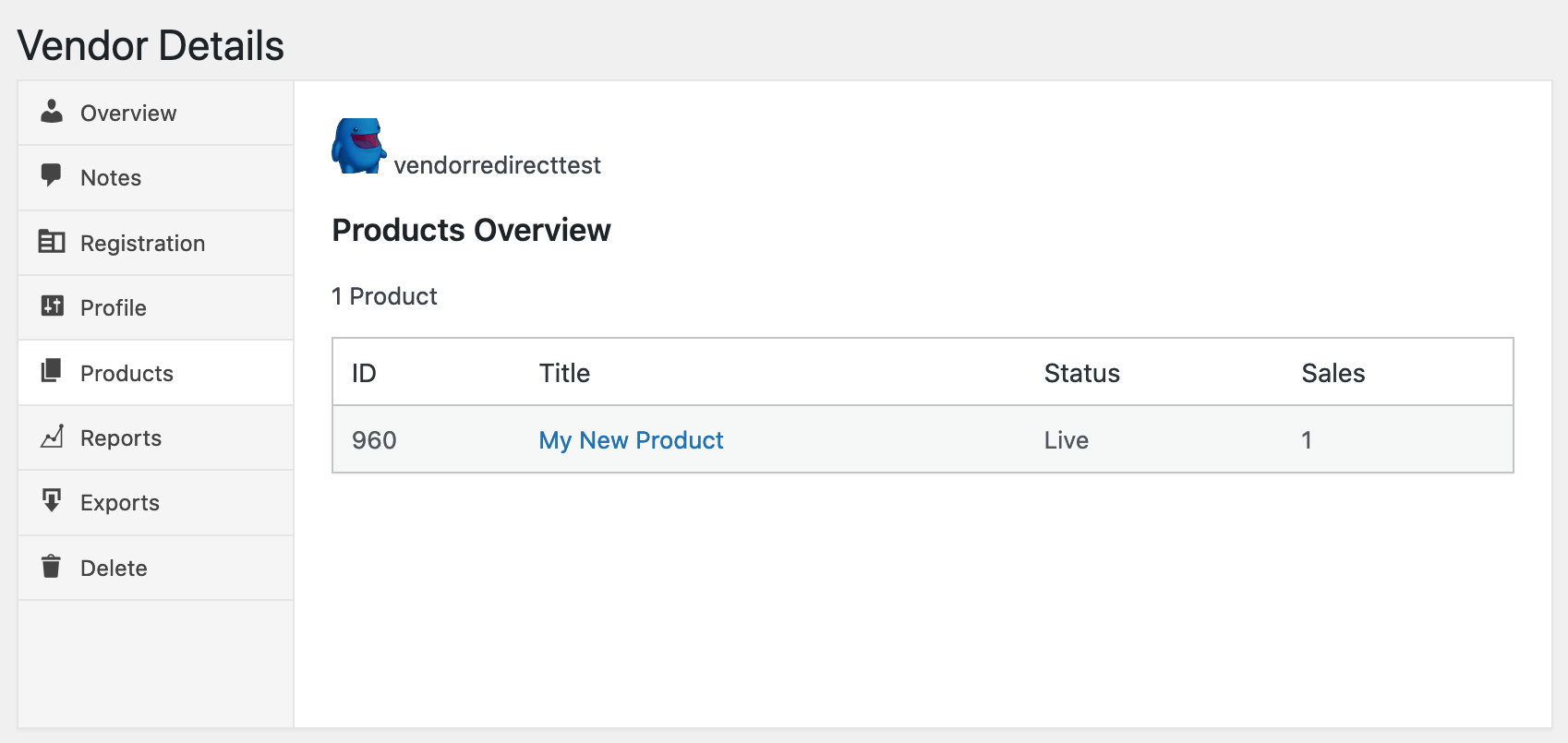#### Report Venditore
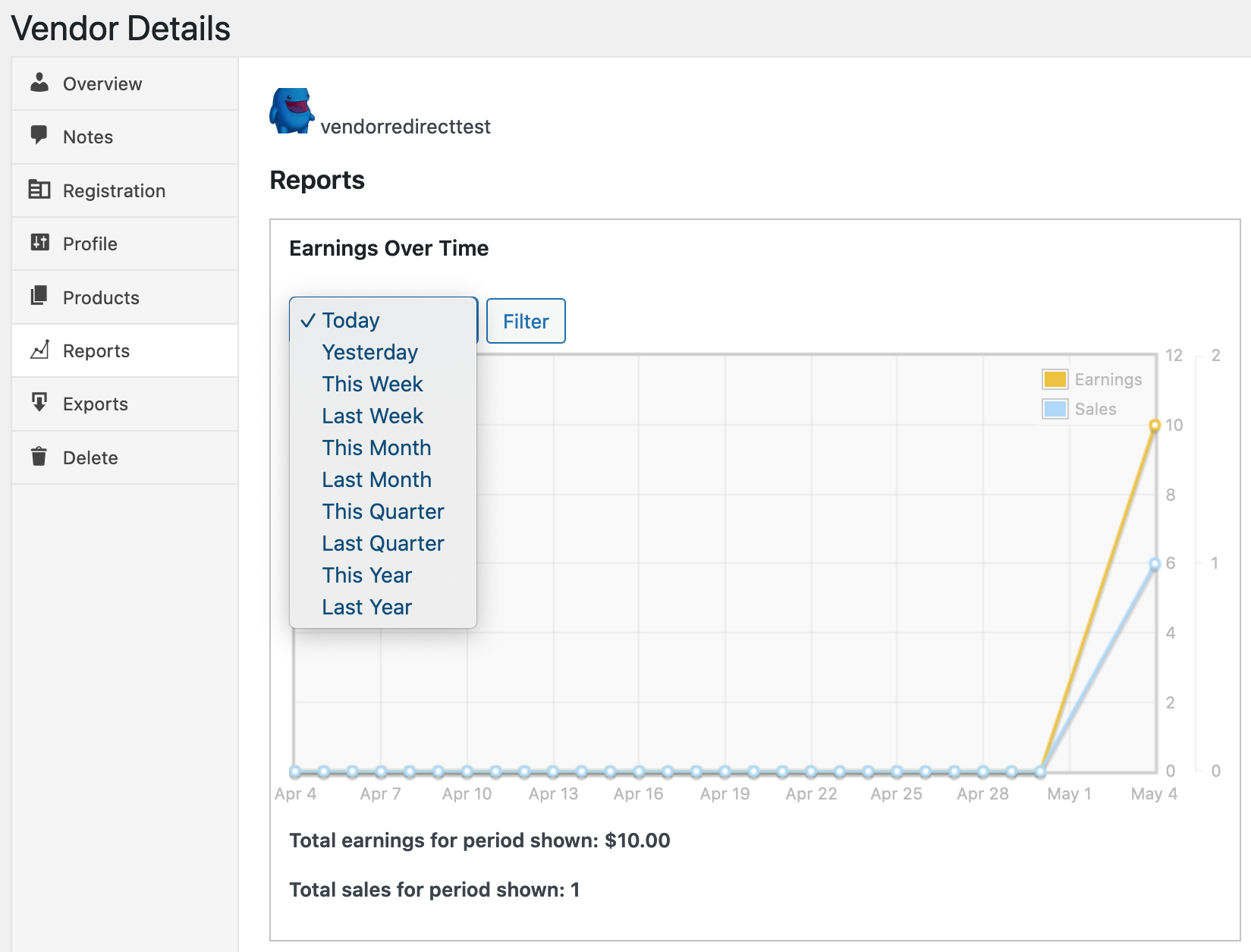
Questa scheda può mostrare sia i guadagni che le vendite nel tempo. Può essere filtrata per mostrare - Oggi
- Ieri
- Questa settimana
- La settimana scorsa
- Questo mese
- Il mese scorso
- Questo trimestre
- Il trimestre scorso
- Quest'anno
- L'anno scorso
#### Esportazioni Venditore
Questa scheda consente all'amministratore del sito di scaricare un PDF con Vendite e Guadagni per l'anno corrente, nonché un elenco di Clienti per qualsiasi prodotto o per tutti i prodotti. L'elenco dei clienti potrebbe contenere solo email o email e nomi. L'elenco dei clienti viene consegnato in formato CSV. 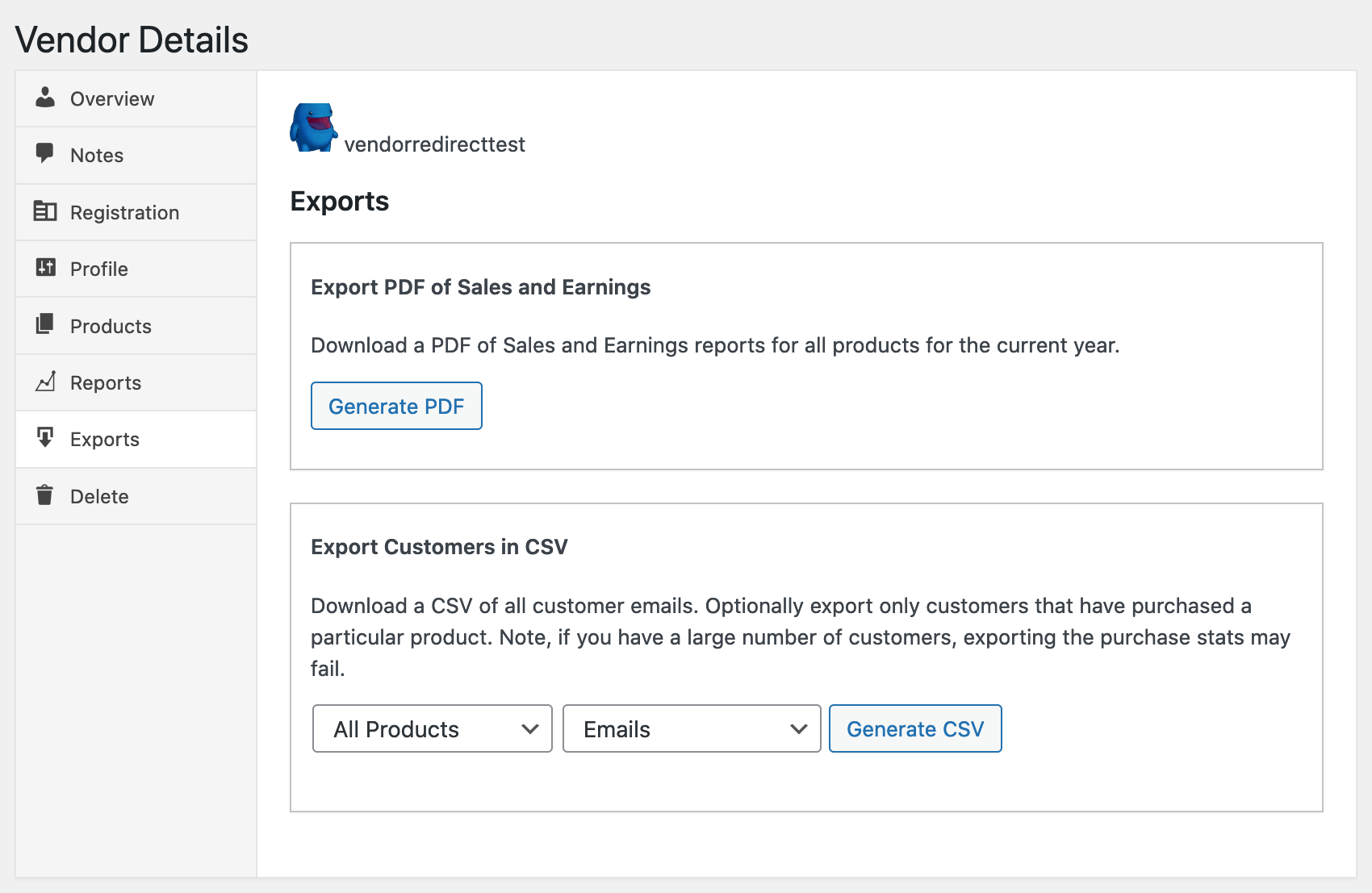#### Eliminazione Venditore
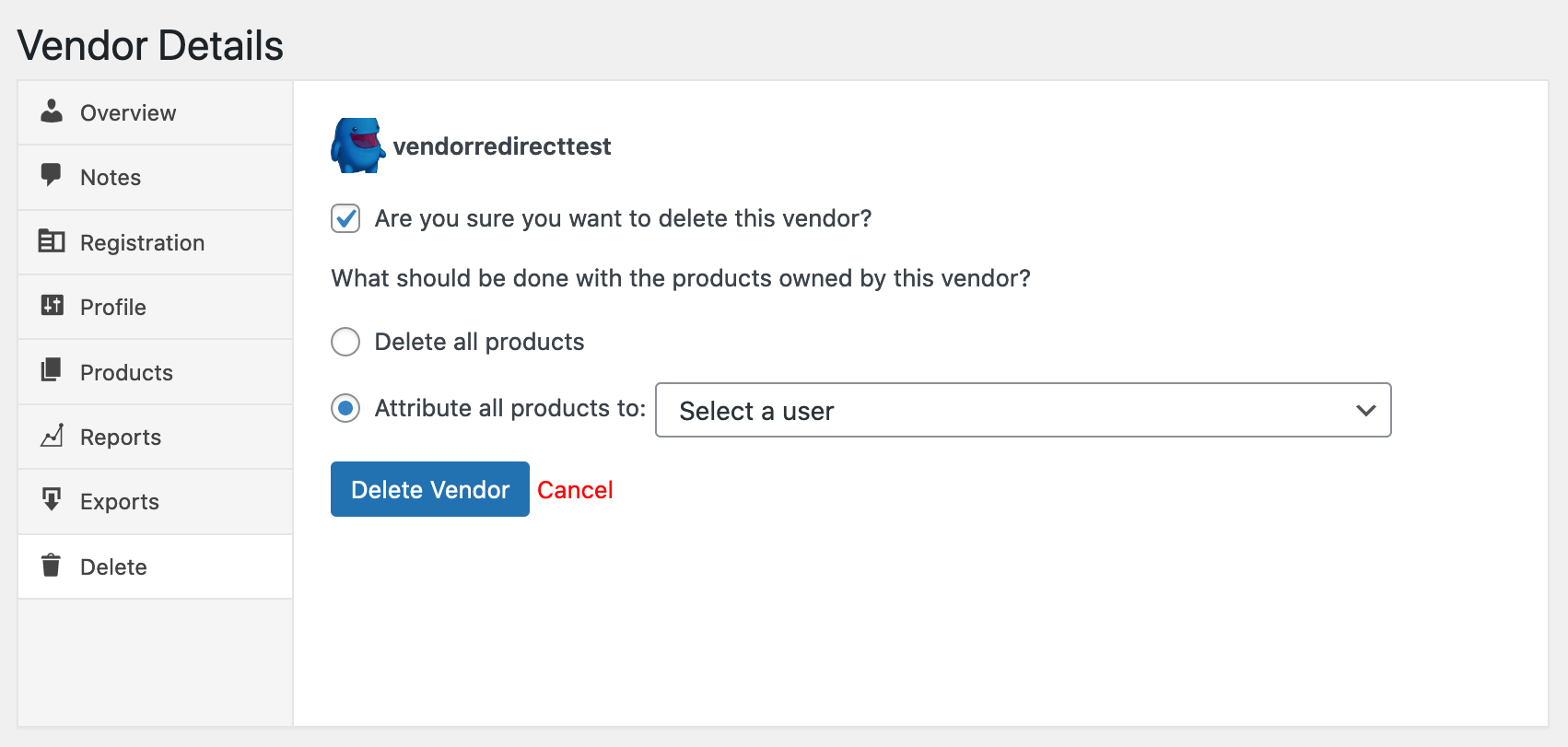
La scheda Elimina consente al proprietario del sito di eliminare un Venditore, nonché di scegliere se eliminare i suoi prodotti o attribuirli a un altro utente.