# Git Download Updater - Documentazione di configurazione
L'estensione [Git Download Updater](https://easydigitaldownloads.com/downloads/git-download-updater/) supporta sia GitHub che BitBucket.
#### Connessione a BitBucket
Per connettere il tuo sito Easy Digital Downloads al tuo account Bitbucket, dovrai creare un'APP all'interno del tuo account Bitbucket e quindi aggiungere la Password dell'APP e il tuo nome utente Bitbucket nelle impostazioni dell'estensione.
Per creare una password dell'app segui i passaggi qui sotto:
1. Dalla rotellina dell'icona delle impostazioni nell'angolo in alto a destra, seleziona **Impostazioni personali Bitbucket**.
2. Seleziona **[Password dell'app](https://bitbucket.org/account/settings/app-passwords/)** sotto **Gestione accessi**.
3. Seleziona **Crea password dell'app**.
4. Dai alla password dell'app un nome che ti aiuti a ricordare per cosa viene utilizzata.
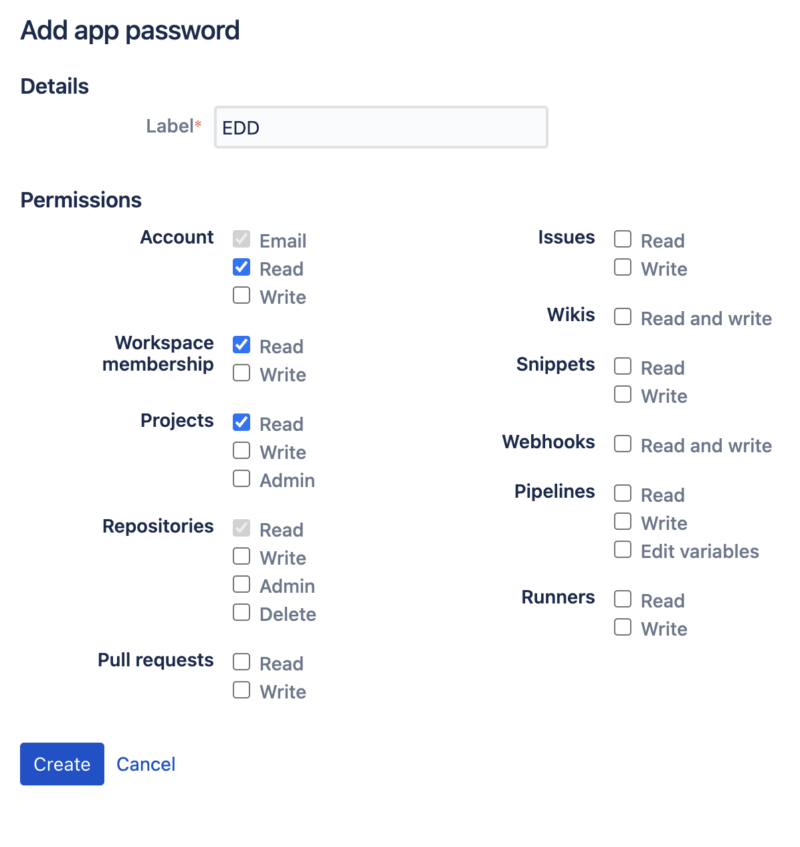
5. Nella sezione Permessi seleziona le caselle per:
- **Account > Email e Lettura**
- **Appartenenza al workspace > Lettura**
- **Progetti > Lettura**
- **Repository > Lettura**
6. Copia la password generata in un luogo sicuro per ora. **La password viene visualizzata solo una volta**.
Ecco un'immagine di tutti i permessi richiesti descritti al punto 5 sopra:
Maggiori dettagli sulle password delle app (incluso l'uso e la revoca) sono disponibili nella [documentazione](https://support.atlassian.com/bitbucket-cloud/docs/app-passwords/#Create-an-app-password) di Bitbucket.
Una volta ottenuta la nuova password dell'app, aggiungila alla pagina **Download > Impostazioni > Estensioni > Git Updater**.
Il campo Nome utente è il tuo effettivo nome utente Bitbucket (non confonderlo con l'email dell'account). Puoi trovarlo facilmente in questa pagina: <https://bitbucket.org/account/settings/> nella sezione "Impostazioni del profilo Bitbucket".
#### Connessione a GitHub
Per utilizzare GitHub, naviga su ***Download > Impostazioni > Estensioni > Git Updater***. Segui le istruzioni lì per connetterti a GitHub.
### Configurazione di un Download con Git Updater
#### Impostazione dei file di download
Una volta connesso il tuo sito a GitHub o Bitbucket, puoi aggiungere file ai tuoi prodotti di Download.
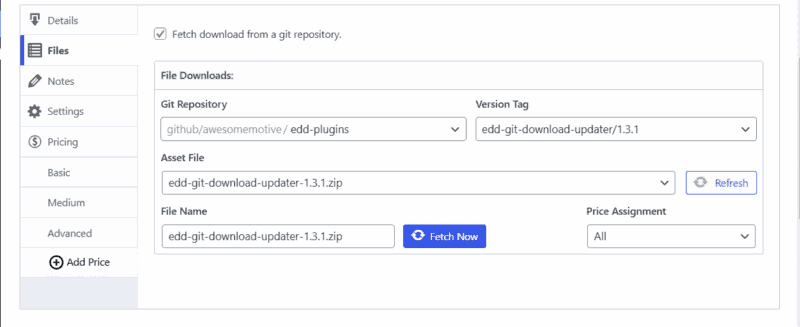1\. Il metabox "File di download" nella schermata di modifica del download ora avrà una casella di controllo etichettata "*Recupera download da un repository git*."
2\. Dopo un momento o due, apparirà una nuova serie di campi che ti permetteranno di selezionare un repository.
3\. Cerca il nome del repository, quindi seleziona il tag che desideri utilizzare.
**Nota**: Il Tag di versione utilizzato in Git Updater deve essere un tag git nativo. Non analizza le versioni dal tuo file readme. Per saperne di più sull'uso della funzionalità di tag in git, puoi [visitare questa guida](https://git-scm.com/book/en/v2/Git-Basics-Tagging).
4\. Fai clic su "Recupera ora". Quando il tuo download è stato importato con successo dal repository git, il pulsante dirà "Recuperato".
5\. Ora puoi modificare il nome del file e/o dello zip se lo desideri, o lasciarli come predefiniti. Il tuo file zip è pronto!
Quando sei pronto per rilasciare una nuova versione, seleziona semplicemente il tag che desideri utilizzare e fai clic su recupera. Dopo che il recupero è completo, aggiorna il tuo prodotto.
### Domande frequenti e risoluzione dei problemi
#### Come escludere o rimuovere file prima che venga generato lo zip?
Git Download Updater utilizza la funzionalità di 'export' di Git per creare il file da distribuire. Puoi usare il file `.gitattributes` per determinare quali file ignorare durante l'esportazione. [Ecco un esempio di come lo usiamo per EDD Core](https://github.com/easydigitaldownloads/easy-digital-downloads/blob/master/.gitattributes).
Per maggiori dettagli sull'uso degli attributi git per escludere file, [vedi questo tutorial](https://www.pixelite.co.nz/article/using-git-attributes-exclude-files-your-release/).
#### Conflitto di aggiornamento tra versione gratuita e a pagamento
Ci sono due modi diversi per risolvere questo problema:
1. Cambia il nome e/o lo slug della versione pro. A causa di una sfumatura con l'API di aggiornamento di WordPress, WordPress non può distinguerli come plugin separati.
2. Aggiungi "wp\_override" al terzo parametro della classe EDD\_SL\_PLugin\_Updater quando viene istanziata, in questo modo:
```
// imposta l'updater
$edd_updater = new EDD_SL_Plugin_Updater( EDD_SAMPLE_STORE_URL, __FILE__, array(
'version' => '1.0', // numero versione corrente
'license' => $license_key, // chiave di licenza (usata get_option sopra per recuperarla dal DB)
'item_id' => EDD_SAMPLE_ITEM_ID, // nome di questo plugin
'author' => 'Easy Digital Downloads', // autore di questo plugin,
'wp_override' => true
)
);
```
**Nota**: questo richiede la v1.6.4 della classe plugin updater.