# Come aggiornare da EDD Lite a Pro
Sei pronto per passare da Easy Digital Downloads Lite alla versione Pro? L'aggiornamento a Easy Digital Downloads (Pro) ti darà accesso a più funzionalità ed estensioni potenti.
In questo tutorial, ti mostreremo come installare EDD (Pro).
- [Installa EDD (Pro) automaticamente](#install)
- [Attiva la tua chiave di licenza](#activate-license-key)
- [Connetti EDD Pro](#connect-edd-pro)
- [Installa EDD (Pro) manualmente](#manual-install)
---
Installa EDD (Pro) automaticamente
-------------------------------
Una volta acquistata una licenza, puoi passare a EDD (Pro) aggiungendo la tua licenza alle impostazioni di download. Questo installerà EDD (Pro) per te.
### Attiva la tua chiave di licenza
**Nota**: l'attivazione della chiave è la stessa sia che tu abbia la versione gratuita di EDD o EDD Pro.
Per iniziare questo processo, dovrai accedere al tuo sito WordPress. Quindi vai su **Download** » **Impostazioni**. In questa schermata, vedrai un campo per la tua chiave di licenza.
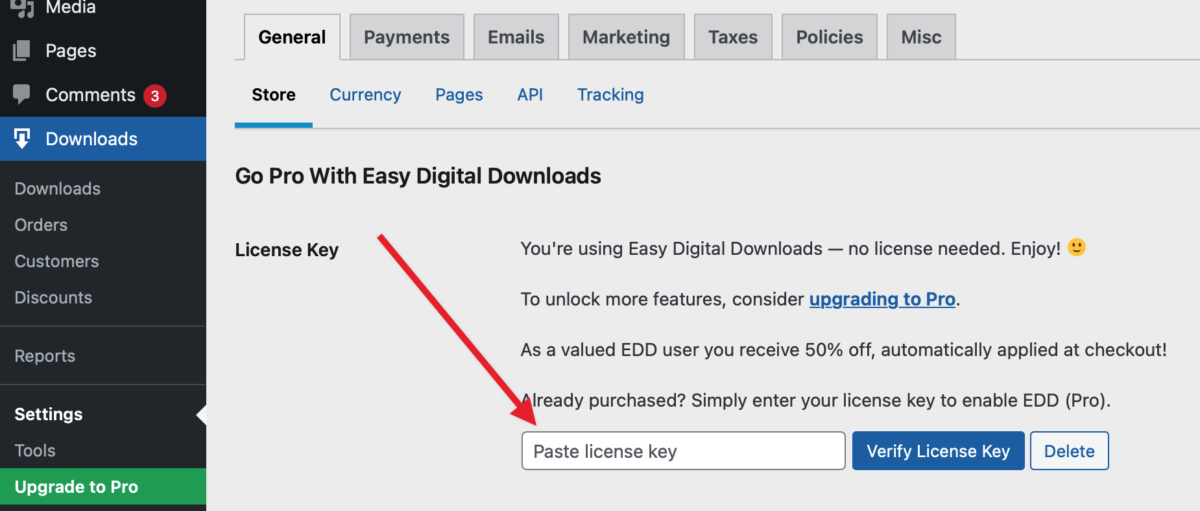Per trovare la tua chiave di licenza, accedi al tuo [account Easy Digital Downloads](https://easydigitaldownloads.com/your-account/ "account Easy Digital Downloads") in un'altra scheda o finestra del browser. La tua chiave di licenza è elencata con il tuo pass nella schermata principale del tuo account:
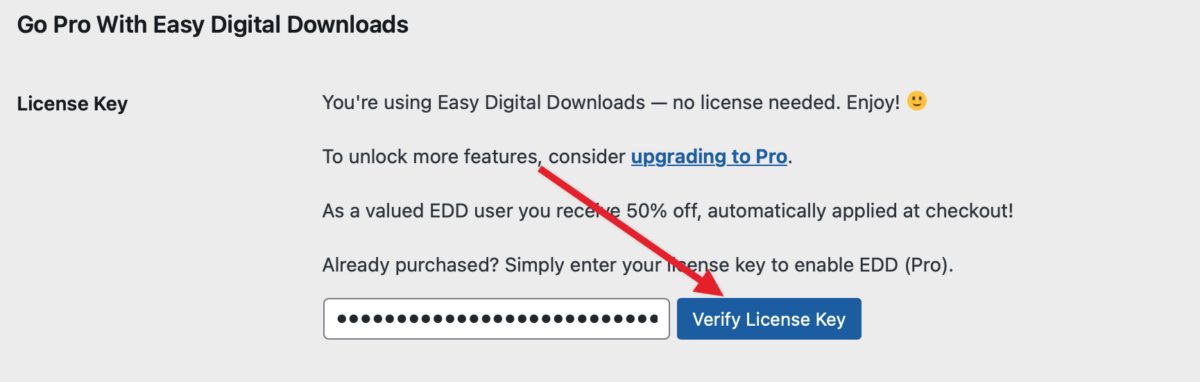
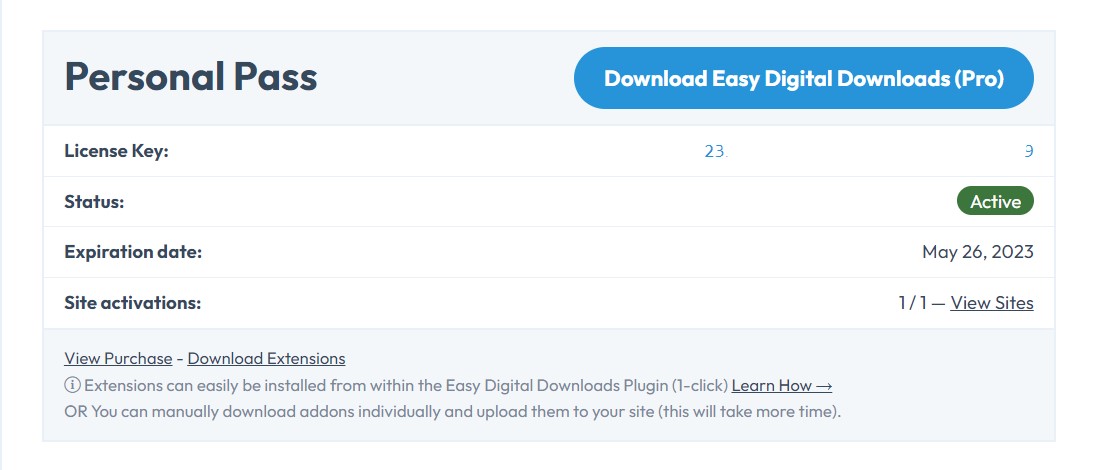Copia la chiave di licenza; incollala nelle impostazioni di EDD e fai clic sul pulsante **Verifica chiave di licenza**.
### Connetti EDD Pro
Per iniziare il processo di installazione, dovrai fare clic sul pulsante **Connetti e installa Easy Digital Downloads (Pro)**.
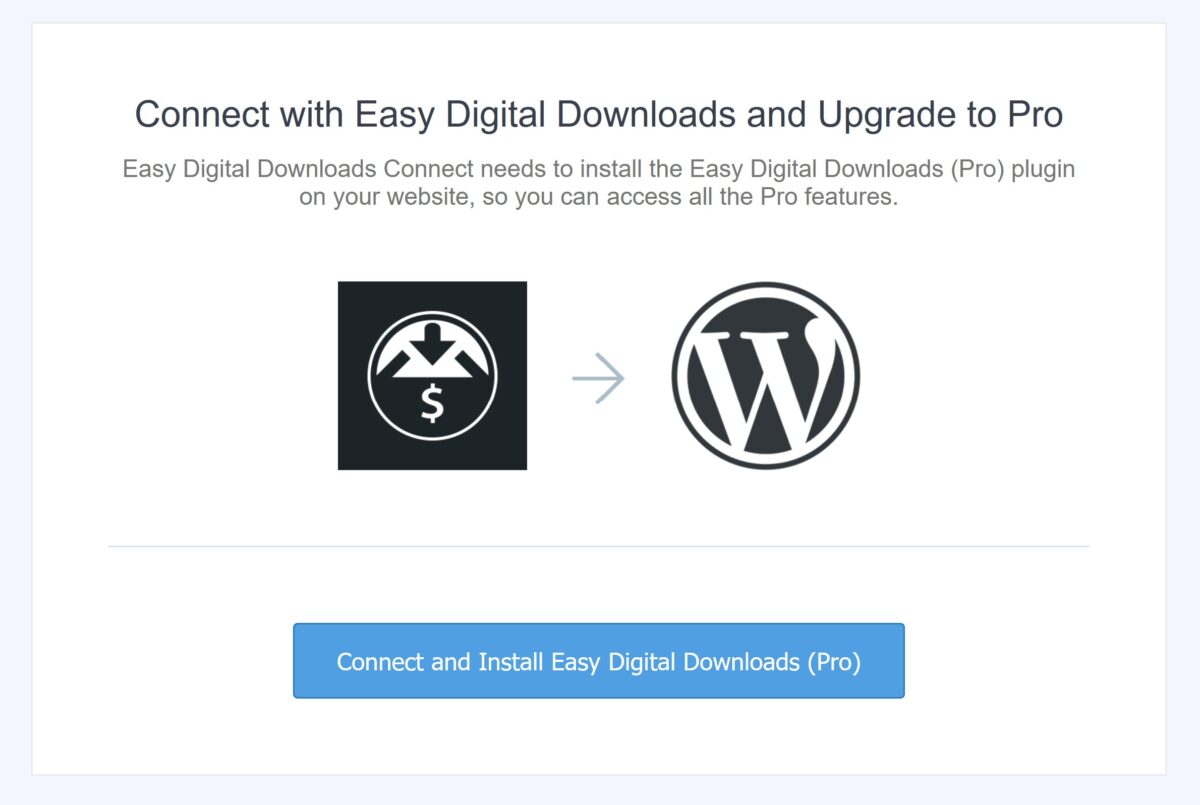Successivamente, il plugin pro verrà installato automaticamente per te (potrebbero volerci alcuni istanti). Una volta terminato, vedrai un messaggio di successo.
**Nota:** Se l'installazione automatica fallisce, il tuo host potrebbe avere restrizioni che ne impediscono l'esecuzione. Dovrai [installare manualmente](#manual-install) la versione a pagamento del plugin.
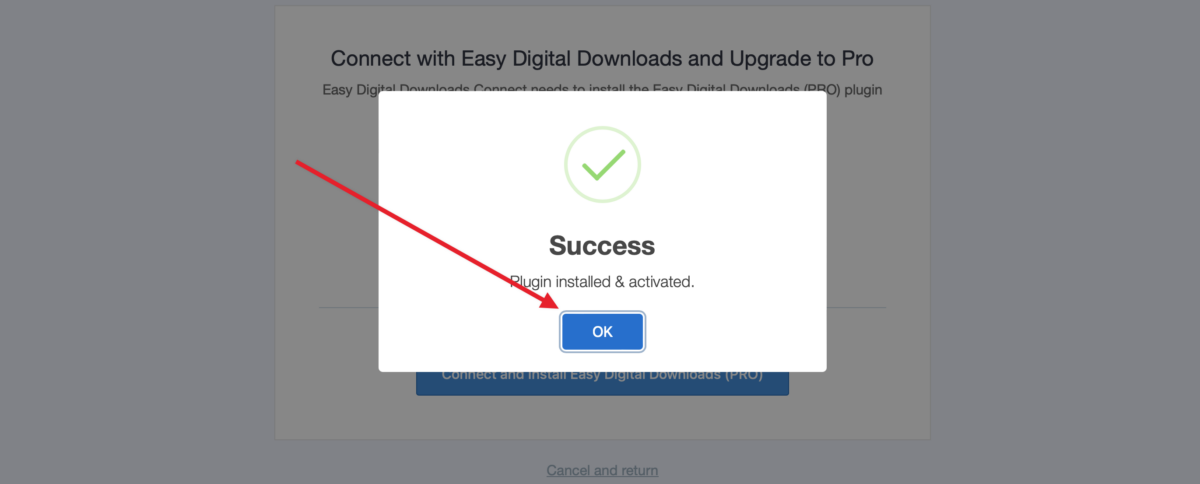Dopo aver fatto clic sul pulsante **OK**, dovresti essere reindirizzato alle impostazioni di Easy Digital Downloads per il tuo sito WordPress. La versione pro di EDD è pronta per l'uso!
Dovresti vedere che la tua chiave di licenza è già stata verificata e i dati della chiave di licenza verranno visualizzati.
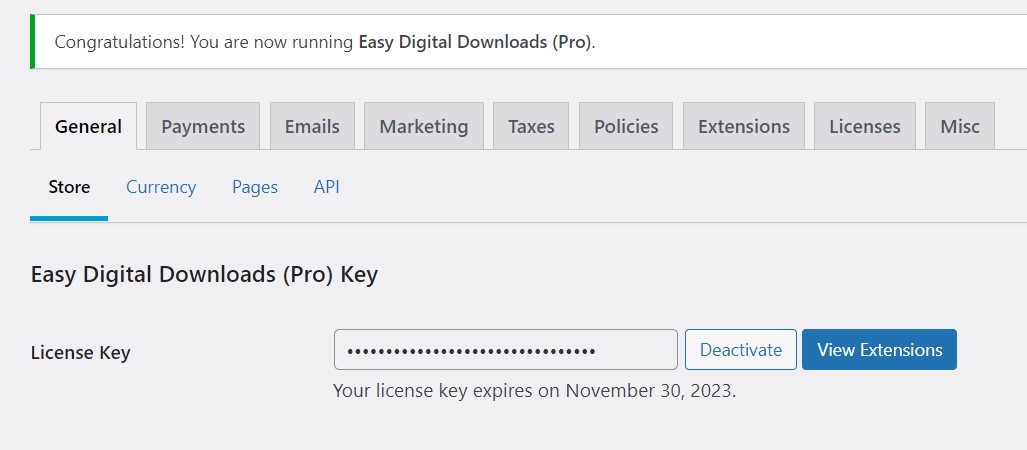Ora puoi [Installare estensioni](https://easydigitaldownloads.com/docs/how-do-i-install-an-extension/ "Come installo un'estensione") direttamente dal tuo sito WordPress sotto **Download** » **Estensioni**.
Inoltre, non avrai più bisogno di inserire una chiave di licenza per le singole estensioni coperte dal tuo pass; saranno coperte automaticamente dalla licenza.
Installa EDD (Pro) manualmente
--------------------------
Per iniziare, accedi al tuo account EDD. Fai semplicemente clic sul pulsante **Scarica Easy Digital Downloads (Pro)** accanto al tuo pass attivo. Questo salverà un file zippato del plugin Pro sul tuo computer.
**Nota:** In alcuni casi, questo file potrebbe essere decompresso durante il download e apparire come una normale cartella. Tuttavia, la cartella deve essere zippata per utilizzare l'uploader di plugin di WordPress.
Per maggiori dettagli su come zippare e decomprimere file, assicurati di consultare queste guide per i sistemi operativi [Windows](https://support.microsoft.com/en-us/help/14200/windows-compress-uncompress-zip-files) e [Mac](https://support.apple.com/kb/PH25411?locale=en_US).
Per ora, non devi scaricare alcuna estensione, poiché potrai facilmente installare e attivare le estensioni dalla tua bacheca di WordPress in seguito.
Una volta scaricato il file zip, vai al sito WordPress in cui desideri installare EDD (Pro). Quindi, all'interno della bacheca di amministrazione, vai su **Plugin** » **Aggiungi nuovo** (1) e fai clic sul pulsante **Carica plugin** (2).
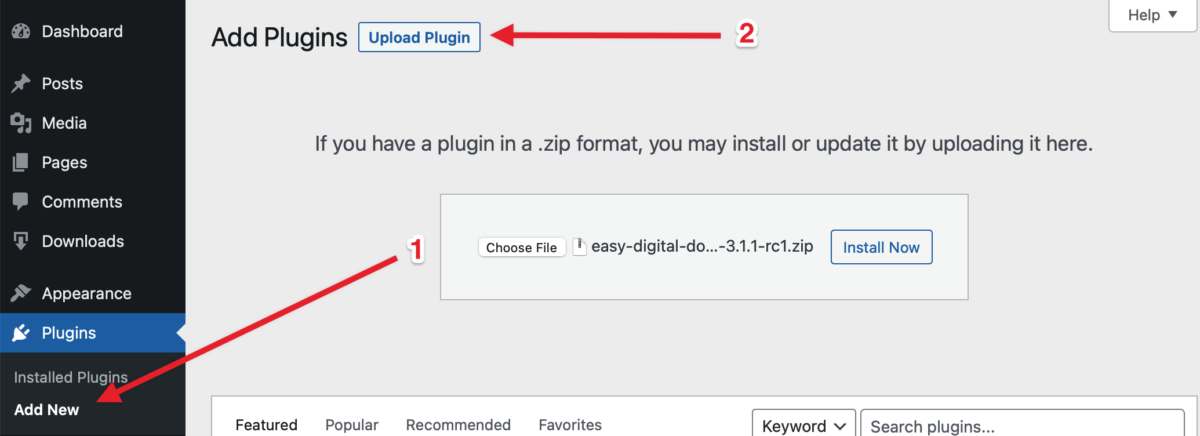Da qui, vedrai l'opzione per caricare il plugin. Fai clic sul pulsante **Scegli file** e seleziona il file zip EDD (Pro) che hai appena scaricato. Dopo che il tuo file è stato caricato, fai clic sul pulsante **Installa ora**.
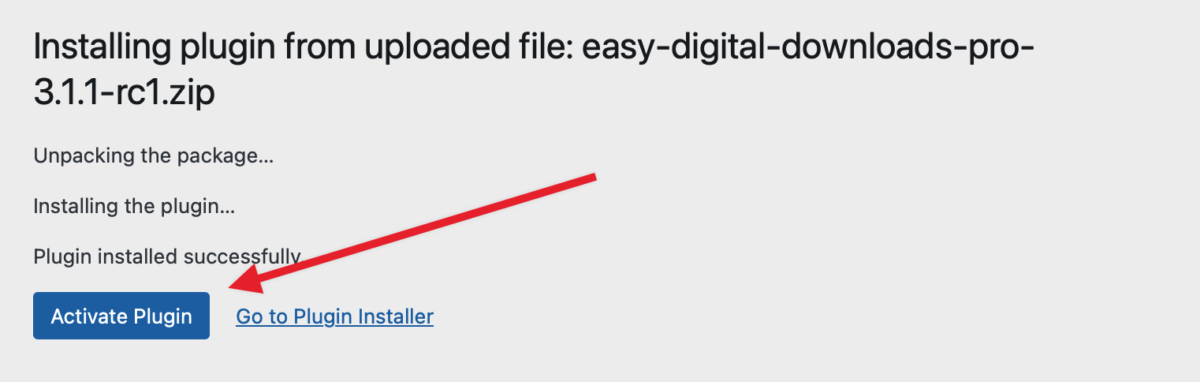
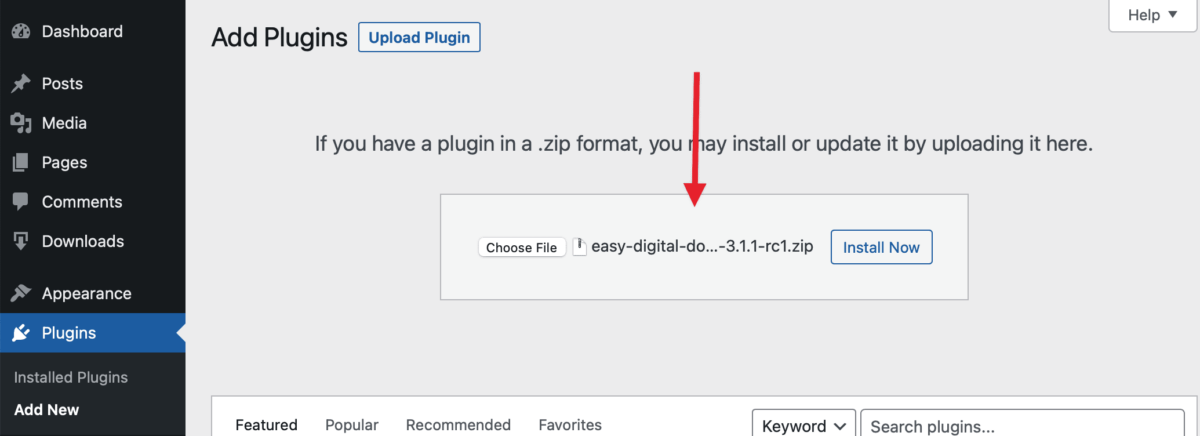Questo inizierà il processo di installazione per te. Una volta installato il plugin, fai clic sul pulsante **Attiva plugin** per attivare EDD (Pro) sul tuo sito.
Dopo aver attivato il plugin, assicurati di [attivare la tua chiave di licenza EDD (Pro)](#activate-license-key "attiva la tua chiave di licenza EDD (Pro)") per ricevere aggiornamenti automatici e supporto per il plugin. L'aggiunta della tua chiave di licenza ti consentirà inoltre di [installare e attivare facilmente le estensioni EDD](https://easydigitaldownloads.com/docs/how-do-i-install-an-extension/ "installa e attiva le estensioni EDD") dalla tua bacheca di WordPress.
Ecco fatto! Ora puoi iniziare a usare EDD (Pro) sul tuo sito WordPress.