# Ordini
Easy Digital Downloads conserva un registro dettagliato di tutti gli acquisti effettuati sul tuo sito. Ogni acquisto, anche se fallito o incompleto, crea un nuovo ordine che puoi visualizzare nella tua dashboard. Gli ordini possono anche essere [creati manualmente dagli amministratori del negozio](https://easydigitaldownloads.com/docs/manually-creating-purchases/).
I record degli ordini consentono ai proprietari del negozio di visualizzare un registro di tutti gli acquisti, comprese informazioni dettagliate come chi ha effettuato l'acquisto, cosa ha comprato, se sono stati applicati sconti e così via. Inoltre, la memorizzazione di record di ordini permanenti consente ai clienti di visualizzare la propria [cronologia degli acquisti](https://easydigitaldownloads.com/docs/customer-account-page/) quando effettuano l'accesso al tuo sito.
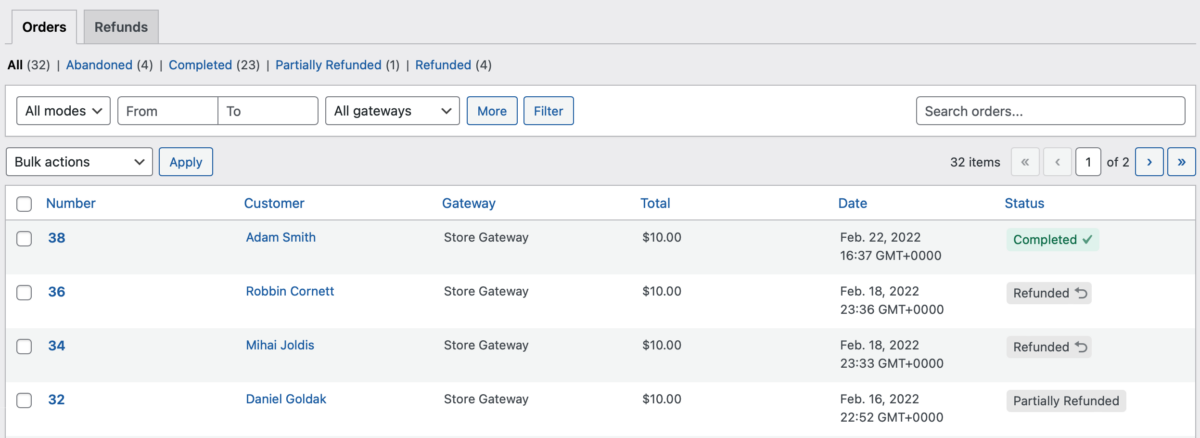
Per visualizzare un elenco completo di tutti i tuoi record di ordini, vai su **Download > Ordini** nella dashboard del tuo sito. Lì dovresti vedere una pagina simile a questa:
Ricerca dei record degli ordini
---------------------
Quando il tuo negozio ha molti record di ordini, può essere noioso cercare tra tutte le voci per trovare qualcosa di specifico. La visualizzazione dell'elenco degli ordini include le seguenti funzionalità che ti consentono di ordinare e restringere i risultati per rivelare le voci che ti interessano:
- **Cerca:** Nell'angolo in alto a destra dello schermo è disponibile un campo di ricerca che restituirà un elenco di ordini corrispondenti alla tua query. Questa ricerca accetta:
- L'ID dell'acquisto
- La chiave di acquisto di 32 caratteri
- L'indirizzo email del cliente
- Il nome o l'ID del cliente preceduto da `user:`
- L'ID del download preceduto da `#`
- Il codice sconto preceduto da `discount:`
- Un ID di transazione preceduto da `txn:`
- **Stati dell'ordine:** Nella parte superiore dello schermo sarà presente un elenco degli stati dell'ordine esistenti. Alcune estensioni di EDD aggiungono nuovi stati dell'ordine, quindi gli stati effettivi che vedi potrebbero variare. Facendo clic sul nome di uno stato, ad esempio "Completato", l'elenco dei record sottostanti verrà modificato per mostrare solo gli ordini che sono stati completati con successo.
- **Modalità ordine:** La modalità ordine è Ordini Live e Test. Questo ti consente di filtrare gli ordini effettuati solo in modalità Live o Test.
- **Intervallo di date:** Utilizzando i campi di selezione della data immediatamente sopra l'elenco dei risultati, limiterai le voci solo a quelle create durante l'intervallo scelto.
- **Ordinamento delle colonne:** Qualsiasi elenco di risultati può anche essere ordinato in ordine decrescente o crescente in base alle colonne ID, Importo o Data.
Gestione dei singoli record degli ordini
---------------------------------
Facendo clic sul collegamento "Numero ordine" per qualsiasi record, verrai reindirizzato alla schermata di modifica dell'ordine:
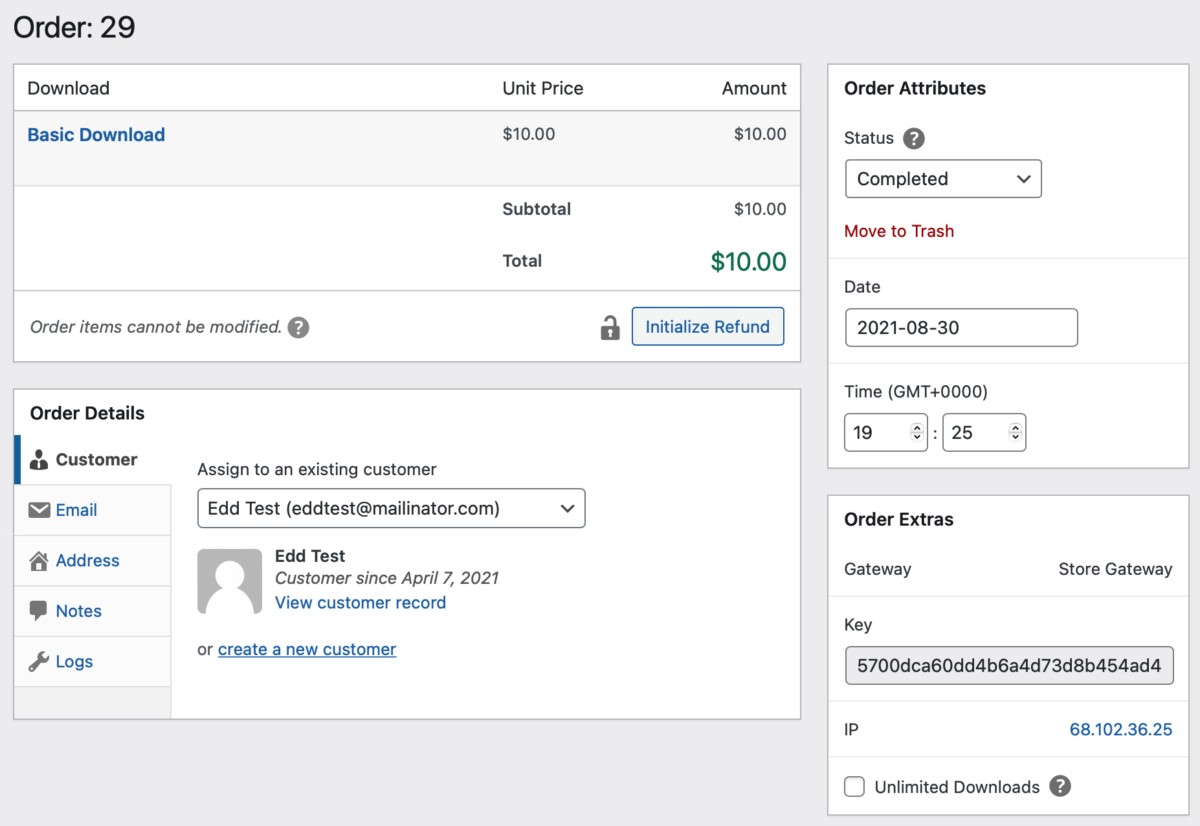I record degli ordini possono essere aggiornati manualmente dopo che sono stati creati. Ciò include l'aggiunta di nuovi prodotti, la modifica degli importi delle transazioni, la modifica del cliente associato, la modifica dello stato del pagamento e altro ancora.
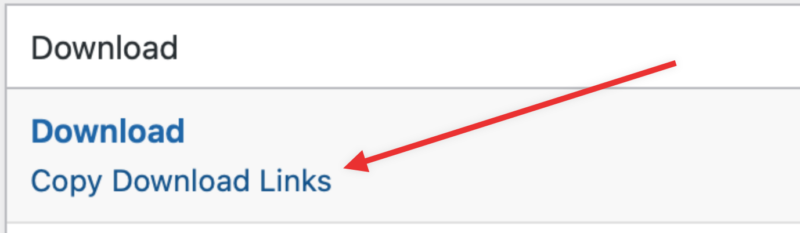
**Link per il download:** Puoi ottenere i link per il download del cliente facendo clic su Copia link per il download, che appare quando il cursore del mouse si trova vicino al nome del Download. Apparirà una finestra popup con i link per il download.
***Nota:*** Easy Digital Downloads non memorizza alcun dato della carta di credito del cliente. Tutti i dati della carta di credito sono memorizzati con il processore di pagamento. Se un cliente desidera eliminare la propria carta di credito, ciò deve essere fatto all'interno del processore di pagamento.