# Impostazioni di pagamento
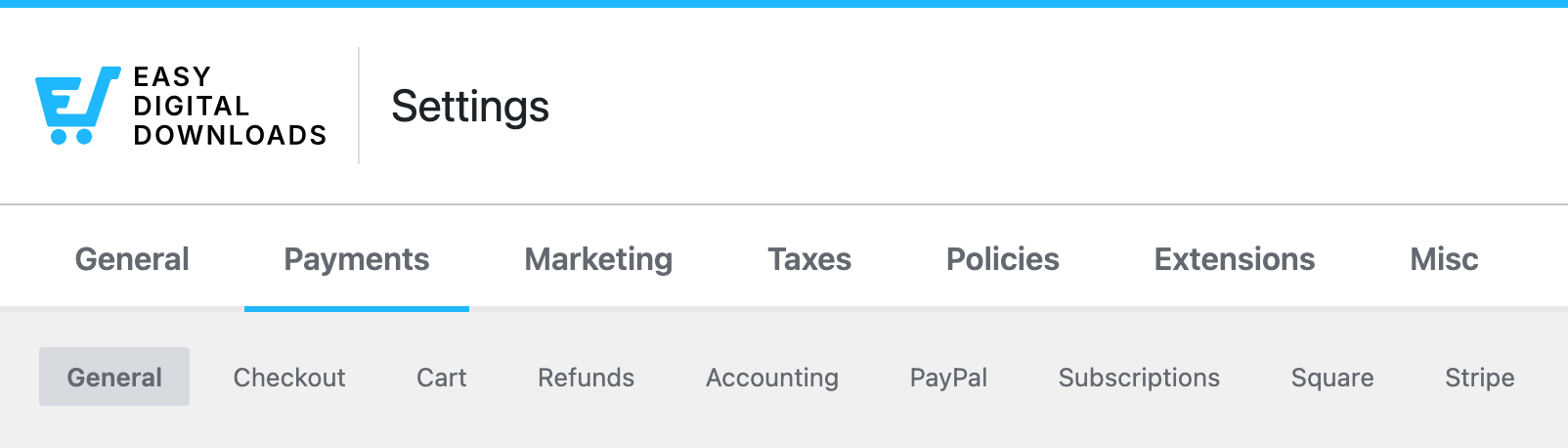
La scheda Impostazioni generali, situata sotto ***Download > Impostazioni > Pagamenti***, presenta queste sezioni predefinite; Generali, Checkout, Rimborsi, Contabilità, PayPal, Fatture, Pagamenti ricorrenti e Stripe*. * Ulteriori gateway di pagamento appariranno se abilitati.
- [Generali](#aioseo-general)
- [Checkout](#aioseo-checkout)
- [Carrello](#aioseo-cart-16)
- [Rimborsi](#aioseo-refunds)
- [Contabilità](#aioseo-accounting)
- [PayPal](#aioseo-paypal)
- [Fatture](#aioseo-invoices)
- [Pagamenti ricorrenti](#aioseo-recurring-payments)
- [Stripe](#aioseo-stripe)
- [Funzionalità di checkout](#aioseo-checkout-features)
Generali
-------
**Modalità di test**: Quando la modalità di test è abilitata, non vengono elaborate transazioni reali. Utilizza la modalità di test in combinazione con l'account sandbox/di test per i gateway di pagamento per testare.
**Gateway attivi**: I gateway selezionati saranno disponibili per i clienti al momento del checkout.
**Gateway predefinito**: Questo gateway verrà selezionato automaticamente al momento del checkout.
**Icone metodo di pagamento**: Puoi facoltativamente mostrare icone delle carte sulla tua pagina di checkout.
---
Checkout
--------
**Applica SSL al checkout:** Abilita questa opzione per reindirizzare tutti i clienti alla pagina di checkout sicura. Devi avere un certificato SSL installato per utilizzare questa opzione.
**Registrazione cliente:** Puoi consentire ai clienti di effettuare ordini senza un account utente.
Impostare questa opzione su automatico creerà un account utente se non ne esiste uno per un cliente.
**Opzioni a discesa:**
**- Consenti ai clienti di effettuare ordini senza account:** Ai clienti non verrà richiesto di accedere o creare un account utente. Se visualizzi i campi di registrazione al checkout, saranno facoltativi, a meno che il cliente non stia acquistando un abbonamento.
\- I clienti devono accedere o creare un account per acquistare: Quando questa opzione è selezionata, vorrai utilizzare l'impostazione sottostante per mostrare i moduli di registrazione e accesso al checkout.
\- Registra automaticamente nuovi account utente: I campi di registrazione non appariranno al checkout e il cliente verrà registrato automaticamente utilizzando il proprio indirizzo email come nome utente. Questo era precedentemente gestito con l'estensione Auto Register.
**Mostra modulo di registrazione / accesso:** Determina se visualizzare i moduli di registrazione e accesso nella pagina di checkout per gli utenti non connessi.
**Abilita link di accesso con un clic:** La funzionalità Magic Login Link fornisce un modo rapido e sicuro per accedere al tuo account durante il checkout, specialmente se hai un account esistente ma preferisci non inserire la password.
**Come funziona durante il checkout:**
1. **Rilevamento account esistente:** Se, durante il checkout, il nostro sistema rileva che hai un account esistente associato all'indirizzo email che stai utilizzando e l'accesso è richiesto, ti verrà presentata un'opzione per richiedere un link di accesso con un clic.
2. **Richiesta del link:** Scegli questa opzione per ricevere un link di accesso unico e valido una sola volta al tuo indirizzo email registrato.
3. **Accesso automatico:** Cliccando sul link nell'email, verrai reindirizzato automaticamente alla pagina di checkout e avrai effettuato l'accesso sicuro al tuo account. Ciò ti consentirà di procedere con l'acquisto senza ulteriori passaggi di accesso.
Questo processo garantisce un'esperienza fluida e senza intoppi, permettendoti di accedere e completare il tuo ordine in modo efficiente.
**I link di accesso con un clic sono progettati solo per i clienti. Non verranno mai inviati via email ad account con privilegi elevati o permessi di negozio. Se stai testando questa funzionalità, assicurati di utilizzare un account cliente standard**.
**Campi indirizzo di checkout:** Puoi leggere la nostra guida sulla personalizzazione dei campi indirizzo, [disponibile qui](https://easydigitaldownloads.com/docs/customizing-checkout-address-fields/).
**Email bannate:** Le email inserite nella casella sopra non potranno effettuare acquisti. Una per riga, inserisci: indirizzi email, domini (`@example.com`) o TLD (`.gov`).
---
Carrello
----
**Reindirizza al checkout:** Quando abilitato, una volta aggiunto un articolo al carrello, il cliente verrà reindirizzato direttamente alla pagina di checkout. Questo è utile per i negozi che vendono articoli singoli.
**Abilita salvataggio carrello:** Il salvataggio del carrello consente agli acquirenti di creare un link temporaneo al loro carrello della spesa corrente in modo da poterci tornare in seguito o condividerlo con qualcuno.
---
Rimborsi
-------
**Stato predefinito:** Scegli Rimborsabile o Non rimborsabile. Questo sarà l'impostazione predefinita del negozio per tutti i prodotti al momento della loro creazione. Può essere modificato a livello di singolo prodotto.
**Finestra di rimborso:** Numero di giorni (dopo una vendita) entro i quali è possibile elaborare i rimborsi. Il valore predefinito è `30` giorni. Imposta su `0` per infinito. Può essere modificato a livello di singolo prodotto.
---
Contabilità
----------
Abilita inserimento SKU: Seleziona questa casella per consentire l'inserimento degli SKU dei prodotti nelle Impostazioni di download. Gli SKU verranno visualizzati sulla ricevuta di acquisto e nelle cronologie degli acquisti esportate.
**Numeri d'ordine sequenziali:** Seleziona per abilitare i numeri d'ordine sequenziali. Nota: l'abilitazione non influisce sugli ordini precedenti. Gli ordini futuri saranno sequenziali.
**Numero iniziale sequenziale**: Il numero da cui deve iniziare la sequenza.
**Prefisso numero sequenziale:** Un prefisso da anteporre a tutti i numeri d'ordine sequenziali.
**Suffisso numero sequenziale:** Un suffisso da aggiungere a tutti i numeri d'ordine sequenziali.
PayPal
------
[Fai clic qui per visualizzare le impostazioni di PayPal.](https://easydigitaldownloads.com/docs/paypal-setup/ "Fai clic qui per visualizzare le impostazioni di PayPal.")
Fatture
--------
[Fai clic qui per visualizzare le impostazioni delle fatture.](https://easydigitaldownloads.com/docs/edd-invoices-installation/ "Fai clic qui per visualizzare le impostazioni delle fatture.")
Pagamenti ricorrenti
------------------
[Fai clic qui per visualizzare le impostazioni dei pagamenti ricorrenti.](https://easydigitaldownloads.com/docs/recurring-payments-setup-overview/ "Fai clic qui per visualizzare le impostazioni dei pagamenti ricorrenti.")
Stripe
------
[Fai clic qui per visualizzare le impostazioni di Stripe.](https://easydigitaldownloads.com/docs/stripe/ "Fai clic qui per visualizzare le impostazioni di Stripe.")
Funzionalità di checkout
-----------------
Non esistono impostazioni per queste funzionalità relative al checkout, ma queste sono menzionate a scopo di documentazione.
**Geolocalizzazione**: EDD tenterà di popolare l'indirizzo aziendale (Città, Stato, CAP) in base all'indirizzo IP del visitatore. Se un cliente è connesso e esiste un indirizzo primario, l'indirizzo primario verrà utilizzato al posto della geolocalizzazione. Questa funzionalità è disponibile solo per gli utenti di Easy Digital Downloads (Pro).