# Configurazione Notifiche Pushover
L'estensione [Pushover](https://easydigitaldownloads.com/extension/pushover-notifications/) si integra con il plugin Pushover Notifications per WordPress e pushover.net per inviare notifiche push dal tuo negozio EDD.
**Nota**: In alternativa, l'estensione [Zapier](https://easydigitaldownloads.com/extensions/zapier/?utm_campaign=documentation&utm_source=helpscout&utm_medium=doc&utm_term=414-zapier-extension-setup-documentation) può essere utilizzata per funzionalità simili (e più avanzate). Consulta la documentazione EDD Zapier [qui](https://zapier.com/help/doc/how-get-started-pushover) e [questo](https://zapier.com/help/doc/how-get-started-pushover) per implementare Push.
Se non l'hai già fatto, completa prima i seguenti passaggi:
1. Registrati per un account [Pushover](https://pushover.net/) gratuito.
2. Scarica l'app [iOS](https://itunes.apple.com/us/app/pushover-notifications/id506088175?ls=1&mt=8) o [Android](https://play.google.com/store/apps/details?id=net.superblock.pushover&ts=1349665105), a seconda della tua piattaforma.
3. Scarica e installa il [plugin WordPress Pushover](https://wordpress.org/extend/plugins/pushover-notifications/).
4. [Installa e attiva](https://easydigitaldownloads.com/docs/how-do-i-install-an-extension/), l'estensione EDD Pushover, quindi vai su ***Amministrazione WordPress → Impostazioni → Notifiche Pushover*** per le opzioni specifiche di EDD.**
Una volta completati i passaggi precedenti, segui le istruzioni sottostanti per completare la configurazione (come mostrato nello screenshot).
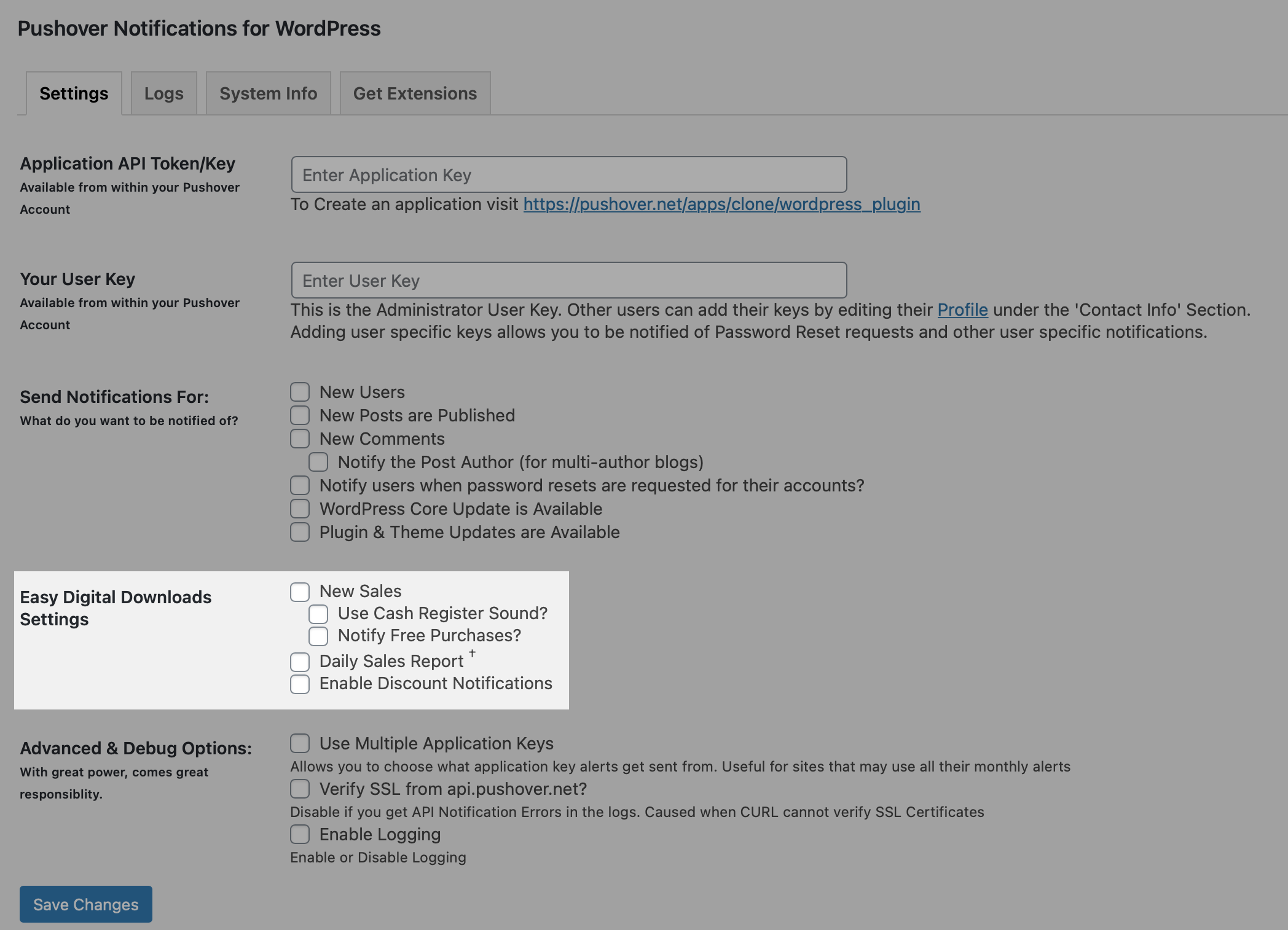
Vai su ***Impostazioni → Notifiche Pushover*** dalla tua Bacheca WordPress
1. Inserisci il tuo Token/Chiave API dell'applicazione nel campo delle impostazioni.
2. Inserisci la tua Chiave Utente nel campo delle impostazioni. Questo e il passaggio precedente collegheranno il plugin al tuo account Pushover.
3. Sotto le opzioni *Invia notifiche per*, scegli gli elementi per i quali desideri ricevere notifiche. Si consiglia di abilitare almeno le notifiche per *Nuove vendite* e *Rapporto vendite giornaliero*
Il tuo sito ora invierà notifiche al tuo dispositivo ogni volta che una vendita viene completata.
**Nota**, la notifica viene inviata al tuo dispositivo solo quando una vendita è contrassegnata come "completata". Se i tuoi pagamenti sono ancora impostati su "in sospeso", le notifiche non verranno inviate al tuo dispositivo. Se questo ti sta succedendo, controlla le [FAQ](https://easydigitaldownloads.com/documentation/faqs/).