# Pagamenti Ricorrenti - Configurazione Gateway PayPal
##### Indice dei contenuti
- [Configura PayPal](#setup)
- [Annullamento Abbonamento come Cliente](#cancel_customer)
- [Annullamento Abbonamenti come Amministratore](#cancel_admin)
- [Aggiornamento Informazioni Carta di Credito/Debito](#updating)
- [Supporto PayPal Commerce Pro (Moduli Carta di Credito Onsite)](#pro)
- [Supporto Abbonamenti Multipli](#multiple)
- [Configurazione PayPal Legacy](#legacy)
PayPal è incluso con Easy Digital Downloads, quindi non è necessaria alcuna installazione. Se desideri utilizzarlo con [Pagamenti Ricorrenti](https://easydigitaldownloads.com/downloads/recurring-payments/) segui le istruzioni sottostanti. Le integrazioni PayPal legacy, inclusi PayPal Standard, PayPal Express, PayPal Pro o PayPal Payments Advanced, sono deprecate e non riceveranno più aggiornamenti. Se non riesci ad aggiornare a EDD 2.11 o versioni successive, puoi fare riferimento ai passaggi di configurazione legacy. Configura Integrazione PayPal
-------------------------
È importante seguire tutti i passaggi descritti nel Gateway PayPal che stai utilizzando. [Documentazione PayPal](https://easydigitaldownloads.com/docs/paypal-setup/) (novità in EDD 2.11) **Nota Importante sulla Configurazione:** Se utilizzi la nuova integrazione PayPal in EDD 2.11, devi assicurarti che il tuo webhook sia valido. Altrimenti gli abbonamenti non funzioneranno correttamente. Se stai utilizzando la nuova integrazione PayPal inclusa con EDD 2.11, la prima cosa da fare è ricontrollare che il tuo webhook sia completamente configurato. Vai su ***Downloads → Impostazioni → Pagamenti* → PayPal** e attendi il caricamento delle informazioni del tuo account. Il tuo webhook potrebbe non ricevere eventi, come questo: 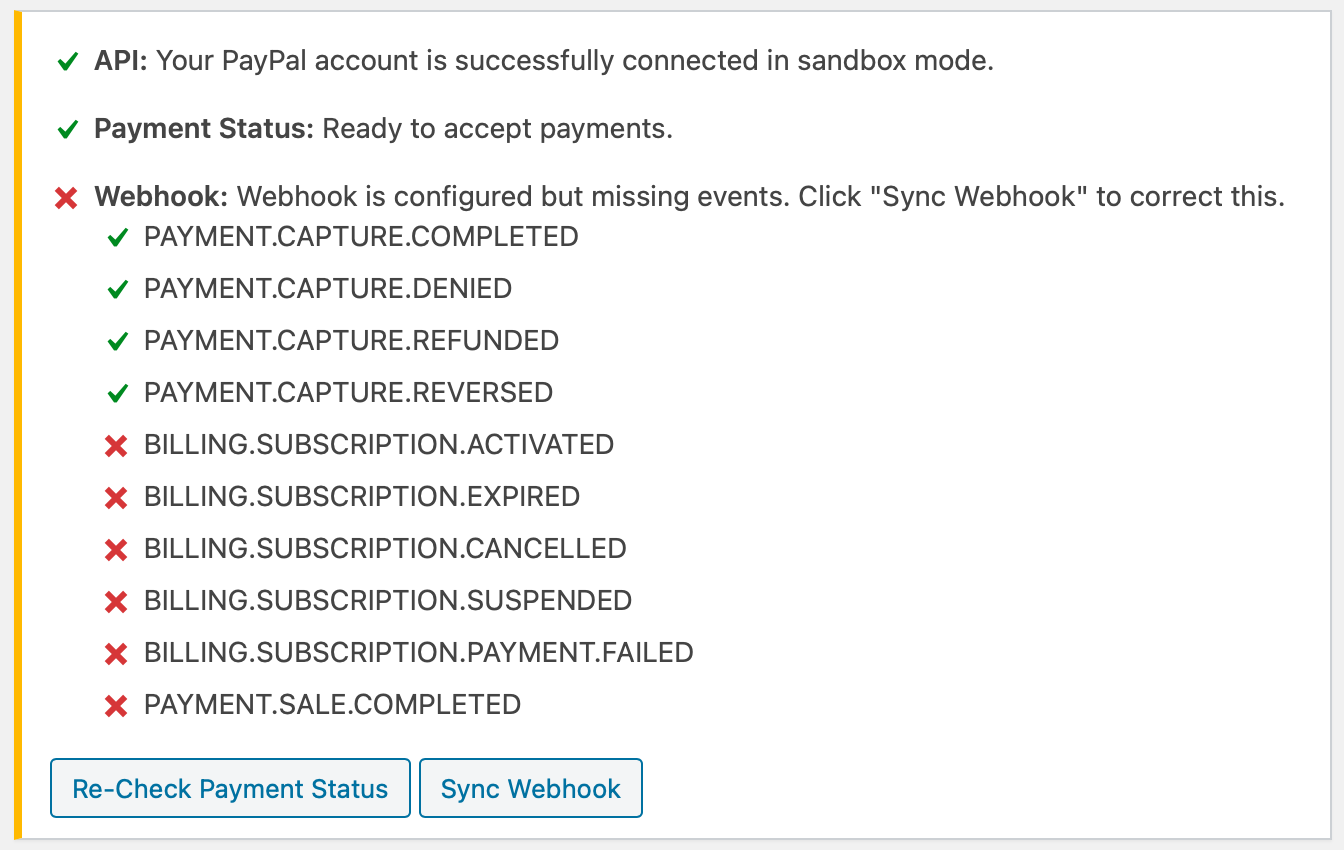Fai semplicemente clic sul pulsante "Sincronizza Webhook" per aggiornarlo con i nuovi eventi richiesti da Recurring. Ora dovrebbe apparire così: 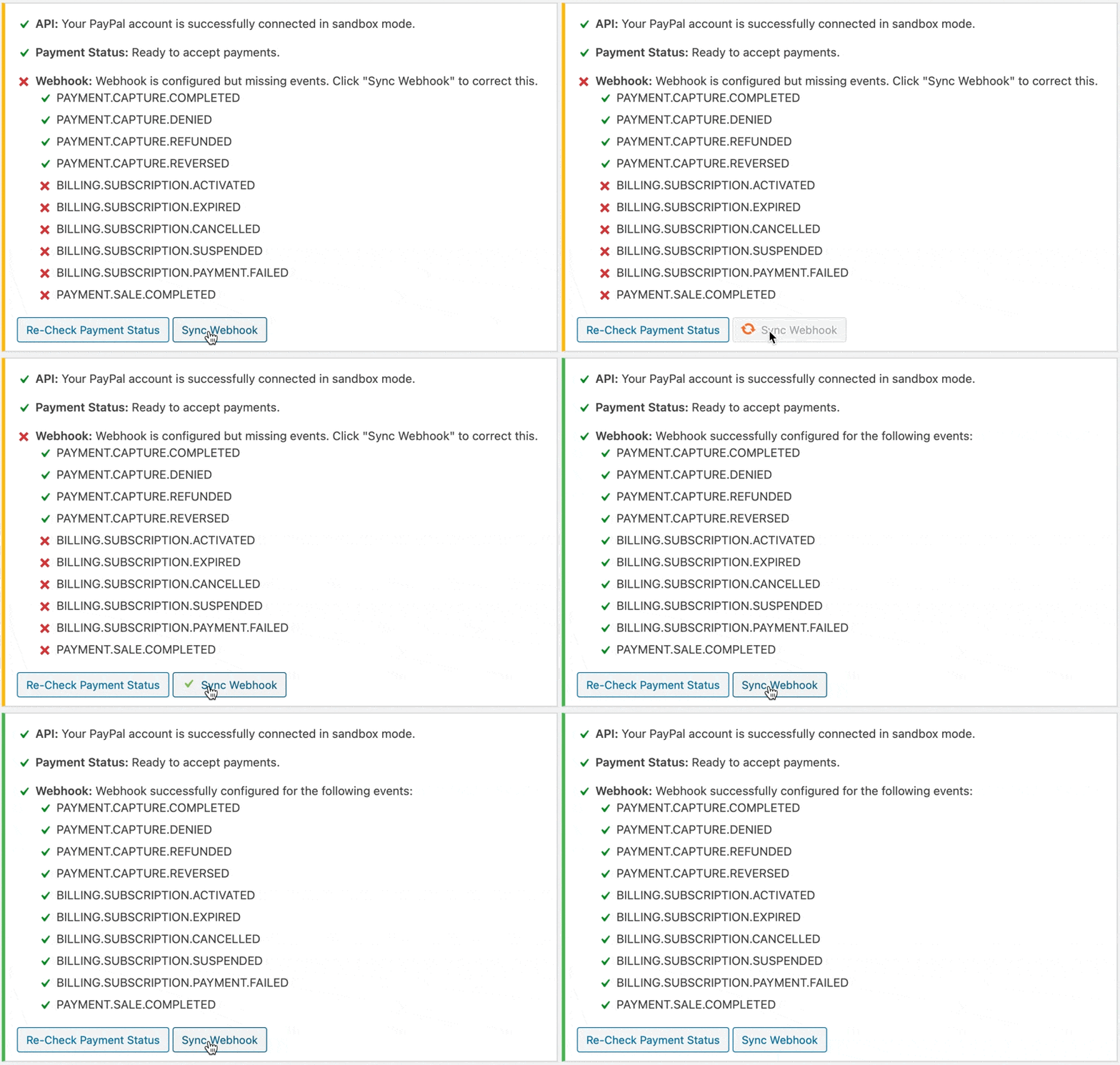Dovrai farlo solo una volta. Annullamento Abbonamenti
-----------------------
L'annullamento degli abbonamenti avviene in vari modi a seconda della configurazione del tuo sito e della situazione. #### Annullamento come Cliente
Ci sono due modi in cui un cliente può annullare un abbonamento. 1. Dalla [pagina account del tuo negozio](https://easydigitaldownloads.com/docs/recurring-payments-managing-subscriptions/#customer). 2. Dall'account PayPal del cliente. [Clicca qui per le istruzioni di PayPal.](https://www.paypal.com/us/smarthelp/article/how-do-i-cancel-a-billing-agreement%2C-automatic-recurring-payment-or-subscription-on-paypal-faq2254)#### Annullamento come Amministratore del Sito
Ci sono due modi per annullare gli abbonamenti PayPal come amministratore del negozio. ##### 1. All'interno di Easy Digital Downloads
Vai all'abbonamento in questione. - Vai su ***Downloads → Abbonamenti***.
- Trova l'abbonamento corretto e fai clic su Visualizza.
Fai clic sul pulsante Annulla Abbonamento nelle pagine di abbonamento all'interno di Easy Digital Downloads. 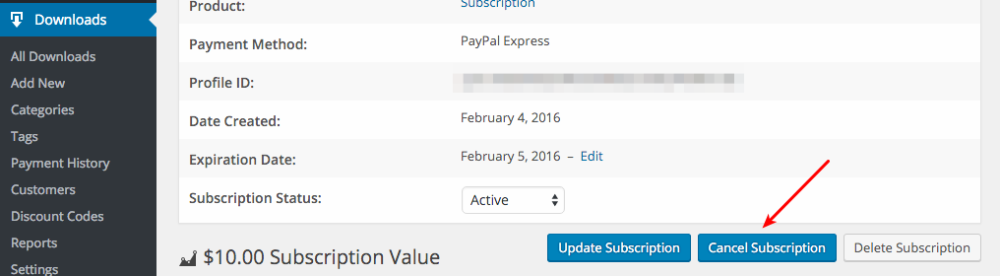##### 2. All'interno di PayPal
La pagina per la gestione degli abbonamenti in PayPal si trova qui: <https://www.sandbox.paypal.com/billing/subscriptions>Oppure, dal tuo Dashboard PayPal, vai su ***Paga e Ricevi → Abbonamenti***. 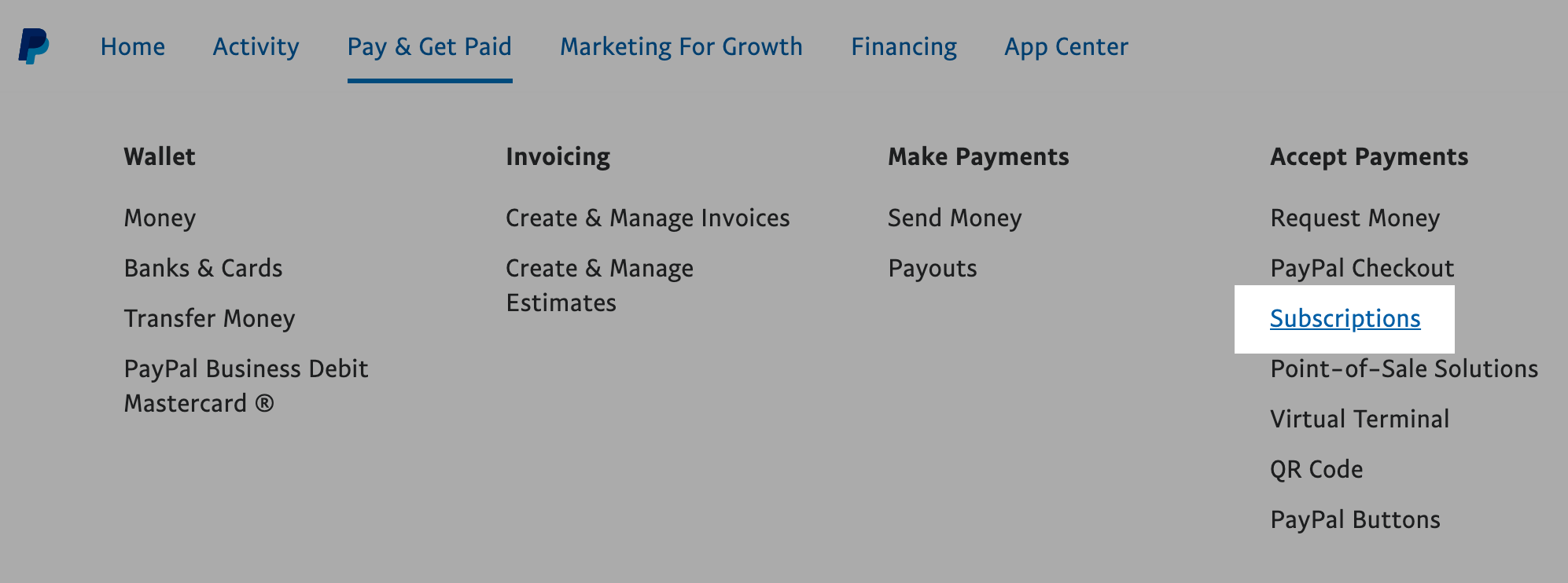Quindi fai clic su "Abbonamenti" per visualizzare i tuoi Abbonamenti PayPal. 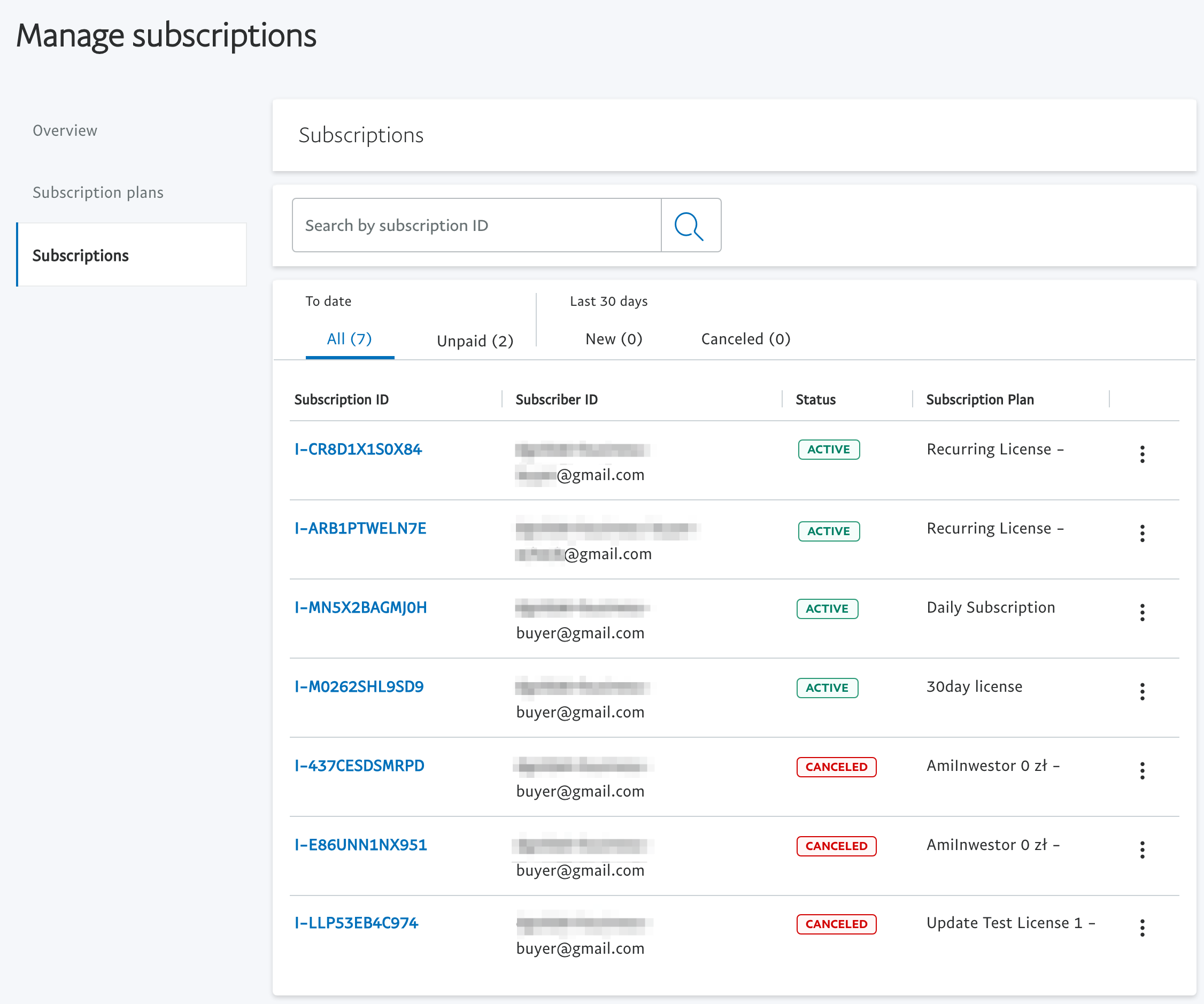Fai clic sull'ID Abbonamento per visualizzare i dettagli dell'abbonamento, quindi fai clic su Aggiorna. Appariranno le opzioni di aggiornamento, tra cui Annulla. 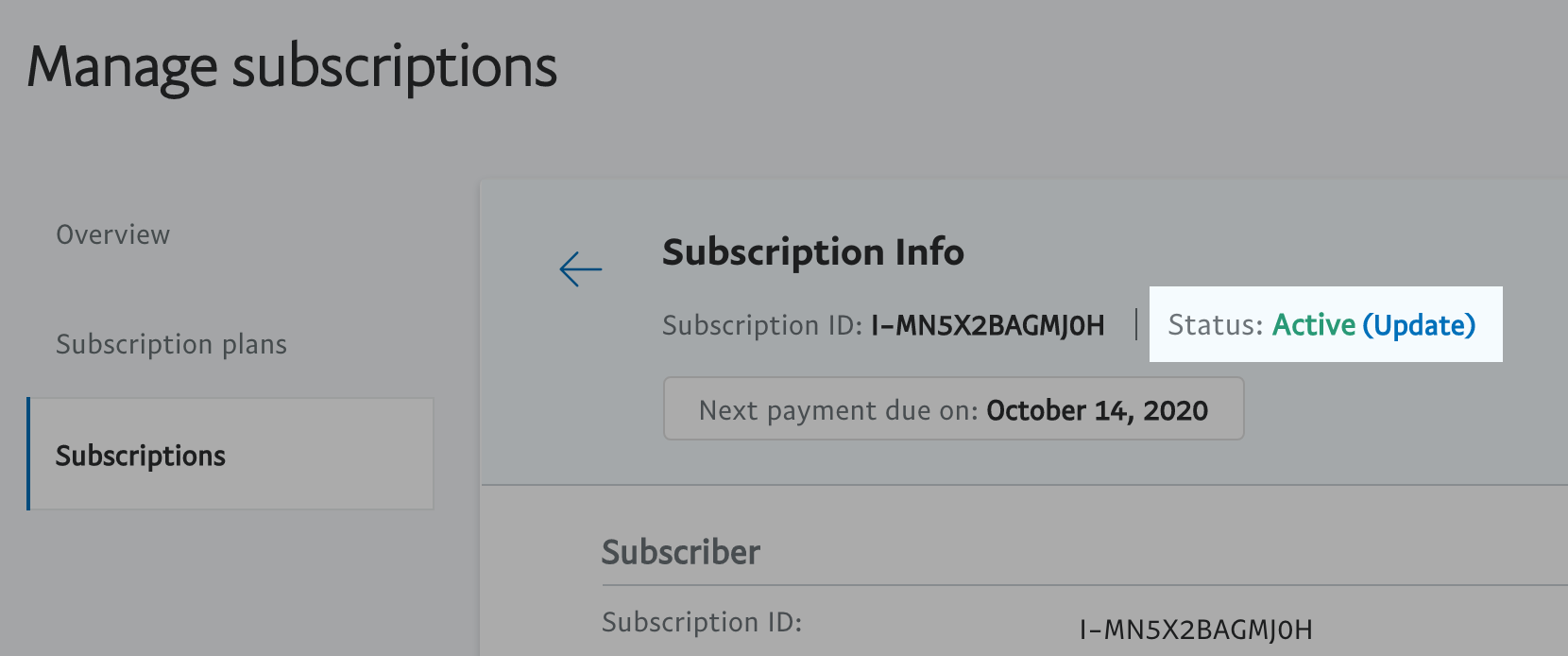Aggiornamento Informazioni Carta di Credito/Debito
--------------------------------------
Le informazioni di pagamento devono essere aggiornate tramite l'account PayPal del cliente. [Clicca qui per le istruzioni](https://www.paypal.com/us/smarthelp/article/how-do-i-change-the-way-i-pay-for-a-recurring-payment,-subscription,-automatic-billing,-or-installment-plan-faq1414). Supporto PayPal Commerce Pro (Moduli Carta di Credito Onsite)
------------------------------------------------------
Quando un articolo che è un pagamento ricorrente è nel carrello, il pulsante Carta di Credito / Debito aprirà una finestra PayPal per completare l'acquisto, invece di mostrare i campi della carta nella pagina di checkout. I pagamenti degli abbonamenti devono essere completati sul sito di PayPal invece che sul sito del tuo negozio. Supporto Abbonamenti Multipli
-----------------------------
È possibile acquistare un solo abbonamento per transazione con tutti i prodotti PayPal. Il cliente può avere tutti gli abbonamenti che desidera, ma ciascuno deve essere acquistato in una transazione separata. Se il cliente tenta di inserire più di un abbonamento nel carrello ed effettuare il checkout, vedrà un avviso che spiega che ciò non funziona. **Nota Importante:** Dal 1° novembre 2019, PayPal non supporta più la creazione di abbonamenti multipli in un singolo acquisto. Vedi il nostro [post sul blog](https://easydigitaldownloads.com/development/?p=834) per maggiori informazioni. PayPal (Legacy)
---------------
Nota: Questa sezione è destinata solo ai negozi che non possono eseguire Easy Digital Downloads versione 2.11 o successive. PayPal dovrebbe essere configurato secondo la documentazione per il tuo gateway specifico. [Documentazione PayPal Standard](https://easydigitaldownloads.com/docs/paypal-legacy-gateways-standard-express-pro-advanced/#standard) o [Documentazione PayPal Pro / Express](https://easydigitaldownloads.com/docs/paypal-legacy-gateways-standard-express-pro-advanced/#express-pro)**Nota:** Se si utilizza PayPal Standard/Express/Website Payments Pro, le credenziali IPN e API devono essere configurate. Altrimenti gli abbonamenti non funzioneranno correttamente. **Requisiti Account PayPal Website Payments Pro:**L'utilizzo di PayPal Website Payments Pro (Legacy) con Pagamenti Ricorrenti richiede alcune configurazioni specifiche nel tuo account PayPal. 1. Assicurati di avere PayPal Pro: L'installazione dell'estensione PayPal Pro per Easy Digital Downloads non significa che stai automaticamente utilizzando PayPal Pro. PayPal Pro costa $30/mese; puoi configurarlo chiamandoli. 2. Account PayPal Legacy: Per utilizzare PayPal Pro con Pagamenti Ricorrenti, il tuo account PayPal deve essere un account "legacy". Non esiste un modo perfetto per determinare se il tuo account è Legacy, ma un indizio è cercare una voce di menu in PayPal chiamata "PayPal Manager". Se ce l'hai, allora NON sei un account Legacy. In caso di dubbi, contatta il team di supporto di PayPal telefonicamente. 3. Abilita Pagamenti Ricorrenti Diretti (DPRP): Questo è richiesto e devi chiamare il team di supporto di PayPal per abilitarlo sul tuo account. DPRP costa $30/mese aggiuntivi. **Problemi comuni con le integrazioni legacy:**- Affinché il pulsante di annullamento funzioni, IPN e API devono essere configurati correttamente e funzionanti. Molto spesso con PayPal Standard, il pulsante di annullamento non apparirà se il tuo Nome Utente API, Password e Firma sono mancanti o errati. Rivedi tutti i passaggi descritti nella nostra [documentazione PayPal Standard](https://easydigitaldownloads.com/docs/paypal-legacy-gateways-standard-express-pro-advanced/#standard) per confermare le API e tutte le altre impostazioni siano configurate correttamente. - Rinnovi non aggiornati a causa di un vecchio account PayPal: Controlla il campo `Profile ID` nella schermata dei dettagli di un abbonamento, se inizia con una "S" (es. `S-nnnnnnnnnnnnnn`) dovrai contattare [PayPal Merchant Technical Services](https://ppmts.custhelp.com/) e notificare loro che il tuo account sta ancora utilizzando ID di abbonamento obsoleti e chiedere loro di aggiornare il tuo account. - Pagamenti in sospeso o falliti da acquisti In-Context di PayPal Express: Per lo più il cliente ha navigato in una nuova scheda mentre il pop-up si stava caricando. Il cliente non deve navigare in una nuova scheda del browser mentre il pagamento è in caricamento. Sfortunatamente, questa è una limitazione nel modo in cui funziona PayPal Express In-Context.