# Impostazione dei webhook di Square
Desideri che il tuo negozio Easy Digital Downloads riceva aggiornamenti in tempo reale quando un pagamento viene completato o rimborsato tramite Square? Con i webhook di Square abilitati, il tuo negozio può rimanere sincronizzato con Square in modo che gli stati dei pagamenti siano sempre aggiornati.
Questa guida ti mostrerà come collegare facilmente i webhook di Square con Easy Digital Downloads, assicurando che il tuo sito web rimanga sincronizzato con le tue attività Square.
- [Comprensione dei webhook](#aioseo-understanding-webhooks)
- [Abilitazione dei webhook in Easy Digital Downloads](#aioseo-enabling-webhooks-in-easy-digital-downloads)
- [Creazione di un'applicazione Square](#aioseo-creating-a-square-application)
- [Generazione e inserimento del token di accesso personale](#aioseo-generating-and-entering-your-personal-access-token)
- [Domande frequenti](#aioseo-frequently-asked-questions)
Prima di iniziare, assicurati di aver installato Easy Digital Downloads sul tuo sito WordPress. Dopodiché, [collega il tuo sito al tuo account Square](https://easydigitaldownloads.com/docs/setting-up-square-payments/).
Comprensione dei webhook
----------------------
I webhook sono un modo per Square di notificare Easy Digital Downloads quando si verifica un evento nel tuo account, come un pagamento aggiornato o rimborsato. Una volta abilitati, Easy Digital Downloads ascolta questi eventi in modo che il tuo sito possa riflettere automaticamente le modifiche allo stato del pagamento.
Con i webhook di Square impostati, non è necessario controllare o aggiornare manualmente i tuoi ordini dopo che una transazione è stata elaborata. Sia che un pagamento vada a buon fine, venga rimborsato o parzialmente restituito, i tuoi ordini, report e record dei clienti di Easy Digital Downloads rimarranno aggiornati in base alle ultime informazioni di Square.
Abilitazione dei webhook in Easy Digital Downloads
-------------------------------------------
Per collegare i webhook al tuo negozio, apri la tua area di amministrazione di WordPress e vai su **Download **»**** **Impostazioni **»**** **Pagamenti** e fai clic sulla sezione **Square**.
Trova la sezione ****Stato webhook**** nel tuo **Stato connessione**. Per continuare, fai clic su **Connetti webhook**
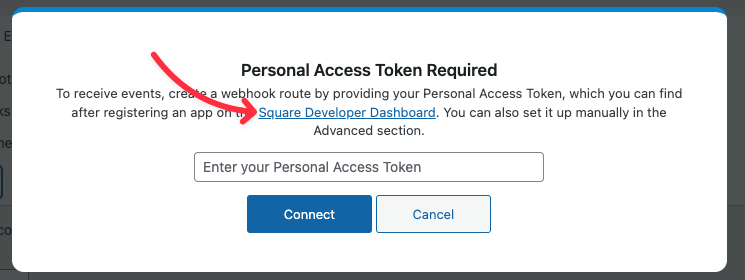
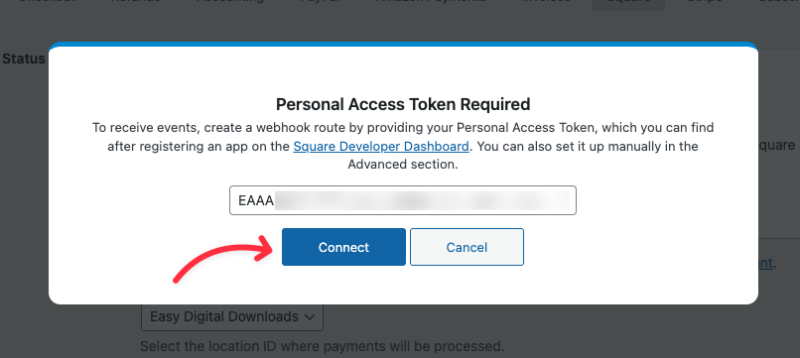
Ora vedrai un popup che ti chiede di inserire un **Token di accesso personale**. Per generarlo, dovrai creare un'applicazione nel Square Developer Dashboard.
Creazione di un'applicazione Square
-----------------------------
Fai clic sul link **Square Developer Dashboard** nel popup per aprire il portale Square Developer in una nuova scheda.
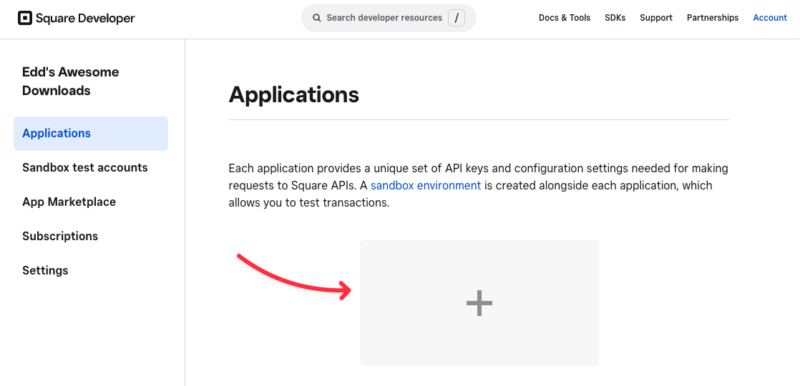
Una volta lì, fai clic sull'icona **+** sotto Applicazioni per creare una nuova app.
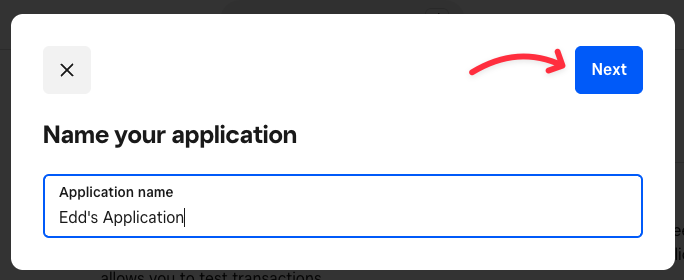
Nella finestra che appare, inserisci un nome per la tua applicazione (questo è solo per tuo riferimento), quindi fai clic su **Avanti**.
Nella schermata successiva, scegli eventuali obiettivi di sviluppo applicabili o fai clic su **Salta** per procedere direttamente.
Generazione e inserimento del token di accesso personale
--------------------------------------------------
Dalla schermata delle credenziali, individua il **Token di accesso** per la tua applicazione e fai clic su **Mostra** accanto ad esso.
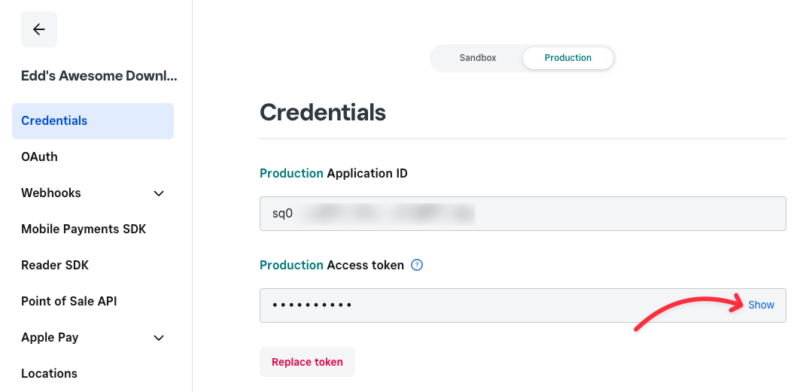**Nota:** Se stai attualmente utilizzando la modalità di test in Easy Digital Downloads, assicurati di copiare il **Token di accesso Sandbox**. Se la modalità di test è disattivata, copia invece il **Token di accesso di produzione**.
Copia il Token di accesso. Quindi, torna al popup di Easy Digital Downloads e incolla il token nel campo **Token di accesso personale**. Una volta fatto, fai clic su **Connetti** per continuare.
Se tutto è impostato correttamente, vedrai un messaggio di conferma che i tuoi webhook sono stati creati o aggiornati con successo, la pagina si aggiornerà dopo un breve momento.
Domande frequenti
--------------------------
Queste sono le risposte ad alcune delle domande più frequenti che vediamo sull'impostazione dei webhook di Square in Easy Digital Downloads.
### Devo impostare i webhook sia per la modalità di test che per la modalità live?
Sì, Square fornisce credenziali separate per gli ambienti Sandbox (Test) e Produzione (Live). Assicurati di utilizzare il token di accesso corretto in base al fatto che la modalità di test sia abilitata nelle impostazioni di Easy Digital Downloads.
Ecco fatto! Ora sai come impostare i webhook di Square con Easy Digital Downloads.