# Licenze Software - Le notifiche di aggiornamento non vengono visualizzate
Quando si utilizza [Software Licensing](https://easydigitaldownloads.com/downloads/software-licensing/), ci sono diverse cose che possono causare la mancata visualizzazione degli aggiornamenti del plugin.
#### **1. Mancanza di sincronizzazione dei numeri di versione.**
Ci sono tre posti in cui devi incrementare il tuo software quando rilasci una nuova versione.
##### A. La meta box delle licenze nella tua pagina di download
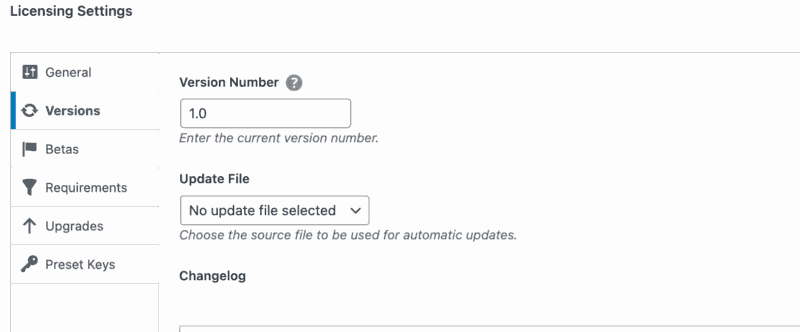##### B. Nel tuo file Updater. I temi hanno un file chiamato theme-updater.php e i plugin hanno del codice direttamente nel file principale del plugin.
I temi hanno qualcosa di simile:
```
$config = array(
'remote_api_url' => 'https://easydigitaldownloads.com', // Sito dove è ospitato EDD
'item_name' => 'Nome Tema', // Nome del tema
'item_id' => 123, // ID del download
'theme_slug' => 'theme-slug', // Slug del tema
'version' => '1.4', // La versione corrente di questo tema
'author' => 'Easy Digital Downloads', // L'autore di questo tema
'download_id' => '', // Opzionale, utilizzato per generare un link di rinnovo della licenza
'renew_url' => '' // Opzionale, consente un link di rinnovo della licenza personalizzato
),
```
Nota la 'version' qui. Deve corrispondere a quanto hai nella Meta Box sopra.
I plugin hanno qualcosa di simile:
```
$edd_updater = new EDD_SL_Plugin_Updater( EDD_SAMPLE_STORE_URL, __FILE__, array(<br></br> 'version' => '1.4', // numero di versione corrente<br></br> 'license' => $license_key, // chiave di licenza (utilizzata get_option sopra per recuperarla dal DB)<br></br> 'item_id' => EDD_SAMPLE_ITEM_ID, // ID download sul tuo sito<br></br> 'author' => 'EDD Team' // autore di questo plugin<br></br> )<br></br> );<br></br>
```
Nota anche il numero di versione in quel codice.
##### C. L'intestazione del plugin.
Proprio come ogni altro plugin, c'è un numero di versione nell'intestazione. Esempio:
```
<!--?php<br></br>/**<br></br> * Nome Plugin: Easy Digital Downloads<br></br> * URI Plugin: https://easydigitaldownloads.com<br></br> * Descrizione: Serve Digital Downloads Through WordPress<br></br> * Autore: EDD Teak<br></br> * URI Autore: https://easydigitaldownloads.com<br></br> * Versione: 1.4<br></br>
```
**Importante**: Tutti e tre questi numeri di versione devono corrispondere.
#### 2. Mancata corrispondenza del nome del download e nessun item\_id specificato
Affinché l'updater della licenza riceva aggiornamenti dal download corretto sul tuo sito, le chiavi item\_name e item\_id sono incluse nell'array dimostrato sopra. Non è necessario includerle entrambe. Se entrambe sono presenti, verrà utilizzato il valore item\_id e item\_name verrà ignorato.
Se viene utilizzato solo **item\_id** (**consigliato**), il valore deve corrispondere *esattamente* all'ID effettivo del download sul tuo sito web.
#### **3. Utilizzo di un plugin di sicurezza o regole htaccess che bloccano le richieste ?edd\_action=get\_version/activate\_license**
Alcuni plugin e regole .htaccess bloccano le variabili get come quella sopra perché sono comunemente utilizzate dagli aggressori. Cerca queste impostazioni e assicurati che siano disattivate.
#### **4. Perché non funziona sulla mia configurazione multisite?**
Il plugin deve essere attivato tramite la rete multisite o tramite uno dei singoli siti. L'updater personalizzato funziona solo quando il plugin è attivato; altrimenti, il codice non può essere eseguito.
L'amministratore di rete vedrà gli aggiornamenti tramite la Dashboard dell'amministratore di rete solo se il plugin è attivato a livello di rete o se il plugin è attivato sul sito principale. Nota, il sito principale è il sito WordPress nella rete etichettato come Principale: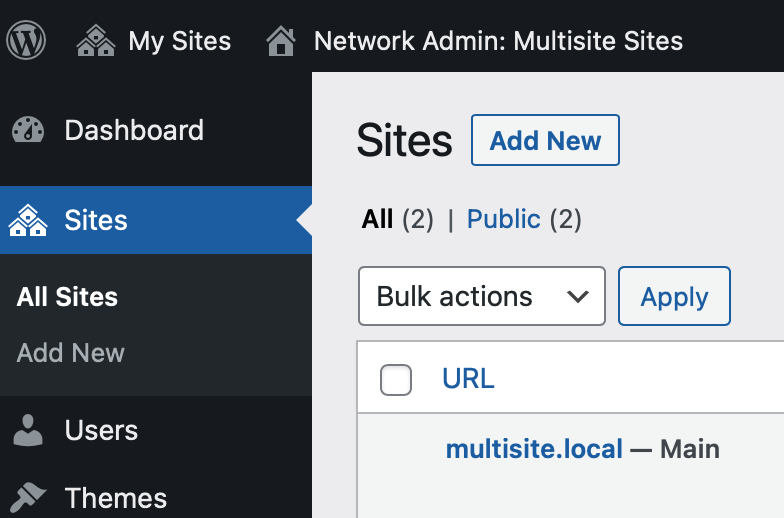
Nota: L'amministratore di rete non vedrà un avviso di aggiornamento dalla Dashboard dell'amministratore di rete se il plugin è attivo su altri siti della rete. Ma l'amministratore di rete può vedere e aggiornare il plugin tramite l'elenco dei plugin del sito, dove il plugin è attivo.
Solo gli amministratori di rete vedranno l'avviso di aggiornamento, poiché è l'unico livello utente che può aggiornare i plugin su multisite.
Ciò significa che per far apparire gli aggiornamenti nella Dashboard dell'amministratore di rete, senza attivare il plugin a livello di rete, è necessario quanto segue:
1. Attiva il plugin sul sito principale
2. Attiva la chiave di licenza sul sito principale
3. Visita la pagina Plugin sul sito (o ***Rete Admin → Home → Aggiornamenti***). Nota, sebbene un amministratore del sito che visita la schermata Plugin attivi il controllo per un aggiornamento, l'avviso apparirà solo agli amministratori di rete.
4. Questo memorizza nella cache gli aggiornamenti dei plugin disponibili in un transient a livello di rete.
5. Come amministratore di rete, puoi visitare ***Rete → Plugin*** e vedere l'aggiornamento.
**Perché alcuni plugin mostrano una notifica di aggiornamento quando non sono attivati su nessuno dei siti multisite?** I plugin su wp.org mostreranno che un aggiornamento è disponibile senza essere attivati.
#### 5. Parametro \_\_FILE\_\_ errato fornito alla classe updater
Se stai estendendo la classe updater da un file diverso dal file principale del plugin, aggiungi `define('YOUR_PREFIX_PLUGIN_FILE', __FILE__ ); ` al file principale del plugin, e poi invece di chiamare `__FILE__`` come secondo parametro della nuova classe EDD\_SL\_Plugin\_Updater, chiama YOUR\_PREFIX\_PLUGIN\_FILE lì.