# Aggiornamento di Easy Digital Downloads ed estensioni
Quando si installano aggiornamenti, ci sono una serie di passaggi che dovrebbero essere eseguiti prima. Prepararsi adeguatamente per gli aggiornamenti può alleviare lo stress immediato e a lungo termine e aiutare a mantenere il tuo sito in funzione senza intoppi. Per informazioni sull'aggiornamento delle estensioni di Easy Digital Downloads, puoi usare [questa guida](https://easydigitaldownloads.com/docs/how-do-i-get-updates-for-extensions/).
Staging
-------
Prima di aggiornare, dovresti assolutamente testare il nuovo software su un server di staging. Un server di staging è costruito esattamente nello stesso modo del tuo server live, ma nessuno lo usa per affari reali, quindi puoi testare nuovi plugin e nuove versioni di plugin senza preoccuparti di bloccare il tuo sito live. Leggi questo documento su [come creare e mantenere un server di staging](https://easydigitaldownloads.com/blog/staging-site-e-commerce/). Backup
-------
Prima di aggiornare i plugin su un server di produzione, dovresti eseguire un backup completo del tuo sito. Ci sono una vasta gamma di opzioni qui. Potresti semplicemente fare un backup del tuo database e trasferire i tuoi file via FTP in una posizione di backup. Un'opzione migliore è utilizzare un plugin o un servizio di backup. Questi rendono molto più facile e veloce creare un backup, il che rende molto più probabile che tu lo faccia effettivamente. #### Opzioni gratuite
[WordPress.org ha molti plugin di backup disponibili](https://wordpress.org/plugins/search.php?q=backup). Hanno una varietà di opzioni e strumenti, sentiti libero di sperimentare e trovare quello che fa per te. #### Opzioni a pagamento
[**BackupBuddy**](https://ithemes.com/purchase/backupbuddy/) è un plugin con un servizio di archiviazione opzionale che ha molte opzioni e viene fornito con supporto a pagamento. [**VaultPress**](https://vaultpress.com/) è sia un plugin che un servizio di archiviazione ed è di proprietà di Automattic. Indipendentemente dal metodo, assicurati sempre di eseguire un backup completo del tuo sito prima di aggiornare qualsiasi plugin. Aggiornamento tramite la bacheca di WordPress
--------------------------------
Nel pannello di amministrazione dei plugin di WordPress dovresti vedere Easy Digital Downloads. Quando è disponibile un aggiornamento su WordPress.org, la sezione EDD diventerà arancione chiaro e avrà una barra rossa sul bordo sinistro. Ci sarà un link per aggiornare, come nello screenshot qui sotto. 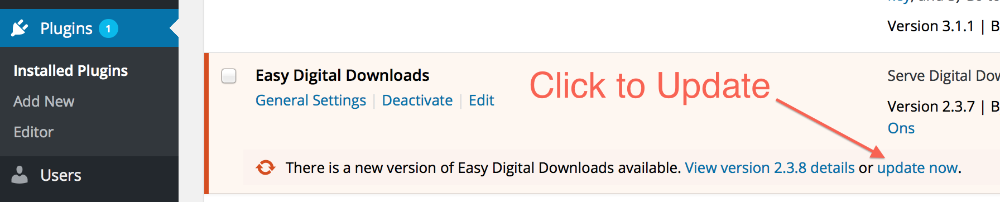Una volta cliccato, apparirà un piccolo spinner di aggiornamento, e poi dirà "Aggiornato!". Quindi il tuo aggiornamento è terminato. Installazione manuale degli aggiornamenti
---------------------------
Vai prima al repository dei plugin di WordPress su <https://wordpress.org/plugins/> e cerca Easy Digital Downloads. Quindi fai clic sul link Easy Digital Downloads. 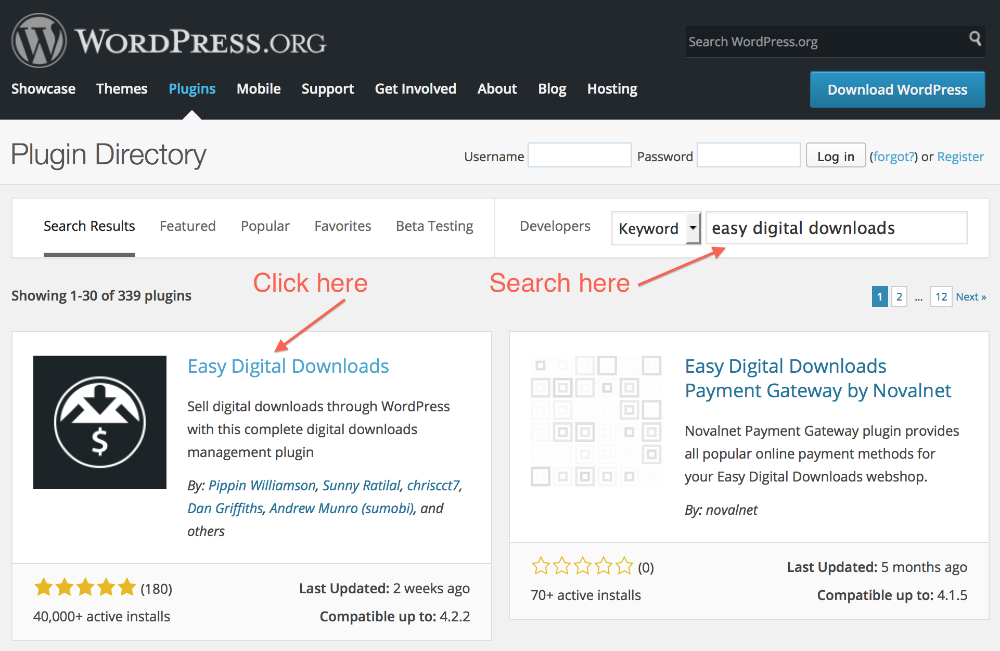Quindi, quando sei sulla pagina di Easy Digital Downloads, fai clic sul link di download. 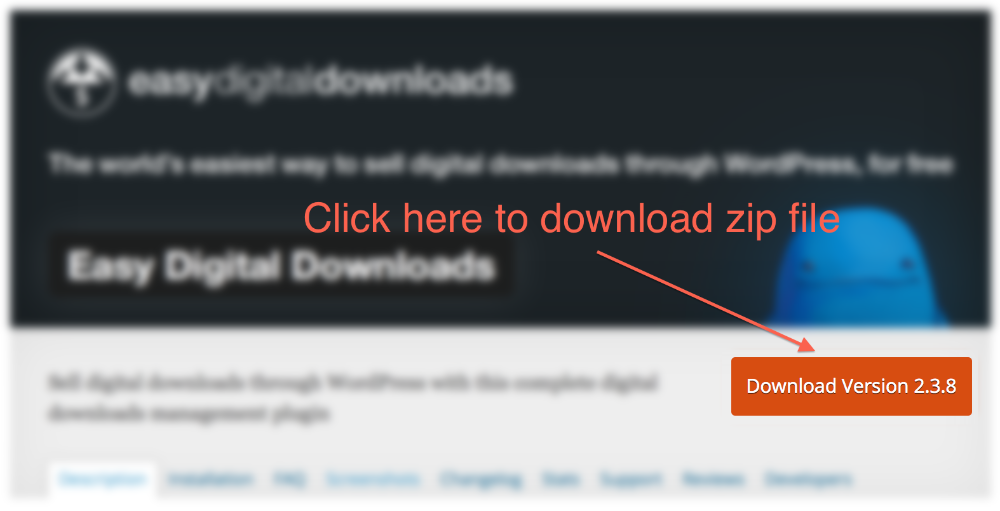Una volta ottenuto il file zip, aprilo (tipicamente facendo doppio clic su di esso) e all'interno troverai una cartella chiamata easy-digital-downloads. Usa il tuo strumento di trasferimento file preferito per copiare quella **CARTELLA** (non solo il suo contenuto) sul tuo server e posizionala in /wp-content/plugins/Quindi vai alla pagina dei plugin del tuo sito WordPress e dovresti vedere Easy Digital Downloads nell'elenco dei plugin. Fai clic sul link Attiva e sarai pronto per utilizzare il plugin.