# Utilizzo di Zapier per integrare Active Campaign con EDD
Puoi usare Zapier per aggiungere le email dei tuoi clienti alle tue liste [ActiveCampaign](https://easydigitaldownloads.com/downloads/active-campaign/) dopo che hanno effettuato un acquisto nel tuo negozio Easy Digital Downloads. Ecco come:
1. Assicurati di avere l'estensione [Zapier](https://easydigitaldownloads.com/downloads/zapier/) per EDD [installata e attivata](https://easydigitaldownloads.com/docs/how-do-i-install-an-extension/). Consulta la [documentazione di configurazione](https://easydigitaldownloads.com/docs/zapier-extension-setup-documentation/) principale per le istruzioni su come connettere Easy Digital Downloads a Zapier.
3. Fai clic su "Make a Zap" nella parte superiore del tuo account Zapier.
4. Per il "Trigger", cerca "Easy Digital Downloads".
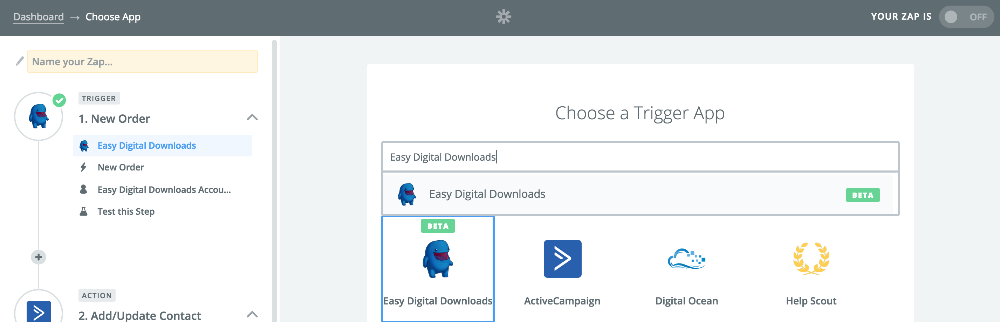
5. Ora ci verrà presentata una lista di trigger. Poiché vogliamo aggiungere i clienti alla nostra lista Active Campaign quando viene effettuato un nuovo ordine, selezioneremo **New Order**.
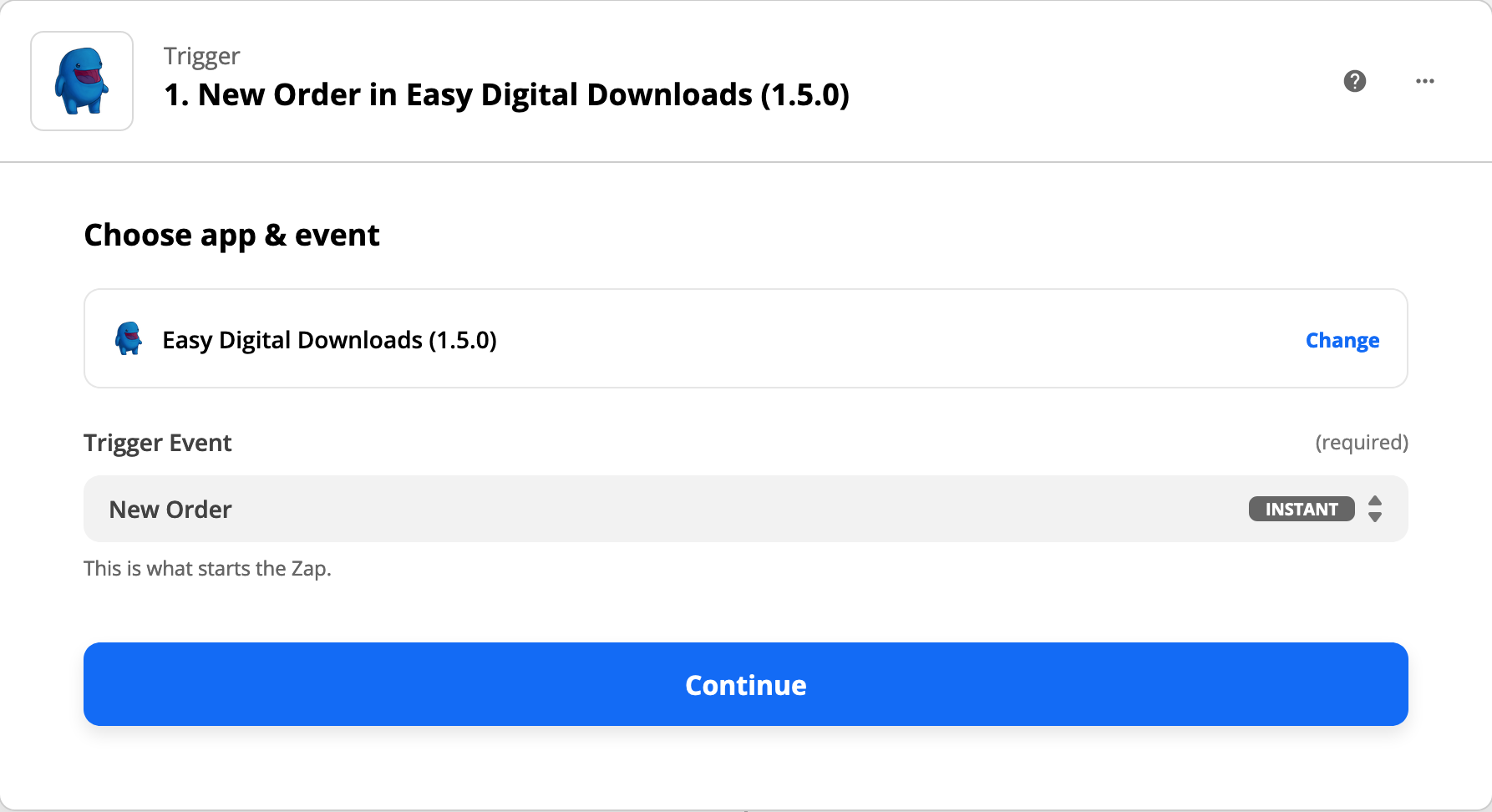
6. Fai clic su "Continue" nella parte inferiore della pagina.
7. Fai clic su "Connect a new account" per autenticare il tuo negozio EDD nel tuo account Zapier. Per farlo, segui i passaggi descritti [in questo articolo](https://easydigitaldownloads.com/docs/zapier-extension-setup-documentation/).
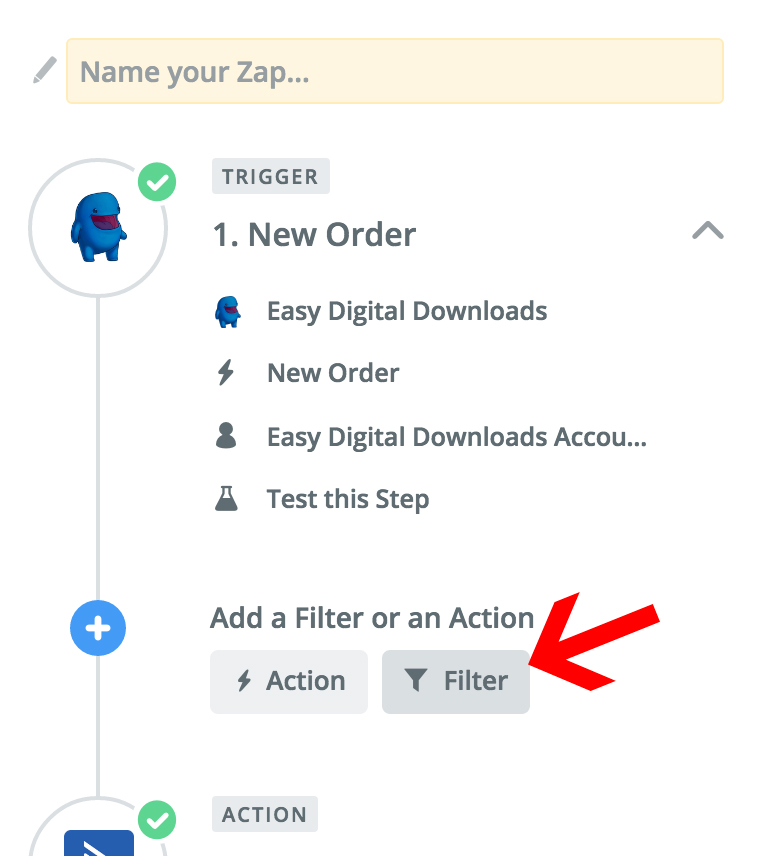
8. Fai clic sul pulsante + nella barra laterale sinistra tra i passaggi 1 e 2. Quindi fai clic su "Filter".
9. Imposta il Filtro su "only continue if".
\- Dal primo campo seleziona "Products".
\- Dal secondo campo seleziona "Contains".
\- Nel terzo campo digita il nome del tuo prodotto 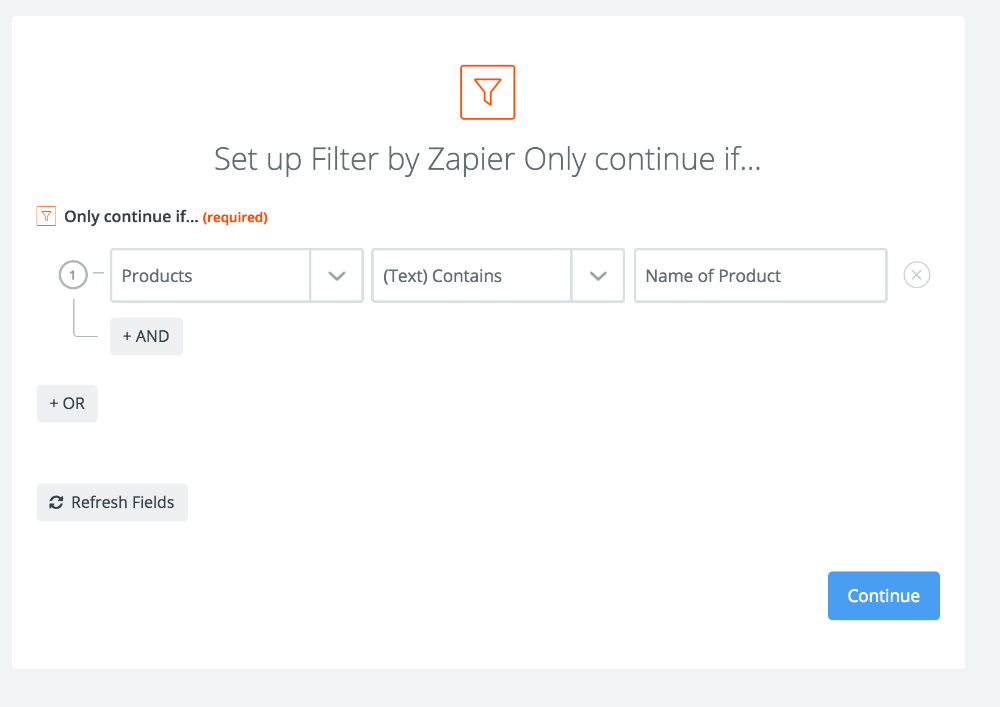
Fai clic su "Continue".
10. Ora, vai ai passaggi "Action" (che è il passaggio 2) e sotto "Choose an app" cerca "Active Campaign".
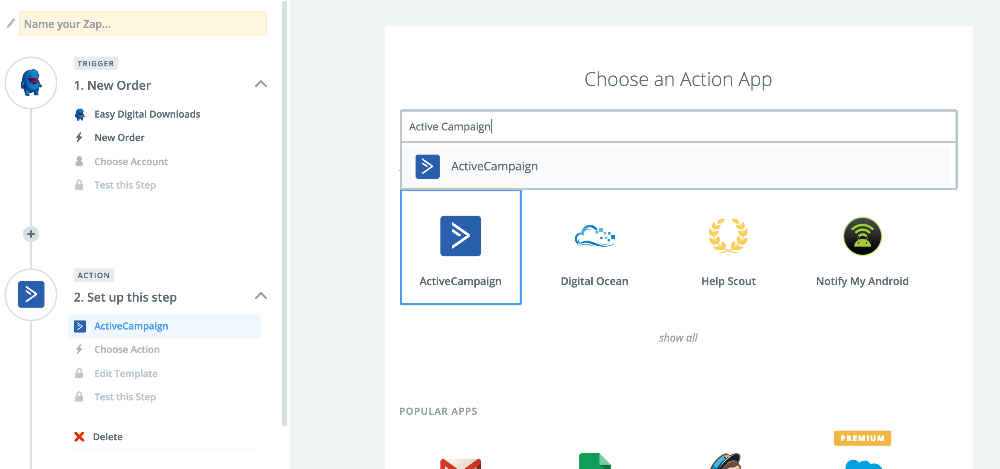
11. Scegli "Add/Update Contact" come azione.

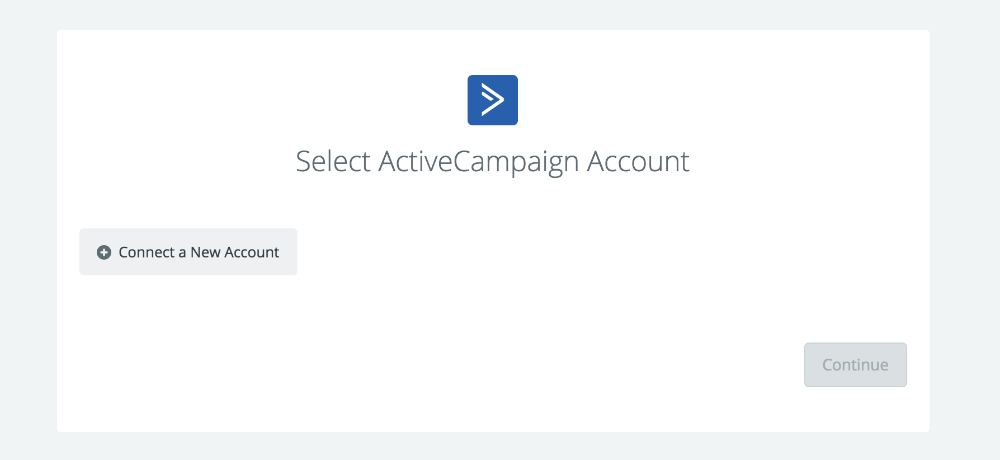
12. Fai clic su "Connect a new account" per connettere il tuo account Active Campaign:
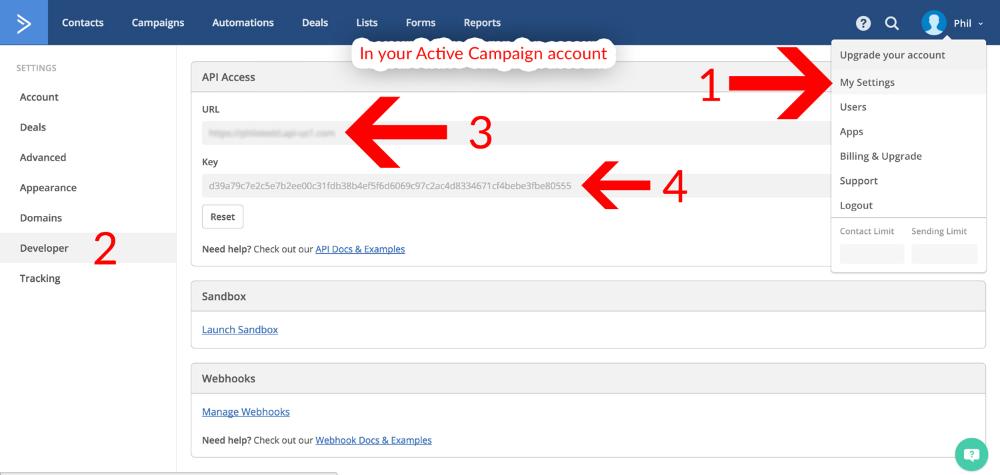
13. Inserisci il tuo URL API e la tua chiave dal tuo account Active Campaign:
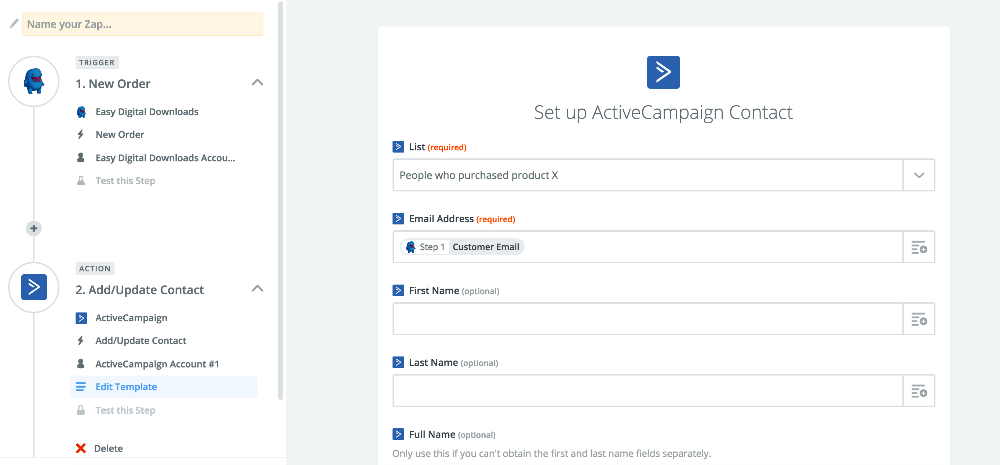
14. Dopo aver salvato l'URL API e la chiave in Zapier, ti verrà chiesto di compilare le opzioni per la Lista a cui desideri aggiungere i nuovi clienti e i loro indirizzi email. Per farlo, seleziona "Customer Email" nel campo Email. Se non hai ancora creato la lista che desideri utilizzare in Active Campaign, vai al tuo account Active Campaign e impostala prima di eseguire questo passaggio. Se lo desideri, puoi anche impostarlo per recuperare il Nome e Cognome del cliente da EDD.
15. Scorri fino in fondo alla pagina e fai clic su "Continue", esegui il test e vedrai un messaggio "Successful".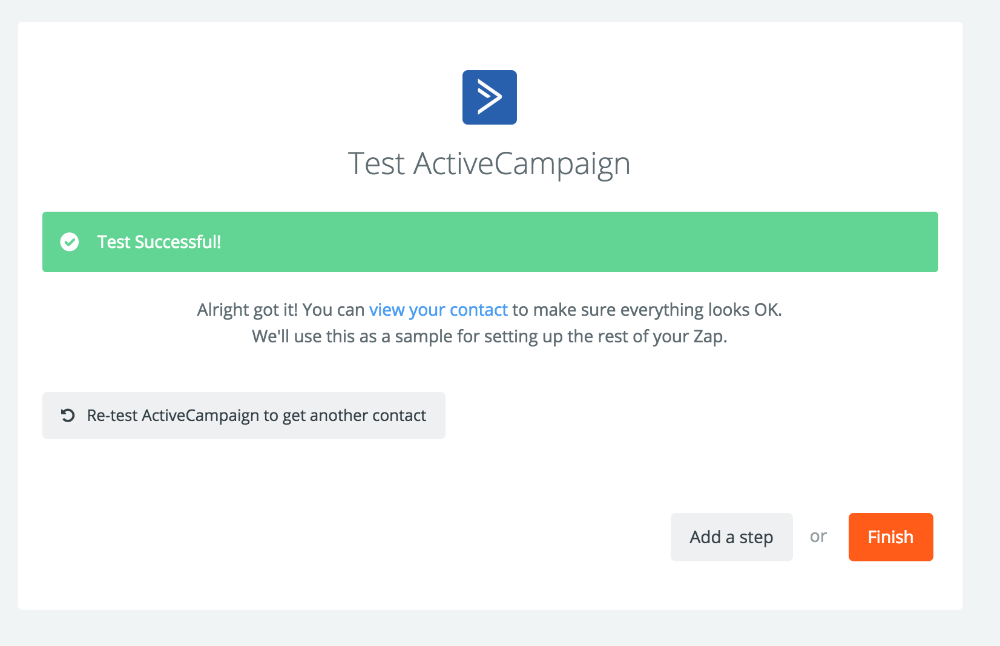
16. Fai clic su "Finish", dai un nome al tuo zap e il gioco è fatto! Ora, i nuovi clienti nel tuo negozio EDD verranno automaticamente aggiunti alla tua lista Active Campaign.