# File ZIP decompresso automaticamente al download
Alcuni browser web, in particolare Safari su Mac, decompongono automaticamente il file ".zip" al download. Se ciò accade, vedrai una cartella nella tua cartella download invece del file ".zip". Non puoi caricare e installare un plugin sul tuo sito WordPress a meno che non sia un file ".zip". È semplicemente il modo in cui funziona WordPress. Dovrai disabilitare questa impostazione sul tuo browser web e scaricare nuovamente il file ".zip" del plugin.
### **Soluzione rapida: clic destro**
Un modo rapido per aggirare questo problema è fare clic con il pulsante destro del mouse (o Control-clic su un laptop) sul link o sul pulsante e scegliere l'opzione "Scarica file collegato come...", che ti permetterà di scaricare il plugin come file ".zip" richiesto per l'installazione di WordPress. Tieni presente che il tuo browser potrebbe salvare il file nella posizione in cui è stato salvato l'ultimo file, che non è necessariamente la posizione di download predefinita impostata nelle impostazioni del tuo browser. ### Disabilitare la decompressione automatica per Safari
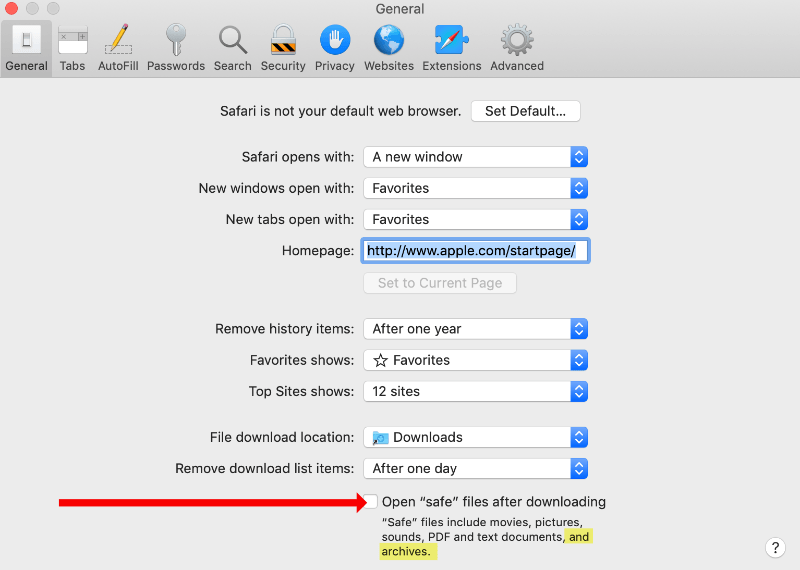
Un altro modo per aggirare questo problema è disabilitare l'impostazione "Apri file "sicuri" dopo il download". Apple spesso si riferisce ai file ".zip" come 'archivi' o 'file di archivio'. 1. Nel menu 'Safari' fai clic su **Preferenze**
2. Nella scheda Generale, che dovrebbe aprirsi per prima automaticamente, guarda in fondo alle opzioni presentate
3. Deseleziona la casella accanto all'opzione "Apri file "sicuri" dopo il download".
**Decompressione automatica per altri browser web**La maggior parte degli altri browser web non decomprime automaticamente i file. Di seguito sono riportati alcuni dettagli su browser specifici. Si prega di notare; i browser web cambiano rapidamente, aggiorneremo queste informazioni il più spesso possibile. I collegamenti di supporto forniti di seguito avranno le informazioni più aggiornate. #### Chrome
Chrome, per impostazione predefinita, non decomprime automaticamente i file ".zip". Se ciò accade, probabilmente hai un'estensione installata, che puoi disabilitare temporaneamente e quindi scaricare nuovamente il file ".zip" del plugin. #### Firefox
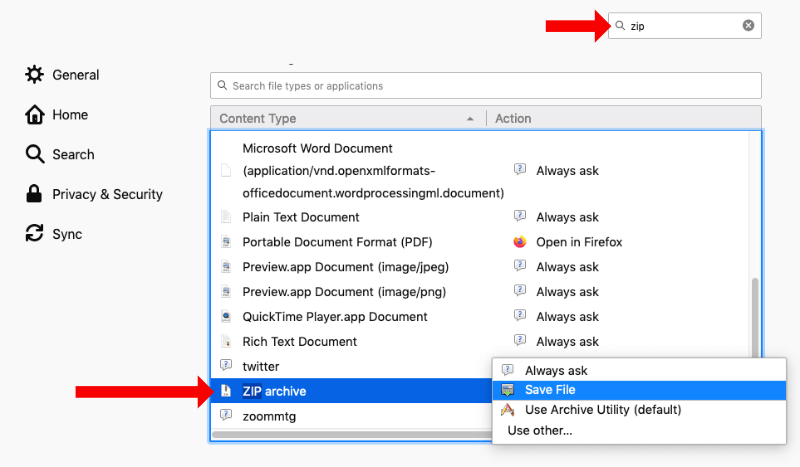
Firefox, per impostazione predefinita, non decomprime automaticamente i file ".zip". Se ciò accade, è probabile che sia stata abilitata un'impostazione dell'applicazione che puoi disabilitare. 1. Vai alle impostazioni/preferenze (varia tra PC e Mac)
2. Cerca 'zip' nella barra di ricerca delle impostazioni sotto le impostazioni
3. Sotto le impostazioni dell'applicazione individua le impostazioni del file ".zip"
4. Assicurati che sia impostato su 'Salva file'.
#### Microsoft Edge
Microsoft Edge, per impostazione predefinita, non decomprime automaticamente i file ".zip". Se ciò accade, vai su Impostazioni Edge > Download e attiva "Chiedimi cosa fare con ogni download". #### Altro
Controlla la scheda di aiuto del tuo browser web o visita il loro sito web e cerca la sezione di supporto o documentazione.