# All Access - Gerenciando Passes All Access de um cliente.
Este documento demonstra como gerenciar o Passe All Access de um cliente usando a extensão [EDD All Access](https://easydigitaldownloads.com/downloads/all-access/) para Easy Digital Downloads.
Gerenciando o Passe All Access de um cliente:
--------------------------------------
Após um cliente ter comprado um Produto All Access, você pode modificar as configurações do Passe All Access dele para aquele cliente específico. Isso é útil se você tem um cliente especial a quem gostaria de tratar de forma diferente de outros clientes. Por exemplo, seus clientes normais podem ter 10 downloads por dia, mas você pode querer dar a um cliente especial 20 downloads por dia.
Para modificar o Passe All Access do cliente, encontre o cliente em questão navegando para: ***Downloads*** **→** ***Clientes***
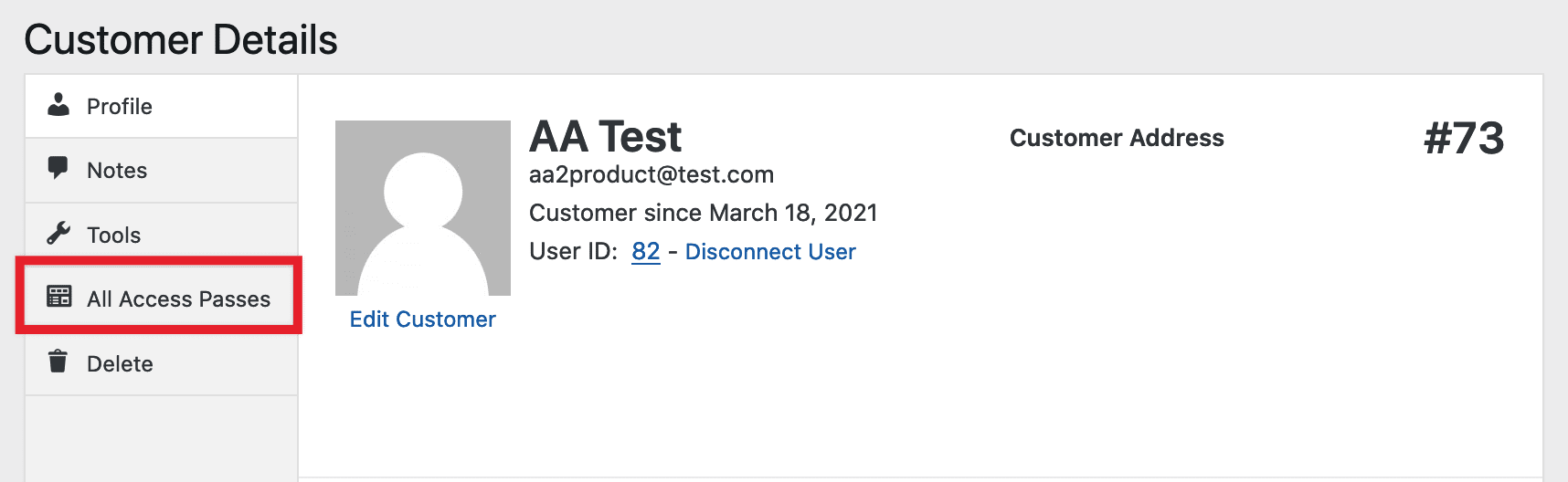
Na página Detalhes do Cliente, clique na aba "All Access Passes" e depois clique em "View Details".
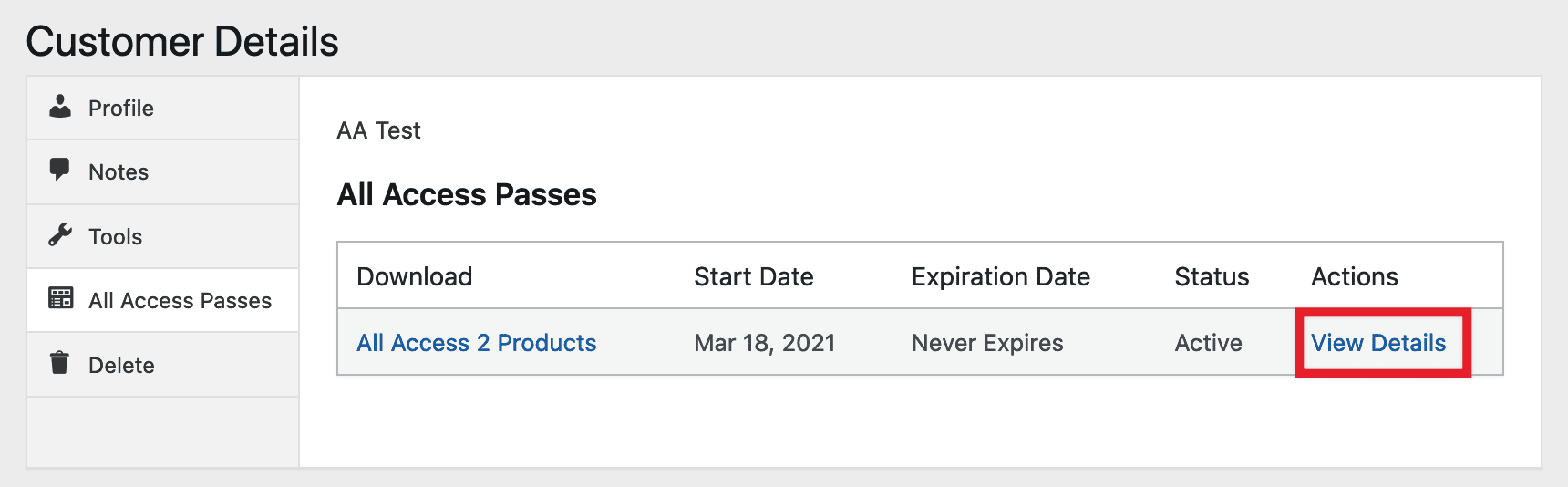
Lá, você verá 2 conjuntos de dados:
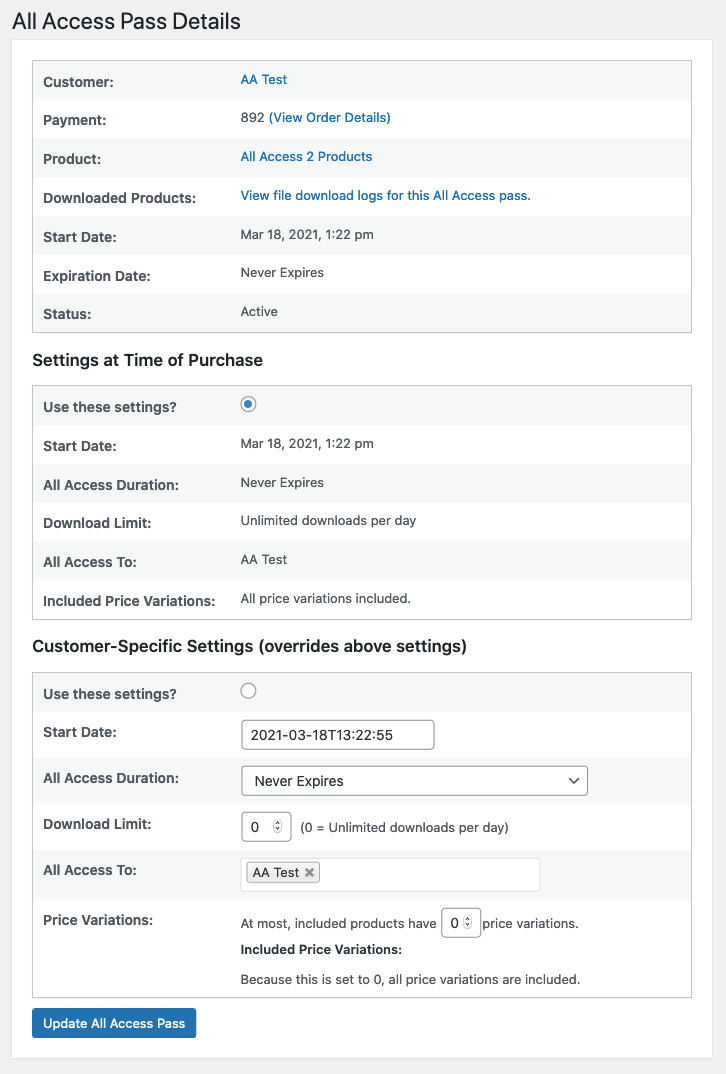
**1. Configurações no "Momento da Compra"** Estas são as configurações usadas por padrão quando um cliente compra um Produto All Access.
**2. Configurações "Específicas do Cliente"**
Você pode substituir as configurações do Momento da Compra selecionando usar as Configurações Específicas do Cliente em vez disso. Isso permite que você defina coisas como o limite de download de forma diferente apenas para este único cliente. É importante notar que se o cliente renovar seu Passe All Access, as configurações específicas do cliente permanecerão e ainda serão usadas para aquele cliente.
Ferramentas de Passe All Access do Cliente
------------------------------
Regenerar Passes All Access permite que você regenere os dados do Passe All Access do cliente com base nas configurações All Access do Produto atual. Por exemplo, se as Categorias atribuídas ao passe foram atualizadas, esta ferramenta aplicará essas alterações ao(s) passe(s) do cliente existente.
Para acessar esta ferramenta, na página Detalhes do Cliente, clique na aba "Tools".