# Acesso Total - Configurações
Este documento descreve todas as configurações de todo o site disponíveis na extensão [Acesso Total do EDD](https://easydigitaldownloads.com/downloads/all-access/) para Easy Digital Downloads.
Configurações:
---------
Existem algumas configurações opcionais que você pode usar para configurar como seus clientes experimentarão seu Passe de Acesso Total. Essas configurações podem ser encontradas navegando para ****Downloads* → *Configurações* → *Extensões* → Acesso Total***. **Texto do botão "Baixar Agora":** O Acesso Total converte os botões normais "Comprar Agora" em botões "Baixar Agora". Isso permite que você altere esse texto. **Permitir redownload:** Permite que os detentores de passe baixem o mesmo arquivo novamente sem que isso conte para o limite de download em um determinado período. **Se o Acesso Total Expirou (Mensagem mostrada ao usuário):** Quando o Passe de Acesso Total de um cliente expira, se ele tentar baixar um produto usando seu Passe de Acesso Total, ele verá uma página de erro. Nessa página, ele verá a mensagem "Seu Passe de Acesso Total expirou". Isso permite que você altere esse texto. **Se o Acesso Total Expirou (URL de Redirecionamento):** Se, após a expiração do Passe de Acesso Total do cliente, você não quiser mostrar ao usuário a página de erro padrão, você pode usar esta configuração para redirecionar o usuário para qualquer URL. Por exemplo, você pode criar uma nova Página do WordPress com uma mensagem de erro personalizada nela - até mesmo solicitando ao usuário que recompre o Passe de Acesso Total usando algo como o shortcode [\\\[purchase\\_link\\\\]](https://easydigitaldownloads.com/docs/purchase_link-shortcode/). A URL dessa página pode ser inserida para o redirecionamento e o usuário será direcionado para essa página se tentar baixar um produto usando um Passe de Acesso Total expirado. **Se a categoria não estiver incluída (Mensagem mostrada ao usuário):** Semelhante às configurações acima, estas são usadas se o cliente tentar baixar um item que está em uma categoria para a qual ele não tem um Passe de Acesso Total. **Se a categoria não estiver incluída (URL de Redirecionamento):** Se o cliente não tiver acesso a uma categoria específica e você não quiser mostrar ao usuário a página de erro padrão, você pode usar esta configuração para redirecionar o usuário para qualquer URL. **Se a Variação do Produto não estiver incluída (Mensagem mostrada ao usuário):** Também semelhante às configurações acima, estas são usadas se o cliente tentar baixar um item que é uma variação de produto para a qual ele não tem um Passe de Acesso Total. **Se a Variação do Produto não estiver incluída (URL de Redirecionamento):** Se o cliente não tiver acesso a uma variação específica e você não quiser mostrar ao usuário a página de erro padrão, você pode usar esta configuração para redirecionar o usuário para qualquer URL. **Se o Limite de Download for atingido (Mensagem mostrada ao usuário):** Também semelhante às configurações acima, estas são usadas se o cliente tentar baixar um item e seu limite for atingido, a mensagem de erro pode ser ajustada aqui. **Se o Limite de Download for atingido (URL de Redirecionamento):** Se o cliente atingiu seu limite de download e você não quiser mostrar ao usuário a página de erro padrão, você pode usar esta configuração para redirecionar o usuário para qualquer URL. **Ocultar preços variáveis não relevantes**: Se um cliente tem um passe de Acesso Total, mas esse passe não fornece acesso a um preço variável específico, ele deve ser ocultado? Por exemplo, se o Passe de Acesso Total der acesso a uma versão "Grande" e, portanto, você quiser ocultar as versões "Média" e "Pequena", escolha "Sim" e elas serão ocultadas para esses detentores de Passe de Acesso Total. Observe que elas ainda aparecerão para pessoas sem um passe de Acesso Total onde normalmente apareceriam.Ocultar preços variáveis não relevantes. 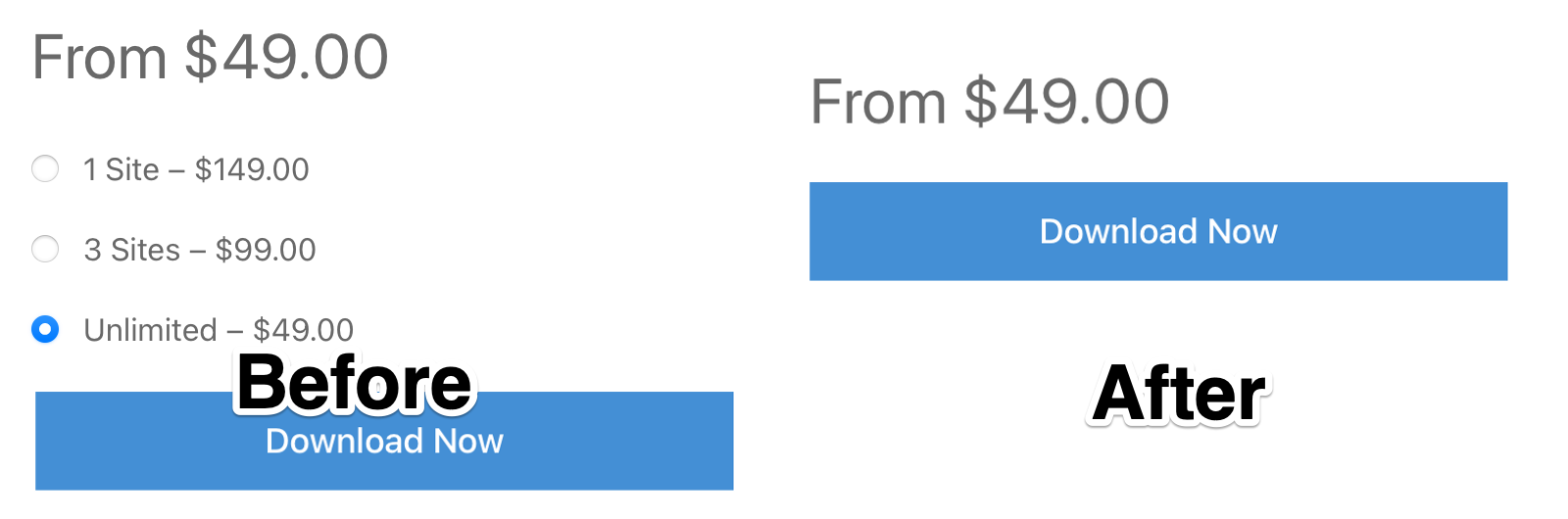Outro exemplo pode ser, o passe dá acesso a todas as opções, mas para o detentor do passe, não há diferença. Cada opção pode entregar o mesmo arquivo. Neste caso, você pode definir o "Total de Variações de Preço" e "Variações de Preço Incluídas" do Produto de Acesso Total. Isso evitará que as opções variáveis apareçam para os detentores de passe: 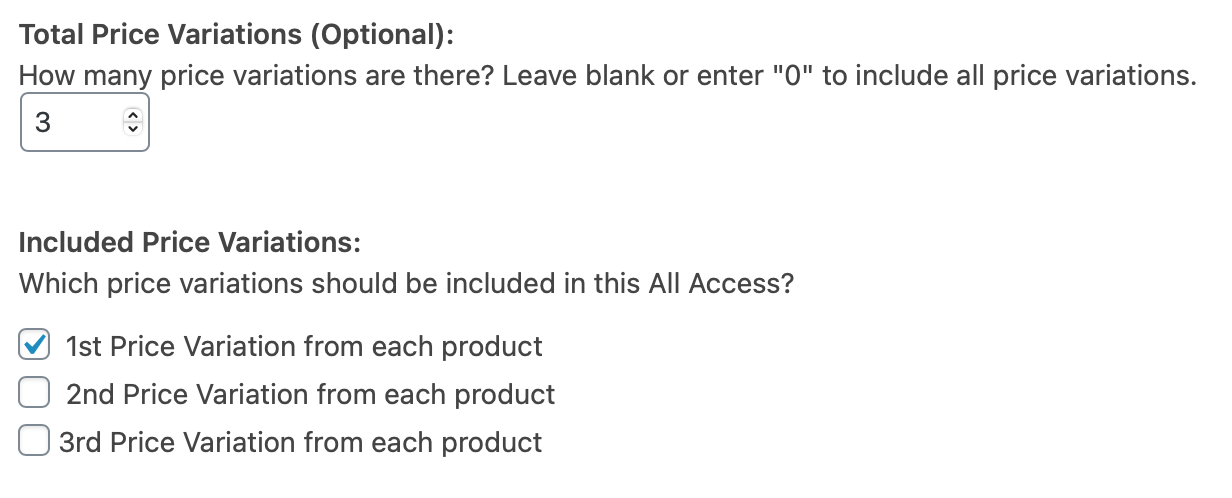**Modo de Exibição Adicionar ao Carrinho:** Este conjunto de opções permite alterar a forma como os botões de compra são exibidos em seu site. É uma maneira fácil de "Vender" o Acesso Total. Ou, se o seu site estiver configurado de forma que você VENDA APENAS Passes de Acesso Total e não itens individuais, este é um bom lugar para fazer isso acontecer. 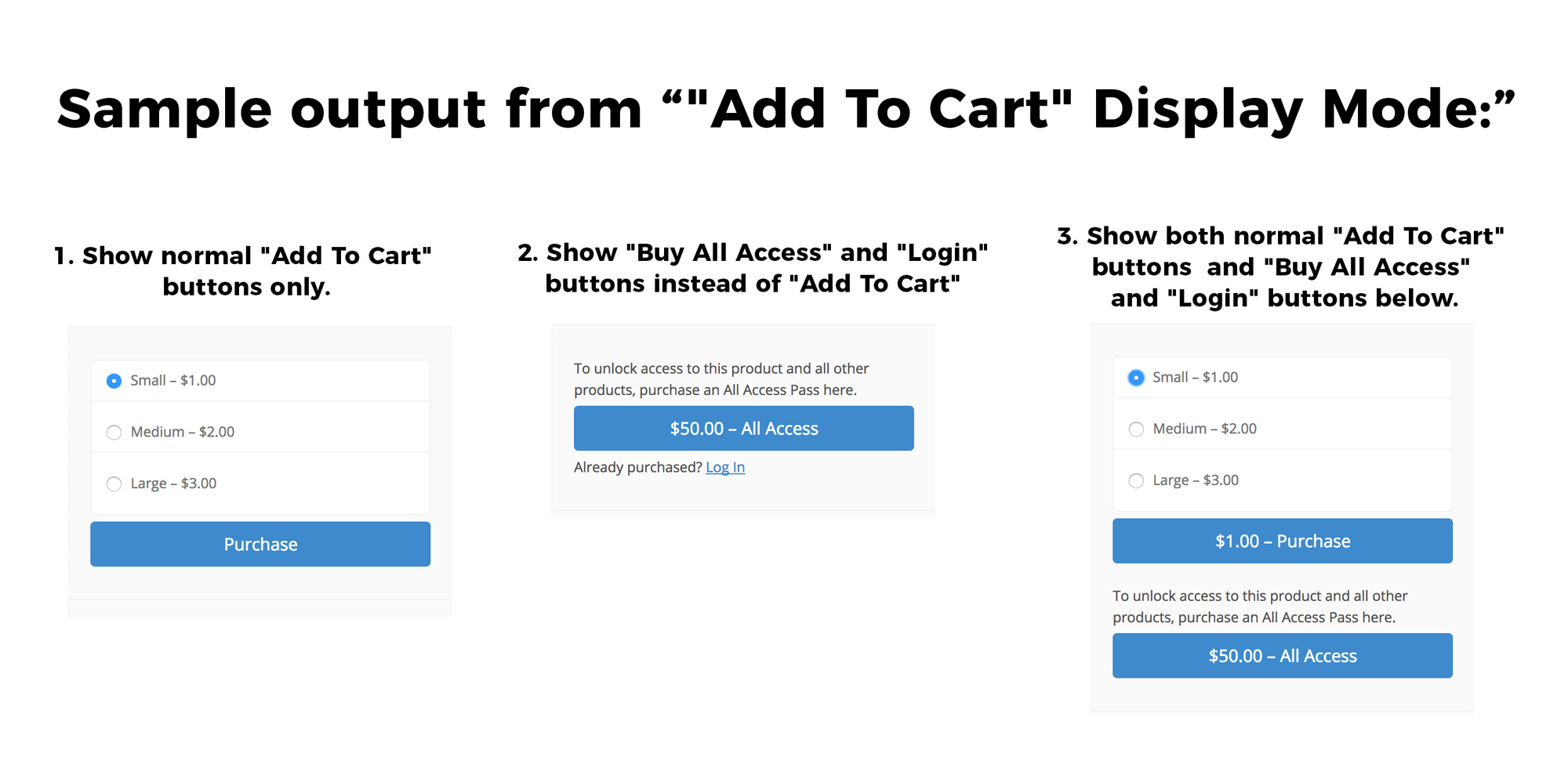**Mostrar Texto Instrutivo "Comprar Acesso Total":** Se o seu Modo de Exibição Adicionar ao Carrinho estiver definido como opção 2 ou 3, o texto instrutivo deve ser exibido acima do botão "Comprar Acesso Total"? **Texto Instrutivo "Comprar Acesso Total":** Se o seu Modo de Exibição Adicionar ao Carrinho estiver definido como opção 2 ou 3, o que o texto acima do botão "Comprar Acesso Total" deve dizer? Padrão: "Para ter acesso, compre um Passe de Acesso Total aqui." **Mostrar Texto Instrutivo "Entrar":** Se o seu Modo de Exibição Adicionar ao Carrinho estiver definido como opção 2 ou 3, o texto instrutivo deve ser exibido antes do botão "Entrar"? **Texto Instrutivo "Entrar":** Quando um link "Entrar" é exibido abaixo do botão "Comprar Acesso Total", o que o texto antes do link deve dizer? Padrão: "Já comprou?" **Opção Bônus: Substituir botões "Comprar Acesso Total" por um botão de URL Personalizada?:** Se o seu Modo de Exibição Adicionar ao Carrinho estiver definido como opção 2 ou 3, em vez de exibir os botões "Comprar Acesso Total" que ele descreve, você pode optar por exibir um botão personalizado apontando para essa URL em vez disso. Isso é perfeito se você tem uma página de "preços" criada sob medida para a qual deseja direcionar seus potenciais clientes. **URL do Botão Personalizado:** Para qual URL o botão personalizado deve vincular quando clicado? **Texto do Botão Personalizado:** O que o texto no botão personalizado deve dizer? Padrão para "Ver Preços" se deixado em branco.