# Acesso Total - Configuração e Visão Geral
Este documento oferece uma visão geral da [extensão All Access da EDD](https://easydigitaldownloads.com/downloads/all-access/) para Easy Digital Downloads.
Configuração Inicial:
===================
Após [instalar e ativar](https://easydigitaldownloads.com/docs/how-do-i-install-an-extension/), o All Access precisará ser configurado em dois locais: Configurações da EDD: ***Downloads → Configurações → Extensões → All Access*** Configurações do Produto: ***Downloads → Todos os Downloads → Editar → All Access***### **Usando o All Access:**
1. Revise os Conceitos Importantes abaixo. Devido aos recursos e integrações disponíveis no All Access, é importante que você entenda como a extensão funciona para que ela seja configurada corretamente e forneça a funcionalidade esperada para sua loja.
2. Configure as [configurações do All Access](https://easydigitaldownloads.com/docs/all-access-settings/).
3. Configure as [configurações de produto do All Access](https://easydigitaldownloads.com/docs/all-access-creating-all-access-products/).
4. (Opcional) [Integre](https://easydigitaldownloads.com/docs/all-access-extension-integrations/) com outras extensões.
5. Configure [Shortcodes](https://easydigitaldownloads.com/docs/all-access-shortcodes/) para páginas de conta do cliente e acesso a produtos e conteúdo do All Access.
6. Se necessário, você pode [gerenciar o Passe All Access do cliente](https://easydigitaldownloads.com/docs/all-access-managing-a-customers-all-access-passes/) pós-venda.
Conceitos Importantes:
=====================
### Produto All Access:
Um Produto All Access é um tipo especial de produto no Easy Digital Downloads que, quando comprado, dá ao cliente acesso para baixar muitos produtos diferentes. Você pode definir quais produtos o cliente tem acesso, por quanto tempo o acesso dura e quantos downloads ele recebe por dia/mês. Apesar do nome, um Produto All Access não precisa dar acesso a todos os produtos. Por exemplo, ele pode dar acesso total apenas a uma categoria específica. Como você o configura depende das suas necessidades como proprietário da loja. Você pode configurar um número ilimitado de diferentes Produtos All Access. Por exemplo, você pode configurar um para dar acesso apenas a uma categoria "Fotos". Outro pode ser configurado para dar acesso apenas a uma categoria "Vídeos". Os clientes poderiam então comprar ambos os Produtos All Access e ter acesso a "Fotos" e "Vídeos". ### Passe All Access:
Um Produto All Access comprado é chamado de Passe All Access e é anexado ao perfil do cliente. **Ativação:** Quando um Passe All Access é comprado, ele é ativado imediatamente, permitindo que o cliente comece a baixar produtos. A única vez que um Passe All Access será ativado em um momento diferente do momento da compra é se ele estiver sendo renovado. Veja "Renovações" abaixo. **Expiração:** No final de um período All Access, o Passe All Access do cliente expira. Uma vez que um Passe All Access expira, ele **não pode** ser reativado, a menos que seja recomprado com um novo pagamento. Isso também é chamado de "renovação". **Renovações:** Quando um Passe All Access é comprado pela segunda vez (ou mais), ele é considerado uma renovação. O primeiro Passe All Access ainda estará ativo até sua data de expiração. Quando o primeiro Passe All Access expirar, um novo Passe All Access será ativado usando o segundo pagamento de renovação. A data de início do Passe All Access renovado é o momento da expiração do Passe anterior - não o momento em que o pagamento ocorreu. Assim, os Passes All Access podem ser renovados antes de sua expiração sem perder tempo do período All Access. Quaisquer downloads que ocorram (usando este Passe All Access) após a expiração do Passe All Access original serão atribuídos ao Passe All Access do segundo pagamento. Quaisquer pagamentos que ocorreram antes da expiração do Passe original serão atribuídos ao Passe All Access do pagamento original. **Observação:** Se o *mesmo* Passe All Access for comprado mais de uma vez pelo *mesmo* cliente, apenas 1 será realmente "usado" para baixar produtos. Embora um cliente possa ter um número ilimitado de Passes All Access *diferentes* ao mesmo tempo, ele só pode ter 1 de cada ativo por vez.
**Upgrades:** Se você deseja que seus clientes possam fazer upgrade de um Passe All Access para outro, é importante considerar suas necessidades como loja. Por padrão, se um cliente compra um Passe All Access e depois compra outro (faz um upgrade), ele ainda terá **ambos** os Passes All Access válidos. Se 2 Passes All Access diferentes derem acesso ao mesmo produto, o Passe All Access comprado mais recentemente será usado quando o cliente for baixar um produto. Se você estiver usando [EDD Commissions](https://easydigitaldownloads.com/downloads/commissions/) com EDD All Access para gerar comissões justas para Vendedores em sua loja, você vai querer usar o [sistema de caminho de upgrade no EDD Software Licensing](https://easydigitaldownloads.com/docs/software-licensing-usage-instructions/#upgrades), que permitirá que o EDD All Access rastreie automaticamente quais pagamentos foram preliminares e calcule as comissões usando o valor total de todos os pagamentos atualizados combinados - em vez de apenas dividir o valor do pagamento atualizado final. Usar EDD All Access, EDD Commissions e EDD Software Licensing juntos dessa forma evitará a divisão injusta de comissões para Passes All Access atualizados. Quando um Passe All Access é realmente/corretamente atualizado através do sistema de caminho de upgrade do Software Licensing, a data de início do Passe All Access atualizado corresponderá à data de início do Passe All Access inicial. A data de término corresponderá às configurações do Passe All Access atualizado. Para manter seus Passes All Access e Licenças expirando ao mesmo tempo após serem atualizados, é recomendado definir o período do Passe All Access para corresponder ao período da licença do Software Licensing. 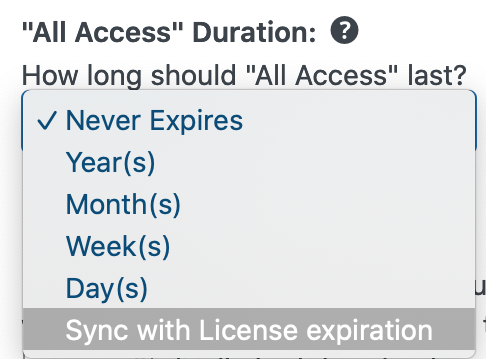**Status do Passe All Access:**Um Passe All Access pode ter 6 status possíveis: - **Ativo** - Este status significa que o Passe All Access ainda pode ser usado pelo cliente.
- **Expirado** - Este status significa que o período de tempo para um passe All Access chegou ao fim. Uma vez que um Passe expirou, ele não pode ser reativado, exceto se for recomprado.
- **Aguardando** - Este status significa que este Passe está anexado a um pagamento de renovação e o Passe All Access atual ainda não expirou. Quando isso acontecer, este pagamento reativará este Passe All Access e se tornará o atualmente usado pelo cliente.
- **Renovado** - Este é o mesmo que o status "Expirado" - exceto que o cliente renovou este Passe All Access. Embora o Passe All Access *para o qual foi renovado* possa ou não estar ativo, sabemos que o "Renovado" não está anexado à compra mais recente do Produto All Access.
- **Atualizado** - Isso significa que o cliente fez um upgrade para um novo passe. Uma vez que um passe foi atualizado, ele não pode mais ser reativado, a menos que seja recomprado.
- **Inválido** - Este é qualquer outro status além dos mencionados acima. Por exemplo, se um pagamento por um Passe All Access for reembolsado, o status do Passe All Access é inválido. Outro caso em que um passe seria inválido é se você excluiu algo usando sua conta de administrador - seja um pagamento, um produto ou uma variação de preço anexada a um produto All Access comprado anteriormente. Se você excluir um produto All Access de sua loja, todos os clientes que o possuíam agora terão Passes All Access inválidos.
### Vídeo screencast de treinamento aprofundado e configuração:
Se você gostaria de acompanhar um processo completo de configuração para o All Access, aqui está um screencast de todo o processo básico de configuração.