# Permita que clientes em uma assinatura tenham acesso a todos os produtos
Nota: a melhor maneira de conceder Acesso Total é com a extensão [All Access](https://easydigitaldownloads.com/downloads/all-access/) para Easy Digital Downloads.
##### Sumário
- [Passo 1 - Comprar a extensão Pagamentos Recorrentes](#purchase)
- [Passo 2 - Criar os produtos padrão](#createstandard)
- [Passo 3 - Criar o produto Agrupado / Recorrente](#createbundle)
- [Passo 4 - Exigir assinatura ativa para baixar arquivos](#requiresubscription)
- [Passo 5 - Realizar compra de teste](#test)
A extensão [Pagamentos Recorrentes](https://easydigitaldownloads.com/extensions/recurring-payments/) permite que você crie facilmente produtos com opções de pagamento recorrentes para que os clientes do produto possam se inscrever em uma assinatura contínua. Ao criar esses tipos de produtos, é muito comum querer oferecer aos clientes uma maneira de comprar produtos avulsos (padrão) ou permitir que eles se inscrevam em uma assinatura e obtenham acesso ilimitado a todos os downloads de arquivos. Com Pagamentos Recorrentes, isso é relativamente simples de fazer.
### Passo 1 - Comprar a extensão Pagamentos Recorrentes
Se você ainda não o fez, precisará comprar a extensão [Pagamentos Recorrentes](https://easydigitaldownloads.com/extensions/recurring-payments/). Começa em $83 para um único site, $163 para 2 - 5 sites e $249 para sites ilimitados. Assim que você tiver Pagamentos Recorrentes baixado e ativado (veja [este documento](https://easydigitaldownloads.com/docs/how-to-install-an-extension/) se tiver dúvidas sobre como ativar uma extensão), prossiga para o passo 2.
### Passo 2 - Criar os produtos padrão
Nossa loja terá dois tipos de produtos:
1. Padrão - produtos não recorrentes que os clientes podem comprar avulsamente
2. Recorrente / Agrupado - Produtos recorrentes configurados como um pacote dos produtos Padrão
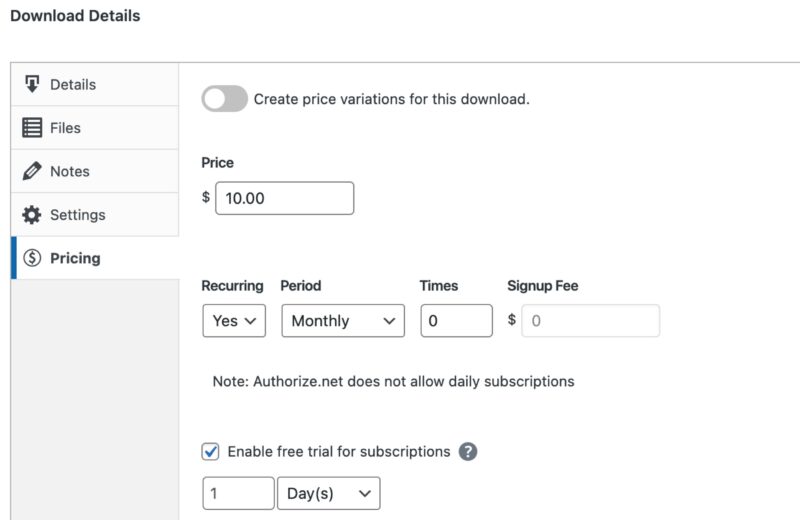
Um produto Padrão é criado exatamente como de costume e o [vídeo Criando seu Primeiro Download](https://easydigitaldownloads.com/docs/creating-your-first-download/) oferece uma boa visão geral das opções. Defina o preço e *não* ative a opção recorrente:
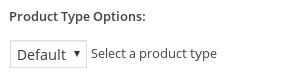
Defina o tipo de produto como Padrão:
Adicione seus Downloads de Arquivo:
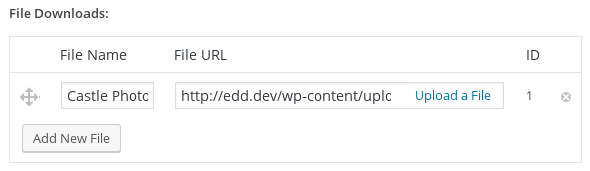
Estes serão os arquivos aos quais os clientes terão acesso quando comprarem este produto avulsamente e quando assinarem o produto Agrupado, que criaremos em breve.
Repita o processo acima para cada um dos produtos padrão que você terá disponível em sua loja.
### Passo 3 - Criar o produto Agrupado / Recorrente
Agora criaremos o produto de assinatura ao qual os clientes se inscreverão para obter acesso a todos os Downloads de Arquivo anexados aos produtos padrão.Defina o preço e ative a opção recorrente:
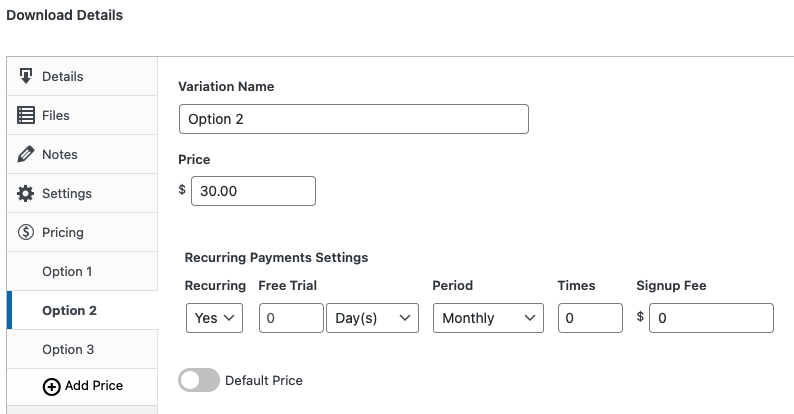Você pode definir o Período, Vezes e Taxa de Inscrição como desejar. A parte mais importante é que Recorrente esteja definido como Sim. Defina o Tipo de Produto como "Pacote":
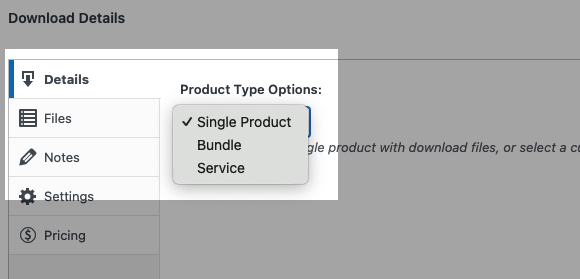Ao definir o Tipo de Produto como "Pacote", a seção Downloads de Arquivo desaparecerá e será substituída por uma seção "Downloads Agrupados". Adicione os produtos padrão ao pacote:
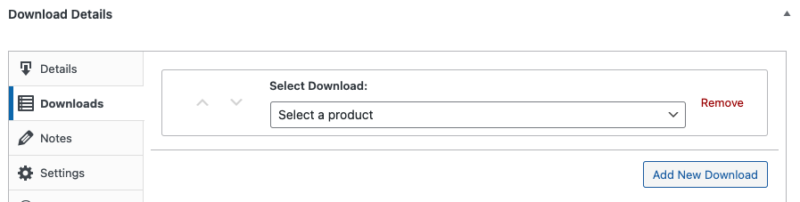O menu suspenso conterá cada um dos produtos publicados em sua loja. Selecione os que você deseja e clique em "Adicionar Novo" para adicionar produtos adicionais ao pacote. Cada produto que você adicionar aqui estará disponível para assinantes pagos.
### Passo 4 - Exigir assinatura ativa para baixar arquivos
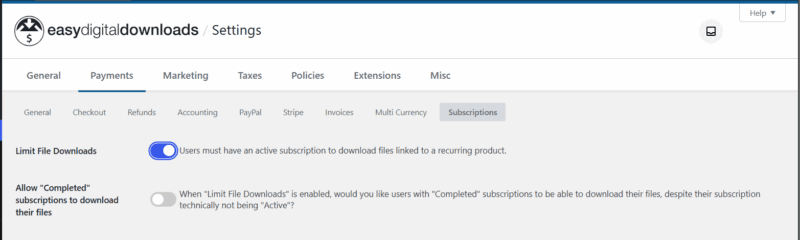
Para que esta configuração funcione corretamente, precisamos garantir que os clientes só possam baixar os arquivos incluídos no pacote enquanto tiverem uma assinatura ativa. Assim que a assinatura deles expirar, o acesso ao download de arquivos será revogado. Para fazer isso, vá para *Downloads → Configurações → Extensões → Pagamento Recorrente* e marque a caixa para "*Limitar Downloads de Arquivo*":
### Passo 5 - Realizar compra de teste
Agora é hora de testar tudo o que você fez acima. Para testar isso corretamente, você precisará [usar uma conta Sandbox do PayPal](https://easydigitaldownloads.com/docs/paypal-setup/#sandbox).
Vá para sua loja ou página de produto onde o produto agrupado / recorrente está listado e adicione-o ao seu carrinho. Prossiga para o checkout e conclua a compra.
Se você estiver usando o PayPal Standard, verá uma tela de compra do PayPal ligeiramente diferente
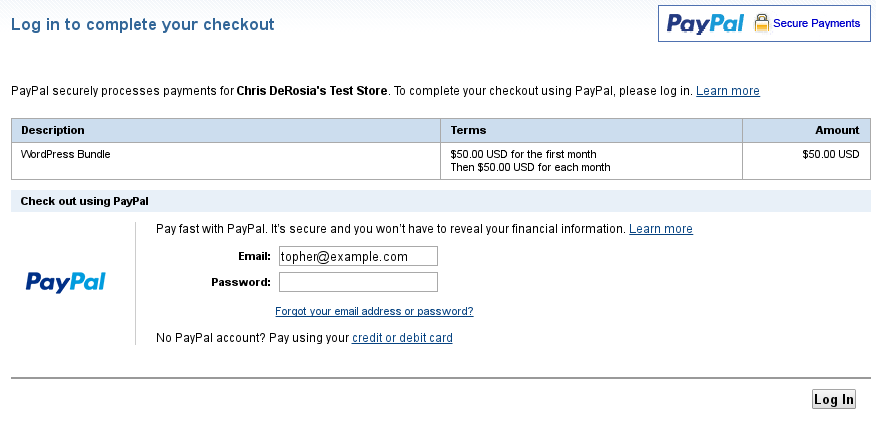
Esta página é normal, então não se preocupe quando ela parecer diferente da tela de compra padrão do PayPal.Após uma inscrição bem-sucedida, sua página de confirmação de compra deve ser algo assim:
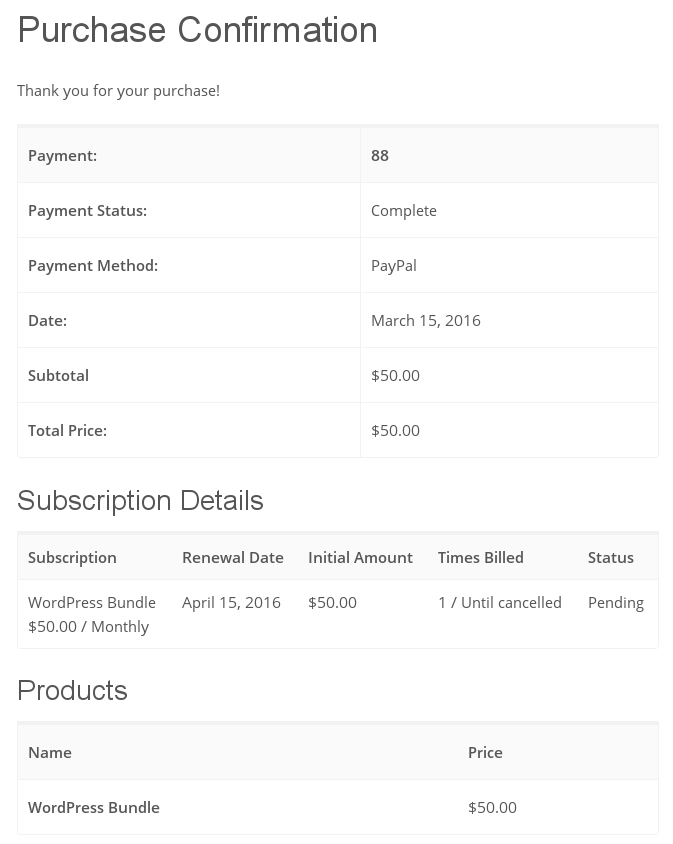É isso! Você terminou. Agora você configurou um sistema completo onde os clientes podem comprar produtos avulsamente ou via assinatura.