# Gateway de Pagamento Authorize.net
Authorize.net é um dos gateways de pagamento mais antigos e maiores.
[Easy Digital Downloads tem uma extensão Authorize.net](https://easydigitaldownloads.com/downloads/authorize-net-gateway/) que permitirá que você use sua conta Authorize.net para processar pagamentos.
### Requisitos
Para usar o Authorize.net com Easy Digital Downloads, você precisará de:
- ID de Login da API do Authorize.net
- Chave de Transação do Authorize.net
- Chave de Assinatura do Authorize.net
### 1. Instalando o Authorize.net
Para começar com o
[Gateway Authorize.net](https://easydigitaldownloads.com/downloads/authorize-net-gateway/), a primeira coisa que você vai querer fazer é instalá-lo e ativá-lo em seu site WordPress. Para instruções sobre como instalar uma extensão, veja [esta documentação](https://easydigitaldownloads.com/docs/how-to-install-an-extension/).
### 2. Inserir Chaves da API
Em sua loja EDD, vá para
***Downloads → Configurações → Pagamentos*** e encontre a seção Authorize.net. Ela se parecerá com isto:
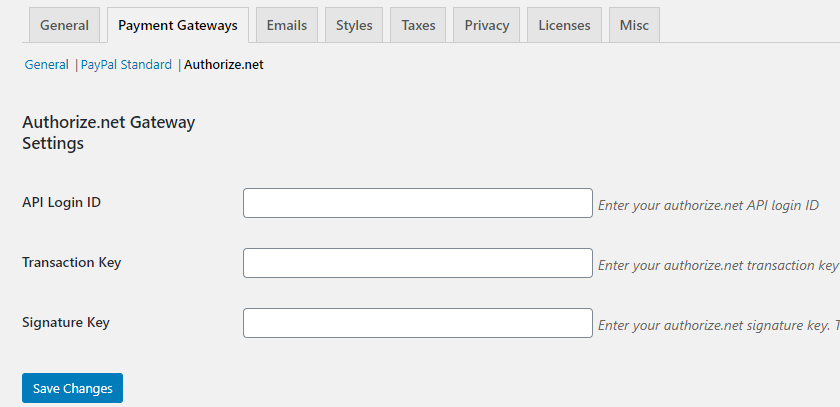Preencha o ID de Login da API, a Chave de Transação e a Chave de Assinatura e, em seguida, clique no botão Salvar Alterações. Você pode recuperar os detalhes da API de sua área de conta no site Authorize.net. Um artigo útil sobre como gerar as chaves da API está disponível aqui:
[Guia de Início Rápido do Authorize.net](https://support.authorize.net/knowledgebase/Knowledgearticle/?code=000001271)
### 3. Habilitar Gateway de Pagamento
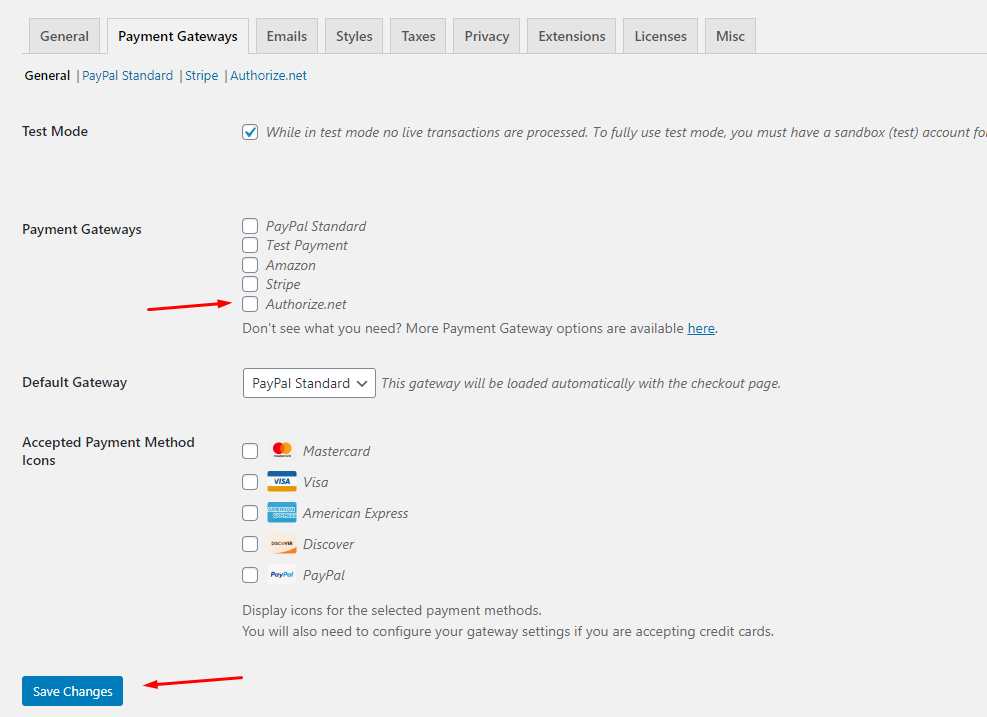
Depois que o Gateway Authorize.net for instalado e ativado e as Chaves da API tiverem sido inseridas, você precisará habilitá-lo indo para
***Downloads → Configurações → Pagamentos*** e habilitando o Authorize.net na lista de gateways disponíveis. Assim que a caixa for marcada, clique no botão Salvar Alterações na parte inferior da página.
###
### **4. Configuração de Webhook**
Authorize.net usa um sistema chamado Webhooks para se comunicar com sua loja. Para usar o Authorize.net, você deve configurar os Webhooks corretamente dentro de seu painel de administração no Authorize.net.
Primeiro, faça login no
[Authorize.net](https://www.authorize.net/) e vá para a página da sua Conta e clique em **Webhooks**:
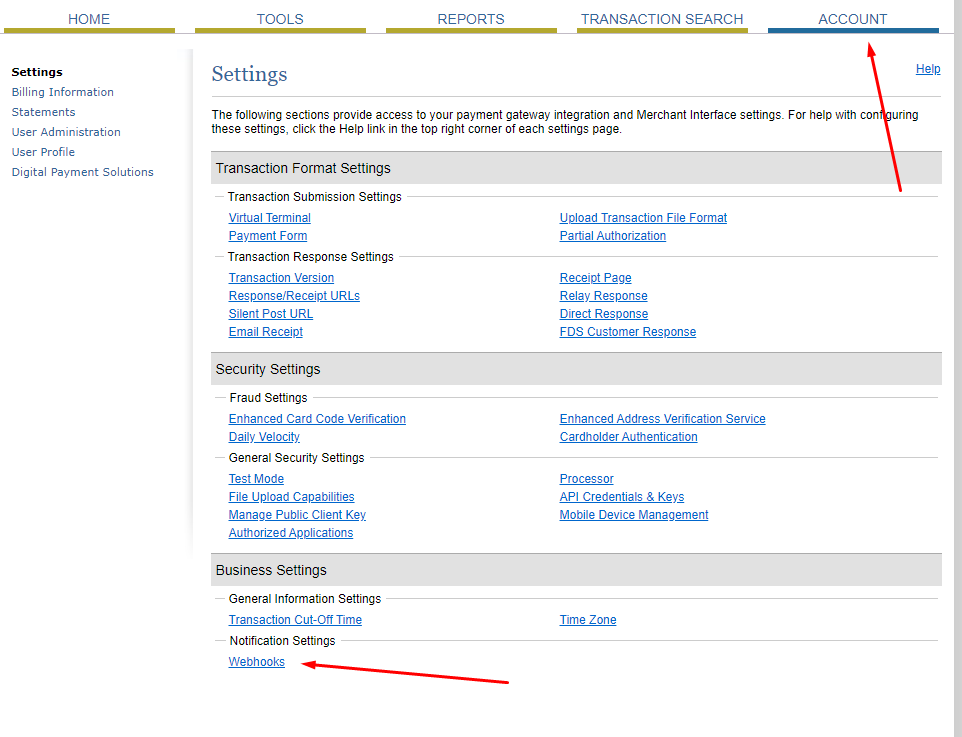Se você não tiver endpoints configurados, verá um botão
**Adicionar Endpoint**. Assim que clicar nele, verá os campos para inserir sua URL de Endpoint, como na imagem abaixo:
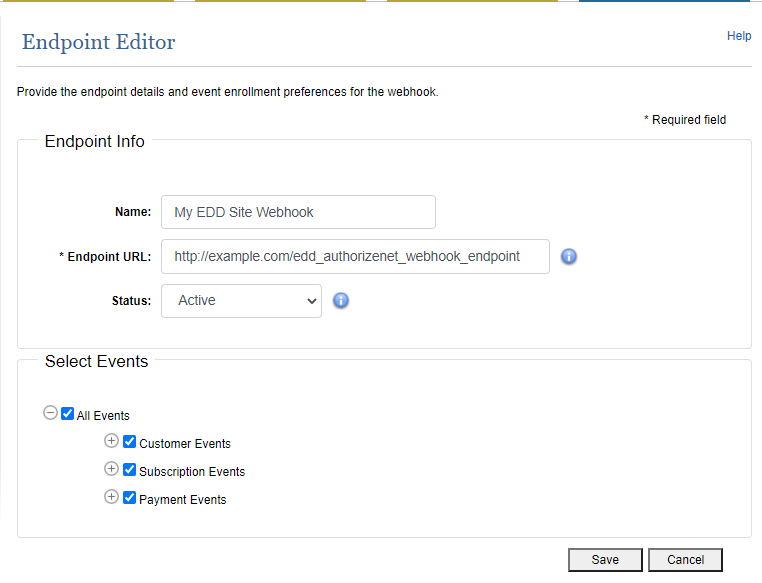O campo mais importante é a URL do Endpoint, que se parece com isto:
```
https://example.com/edd_authorizenet_webhook_endpoint
```
**Por favor, certifique-se de alterar *https://example.com* para o nome de domínio do seu próprio site.**
### **Cancelando Assinaturas**
Ao usar o Authorize.net, um cancelamento pode ser iniciado
*tanto* de dentro do EDD quanto do Painel do Authorize.net.
**a) Do Admin do EDD**
Para cancelar uma assinatura do admin do EDD, vá para
***Downloads → Assinaturas*** e clique em *Ver* no item que deseja cancelar.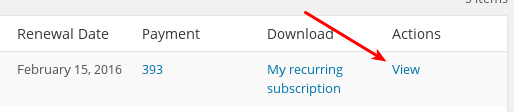
Em seguida, na parte inferior da próxima tela, clique no botão
*Cancelar Assinatura*.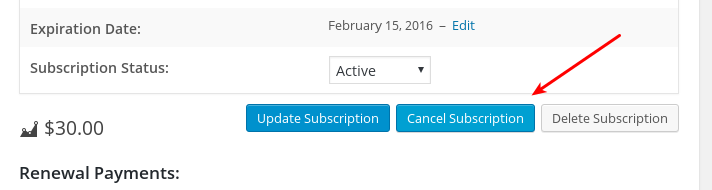
Quando você cancela uma assinatura, o cliente ainda terá acesso ao material comprado pelo tempo pelo qual pagou, no entanto, sua assinatura recorrente com o Authorize.net será cancelada para que ele não seja cobrado novamente.
Exemplo: O cliente pagou R$10/mês e você cancela no meio do mês. Ele ainda tem acesso ao material pelo resto do mês, mas não será cobrado novamente e o acesso será interrompido no final do mês.
**b) Dentro do painel Authorize.net**
Para cancelar uma assinatura recorrente do painel Authorize.net, faça login no painel e clique em
***Cobrança Recorrente*** no menu lateral.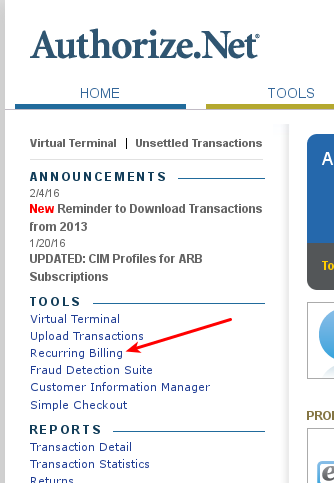
Em seguida, em
*Status da Assinatura*, você verá uma contagem de assinaturas *Ativas*, clique nela.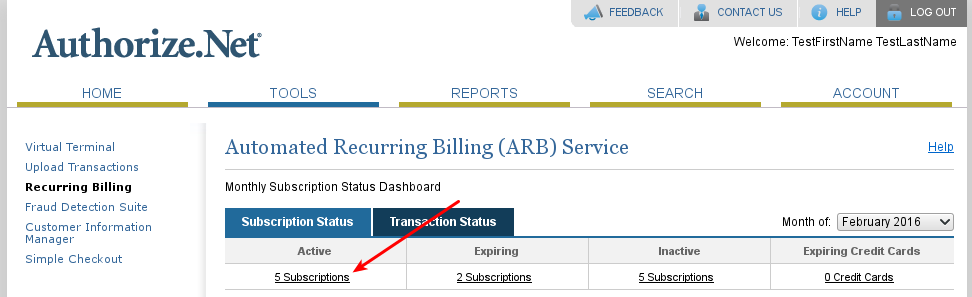
Em seguida, você verá uma lista de suas assinaturas ativas, com uma coluna de IDs de assinatura à esquerda. Clique em um ID de assinatura para visualizá-lo.
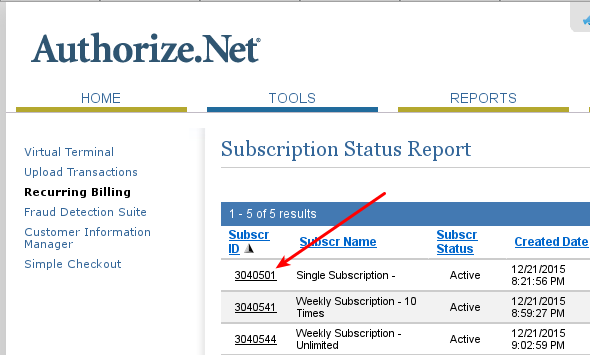
Ao visualizar uma assinatura, no canto superior direito, clique no link
*Editar Assinatura*.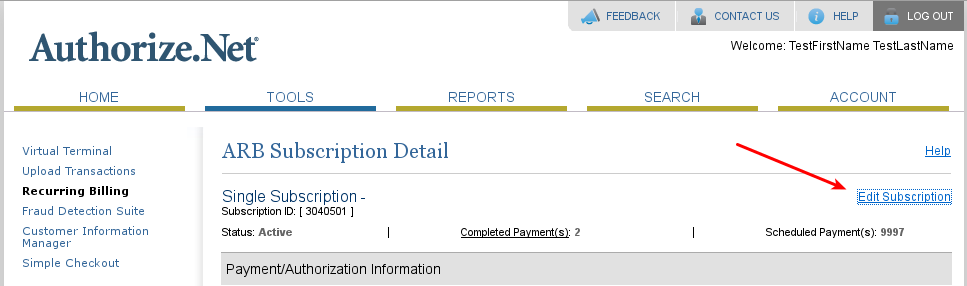
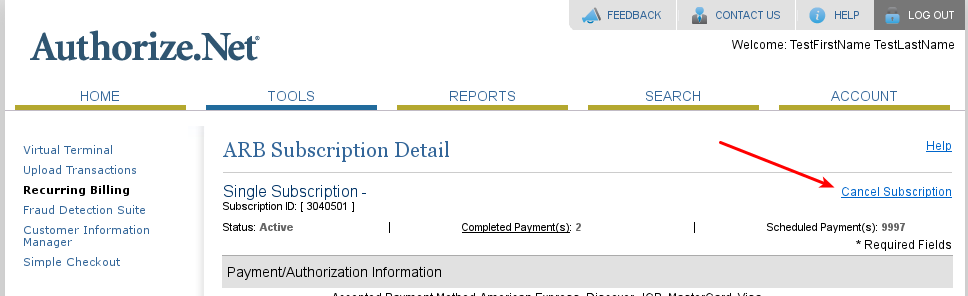
Ao entrar na tela de Edição de uma assinatura, clique no link Cancelar Assinatura no canto superior direito.
#### Resumo do Cancelamento
Não importa se você cancela uma assinatura no EDD ou no Authorize.net, o efeito é exatamente o mesmo e o cliente não notará a diferença.
### Reembolsos
Neste momento, existem 2 opções para processar reembolsos:
- Reembolsar dentro do Authorize.net, o que marcará automaticamente o pagamento como reembolsado no EDD.
- Reembolsar primeiro dentro do EDD e, em seguida, reembolsar manualmente dentro do Authorize.net também, pois isso não é feito automaticamente.
**Para processar um reembolso no EDD, [leia nossa documentação completa sobre reembolsos aqui](https://easydigitaldownloads.com/docs/refunds/)**
**.**
**Para processar um reembolso no Authorize.net**, comece fazendo login em sua conta de administrador lá e, em seguida, clique em
*Detalhes da Transação* na barra esquerda.
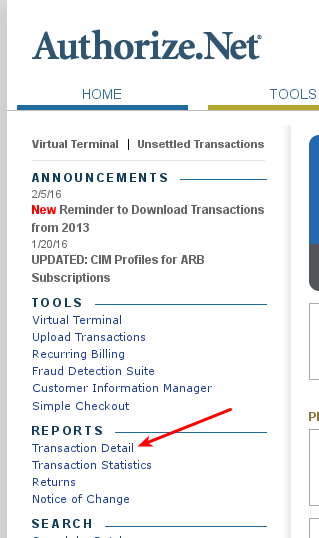
Isso exibirá um pequeno formulário onde você pode escolher um tipo de transação e um intervalo de datas para ajudá-lo a encontrar a transação correta para reembolsar. Envie este formulário.
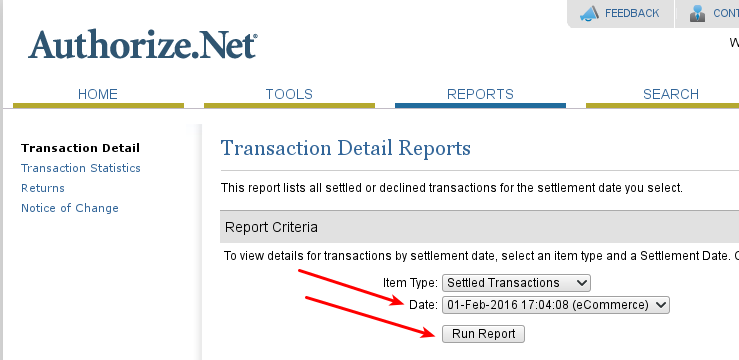
Assim que vir uma lista de transações, encontre a que você deseja e clique no número do ID da transação na coluna esquerda.
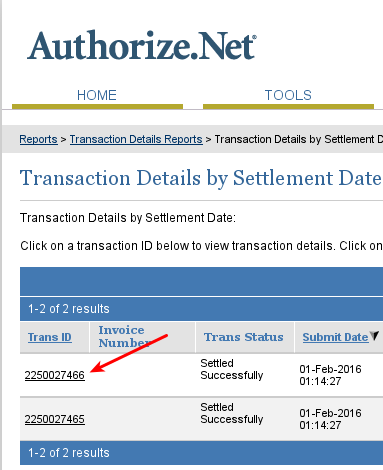
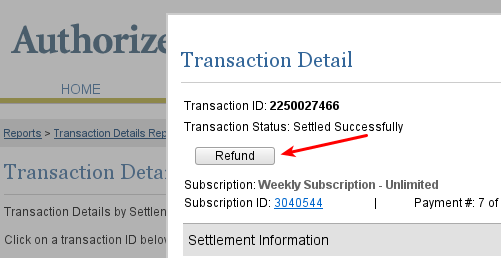
Isso exibirá uma janela modal com os detalhes da transação e um botão Reembolsar no canto superior esquerdo. Clique nesse botão de reembolso e o reembolso ocorrerá.
### Solução de Problemas:
Se você configurou tudo acima corretamente e está tendo problemas com os pagamentos não sendo registrados no Easy Digital Downloads, você pode precisar fazer o seguinte:
Verifique as configurações do seu firewall:
Se você tiver um firewall instalado em seu servidor, ele pode estar impedindo o Authorize.net de se comunicar com seu servidor quando ele envia o "Silent Post". O Authorize.net recomenda adicionar estes IPs à lista de permissões no firewall:
198.241.168.60
198.241.162.104
198.241.206.38
198.241.207.38