# Gerenciador de Campos de Checkout - Obtendo Metadados
A extensão [Gerenciador de Campos de Checkout](https://easydigitaldownloads.com/downloads/checkout-fields-manager/) permite criar campos personalizados para o seu formulário de checkout. Isso facilita a coleta de dados dos seus clientes. Você pode vê-los facilmente na página Histórico de Pagamentos, mas e se você quiser que eles sejam impressos no recibo para o cliente ver? Este documento ajudará com isso.
### Exemplo de Botões de Rádio
Neste exemplo, usaremos um campo personalizado de botões de rádio, intitulado "Você está satisfeito com este processo de compra?". A chave meta para este campo foi gerada automaticamente como `are_you_happy_with_this_purchase_process`, e simplesmente criamos uma opção de resposta Sim/Não. Veja abaixo.
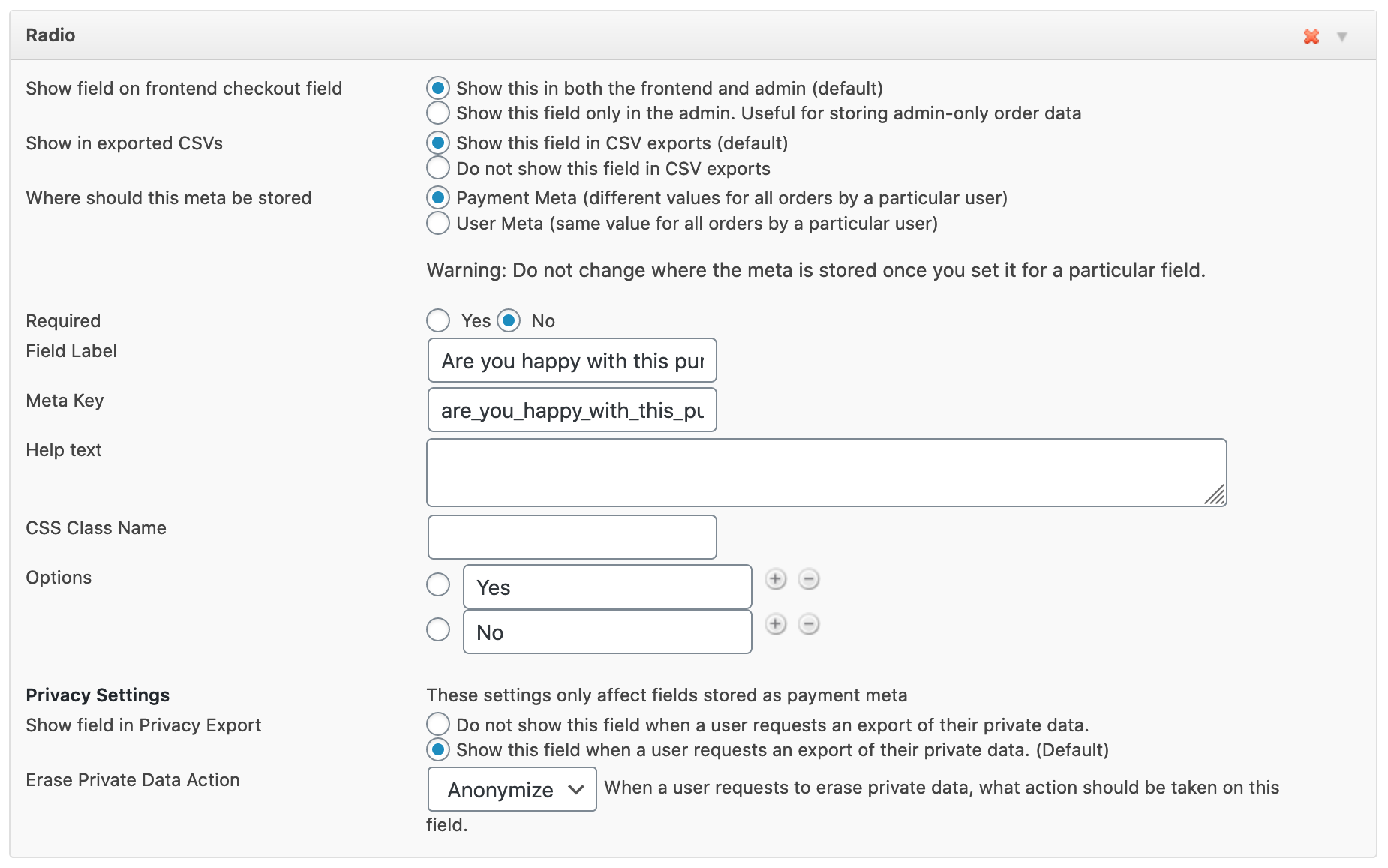
Como vamos renderizar essas informações no recibo do cliente, vamos dar uma olhada nesse template. O template que queremos é chamado shortcode-receipt.php. [Leia nossa documentação sobre como mover este template para o seu tema](https://easydigitaldownloads.com/docs/moving-edd-templates-to-your-theme/).
Perto do topo desse arquivo, você encontrará este código:
```
$payment = get_post( $edd_receipt_args['id'] );
```
que cria um objeto para este pagamento. No restante deste arquivo, podemos agora encontrar o ID deste pagamento em `$payment->ID`.
No exemplo acima, a Chave Meta é `are_you_happy_with_this_purchase_process`. Agora que temos o ID e a Chave Meta, podemos obter o valor com este código:
```
get_post_meta( $payment->ID, 'are_you_happy_with_this_purchase_process', true )
```
**Nota**: o 'true' no exemplo acima indica que esperamos um único valor de get_post_meta(). O Gerenciador de Campos de Checkout retorna um único valor para todos os tipos de campo que oferece.
### Imprimindo no Recibo
No exemplo acima, obtivemos o valor que queríamos, mas agora queremos renderizá-lo de forma agradável nos recibos. Em `shortcode-receipt.php`, você encontrará uma tabela HTML com um ID CSS de edd_purchase_receipt. Você pode copiar esta tabela e alterar os valores. Aqui está um exemplo de um cabeçalho de tabela:
```
```
**_e( 'Minha Loja Perguntas', 'easy-digital-downloads' ); ?** Então podemos imprimir uma linha de tabela para a pergunta acima, assim:
```
ID ), 'are_you_happy_with_this_purchase_process', true ) ) ); ?>
```
### Exemplo de Múltiplas Respostas
Alguns tipos de campo permitem múltiplas respostas de um cliente. Caixas de seleção, por exemplo, permitem que o cliente selecione várias coisas. Isso ainda é armazenado como um único item nos metadados; é um único array com múltiplos pares de chave/valor. No entanto, a forma como é renderizado é ligeiramente diferente do acima.
Aqui está um campo personalizado perguntando ao cliente qual é o seu animal favorito:
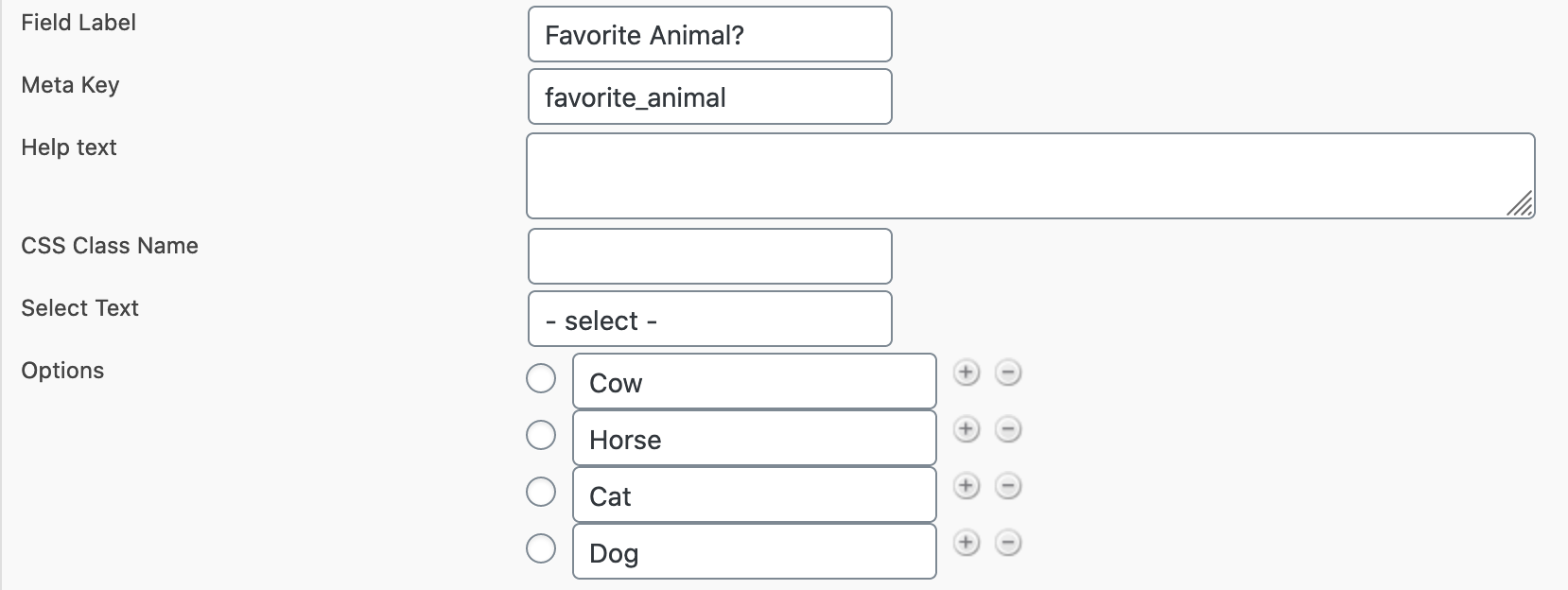
Renderizá-lo em nossa tabela HTML ficaria assim:
```
ID, 'favorite_animal', true ) as $animal ) {
$animals .= '' . $animal . '' . "
";
}
// imprime a linha da tabela, envolvendo os resultados em tags de lista não ordenada e escapando com wp_kses_post()
?>
```
Como você pode ver, é apenas um pouco mais complicado do que o primeiro exemplo.
### Conclusão
Juntando as duas amostras de código acima, obtemos algo como isto:
```
```
**_e( 'Minha Loja Perguntas', 'easy-digital-downloads' ); ?** **_e( 'Você está satisfeito com este processo de compra?', 'easy-digital-downloads' ); ?** echo strip_tags( esc_html( get_post_meta( absint( $payment->ID ), 'are_you_happy_with_this_purchase_process', true ) ) ); ?> **_e( 'Animal favorito?', 'easy-digital-downloads' ); ?** // cria uma variável vazia para as respostas
$animals = '';
// percorre as respostas, criando item de lista
foreach ( get_post_meta( $payment->ID, 'favorite_animal', true ) as $animal ) { $animals .= '4. ' . $animal . '
' . "
"; } // imprime a linha da tabela, envolvendo os resultados em tags de lista não ordenada e escapando com wp_kses_post() ?> echo wp_kses_post( $animals ); ?
O que ficará assim: 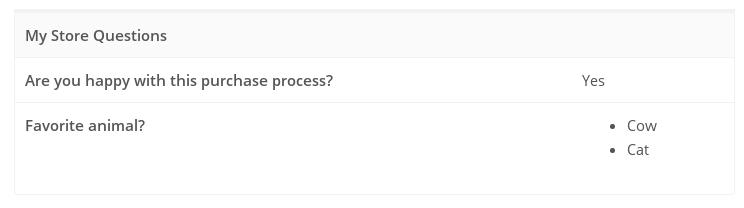
### Pontos Chave
- Para renderizar respostas de Campos Personalizados em seus recibos, copie o arquivo shortcode-receipt.php para o seu tema e coloque seu código lá
- Obter os dados é simplesmente fazer uma chamada get_post_meta() na Chave Meta fornecida na área de administração
- Todas as chaves do Gerenciador de Campos Personalizados são armazenadas como únicas na tabela post_meta.
**Nota:** Easy Digital Downloads não oferece suporte para codificação/desenvolvimento personalizado. Se necessário, recomendamos contratar um desenvolvedor através do [Codeable](https://easydigitaldownloads.com/customize-easy-digital-downloads/) para fazer as alterações personalizadas que você precisa.