# Gerenciador de Campos de Checkout - Documentação de Configuração
A [extensão Gerenciador de Campos de Checkout](https://easydigitaldownloads.com/extensions/checkout-fields-manager/) permite adicionar campos personalizados à página de checkout da sua loja. Usos comuns são para coletar IVA, números de telefone ou outras perguntas ao cliente relevantes para o seu negócio e/ou produto.
Uma vez [instalada e ativada](https://easydigitaldownloads.com/docs/how-do-i-install-an-extension/), um novo menu chamado **Formulário de Checkout** será adicionado ao menu principal **Downloads**. Após navegar para ***Downloads > Formulário de Checkout***, você será apresentado a uma tela com uma interface de arrastar e soltar para adicionar e organizar os campos de checkout.
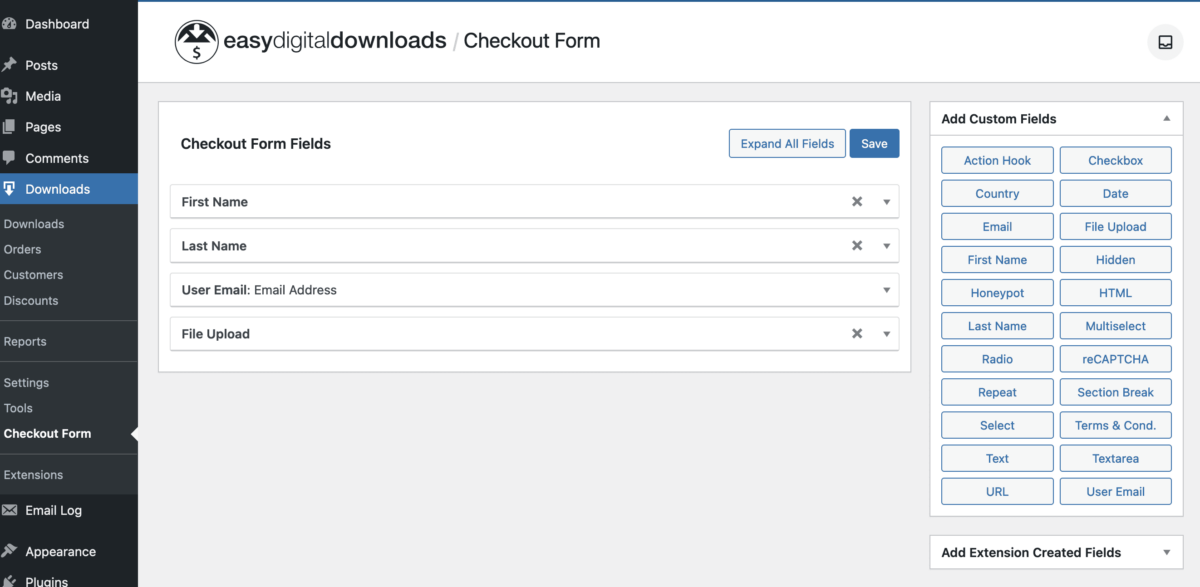Para adicionar um campo, basta clicar no tipo de campo que deseja adicionar na caixa à direita e ele será adicionado ao seu formulário.
### Armazenando Dados de Campo
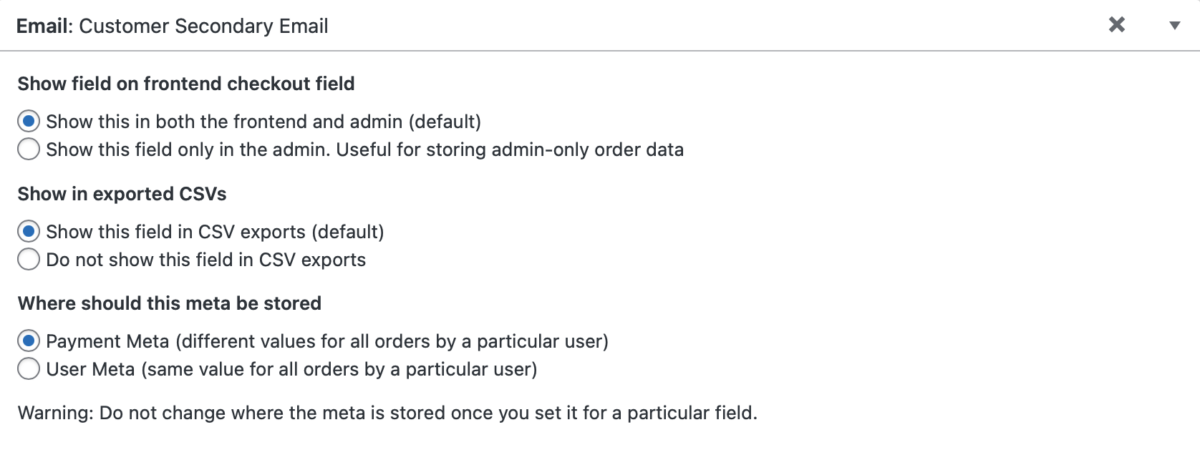
Ao criar um novo campo, geralmente será perguntado se você deseja armazenar os dados em **Meta de Usuário** ou **Meta de Pagamento**. Aqui está uma breve descrição de cada um.
#### Meta de Usuário
Meta de Usuário é informação sobre um usuário. Um exemplo comum do WordPress seria o Sobrenome. Se você está criando um novo campo personalizado para informações relacionadas ao usuário, como E-mail Secundário, você deve armazená-lo em Meta de Usuário. Isso tornará essa informação visível na aba Informações do Cliente no EDD, bem como no Editor de Perfil do Cliente para que os clientes possam atualizá-la.
*Nota: A opção de salvar meta para o usuário não estará disponível a menos que "Exigir Login" esteja ativado. Para ativar, vá para **Downloads → Configurações → Miscelânea → Checkout** e ative "Exigir Login".*
#### Meta de Pagamento
Meta de Pagamento é informação sobre um pagamento. Um exemplo seria a quantidade. Se você está criando um novo campo personalizado para informações relacionadas ao pagamento, como um campo para comentários sobre o produto, você deve armazená-lo em Meta de Pagamento. Isso tornará essa informação visível e editável no Histórico de Pagamentos.
### Visualizando Campos Personalizados
Para os exemplos mostrados abaixo, estamos adicionando um campo de texto de e-mail chamado E-mail Secundário do Cliente. Esta primeira imagem é um exemplo da configuração para todos os exemplos de saída de Meta de Usuário abaixo.
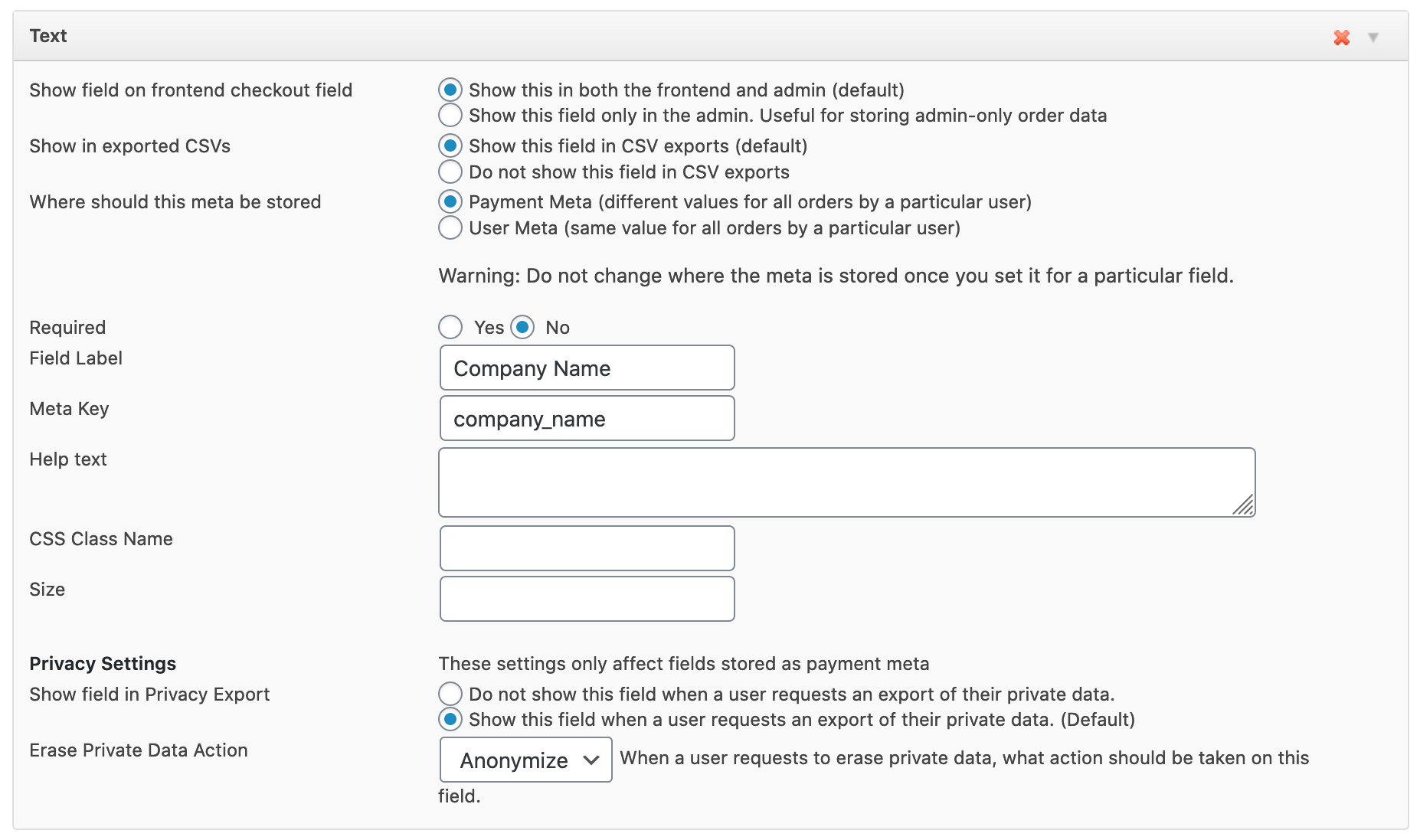
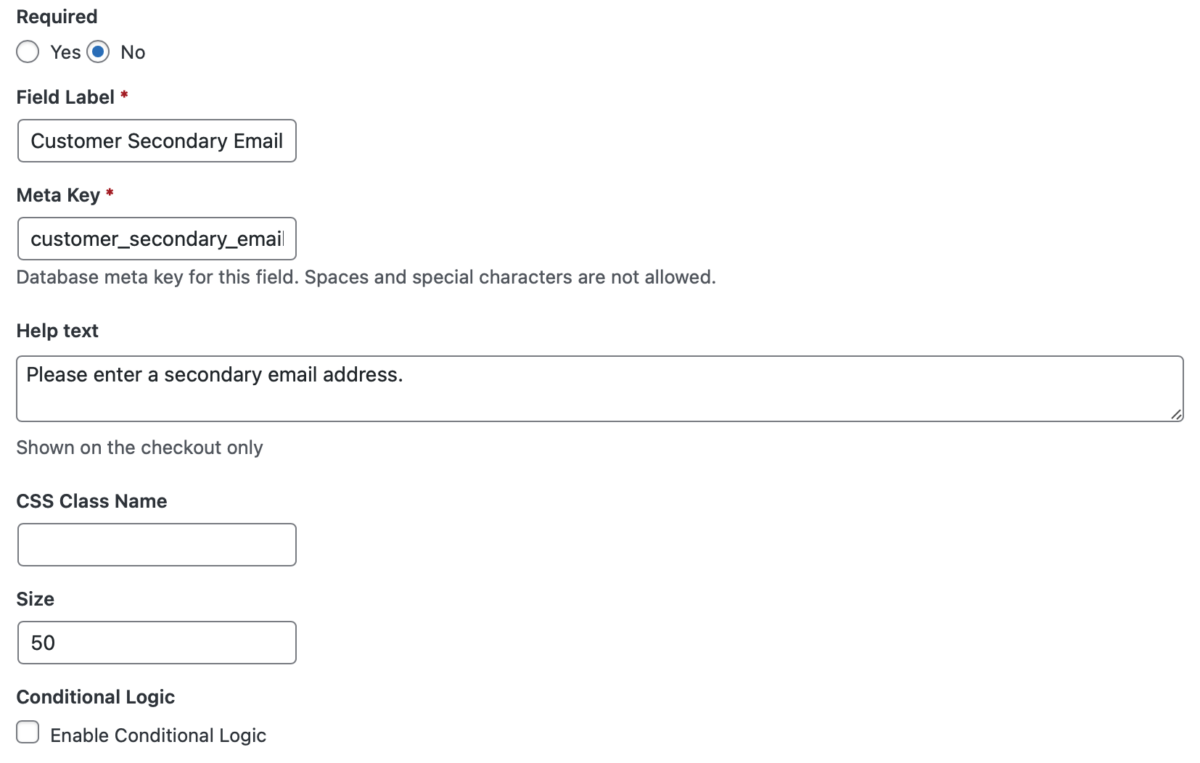**Texto de Ajuda:** Isso será exibido na página de checkout para este campo.
**Nome da Classe CSS:** Você pode adicionar uma classe CSS personalizada para o campo, a fim de estilizá-lo. (Exemplo: minha-classe-personalizada)
**Tamanho:** Você pode determinar a largura do campo personalizado (os resultados podem variar dependendo do tema usado)
**Lógica Condicional:** Os Campos de Checkout podem ser exibidos ou ocultados com base em regras de lógica condicional vinculadas ao conteúdo do carrinho ou ao usuário. Veja o documento [Gerenciador de Campos de Checkout Lógica Condicional](https://easydigitaldownloads.com/docs/checkout-fields-manager-conditional-logic/) para detalhes sobre a configuração de regras de lógica condicional.
#### Exibição do Campo no Checkout
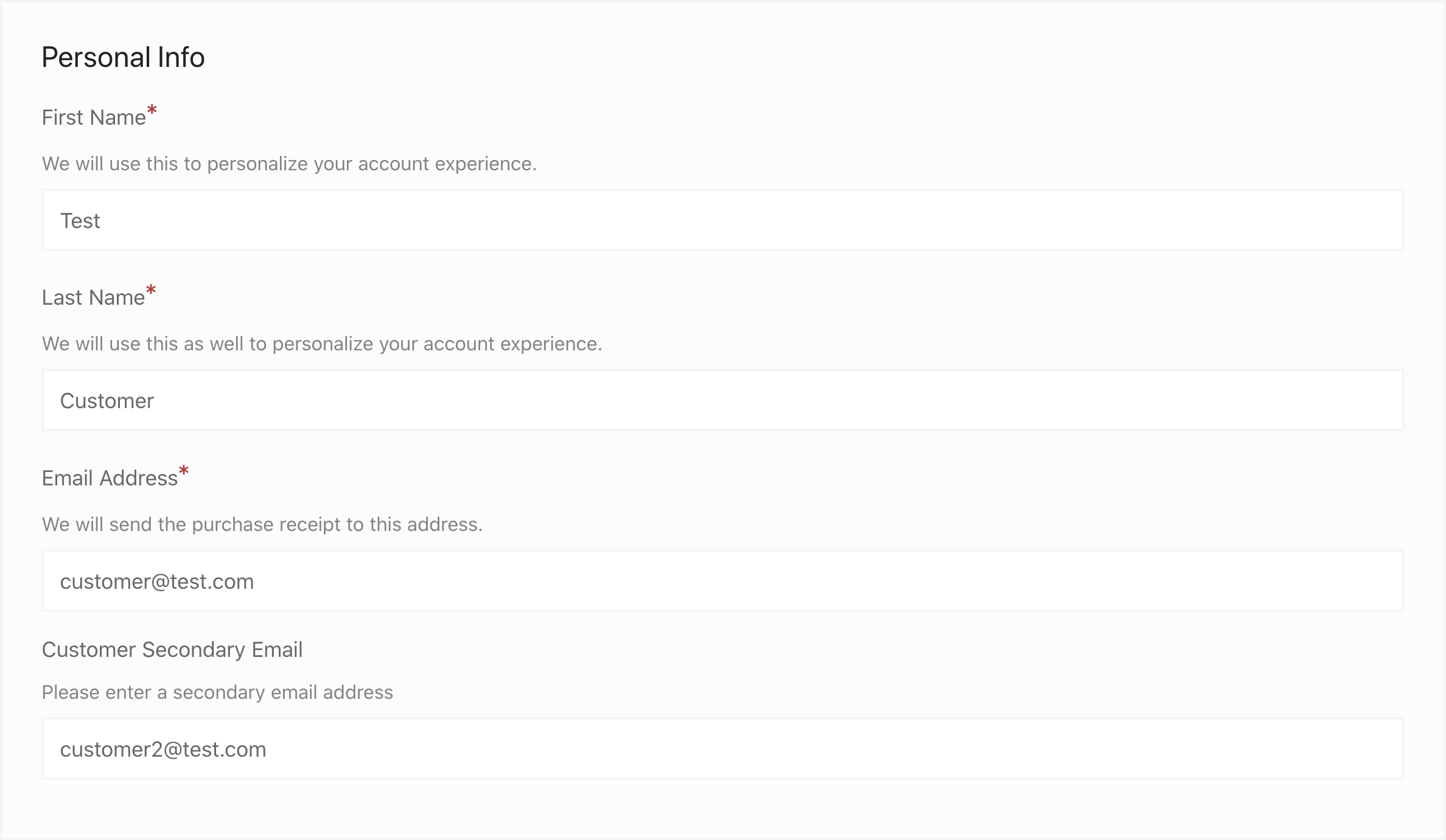
Uma vez que um campo é adicionado e configurado para ser exibido no formulário de checkout, ele ficará assim no formulário de checkout:
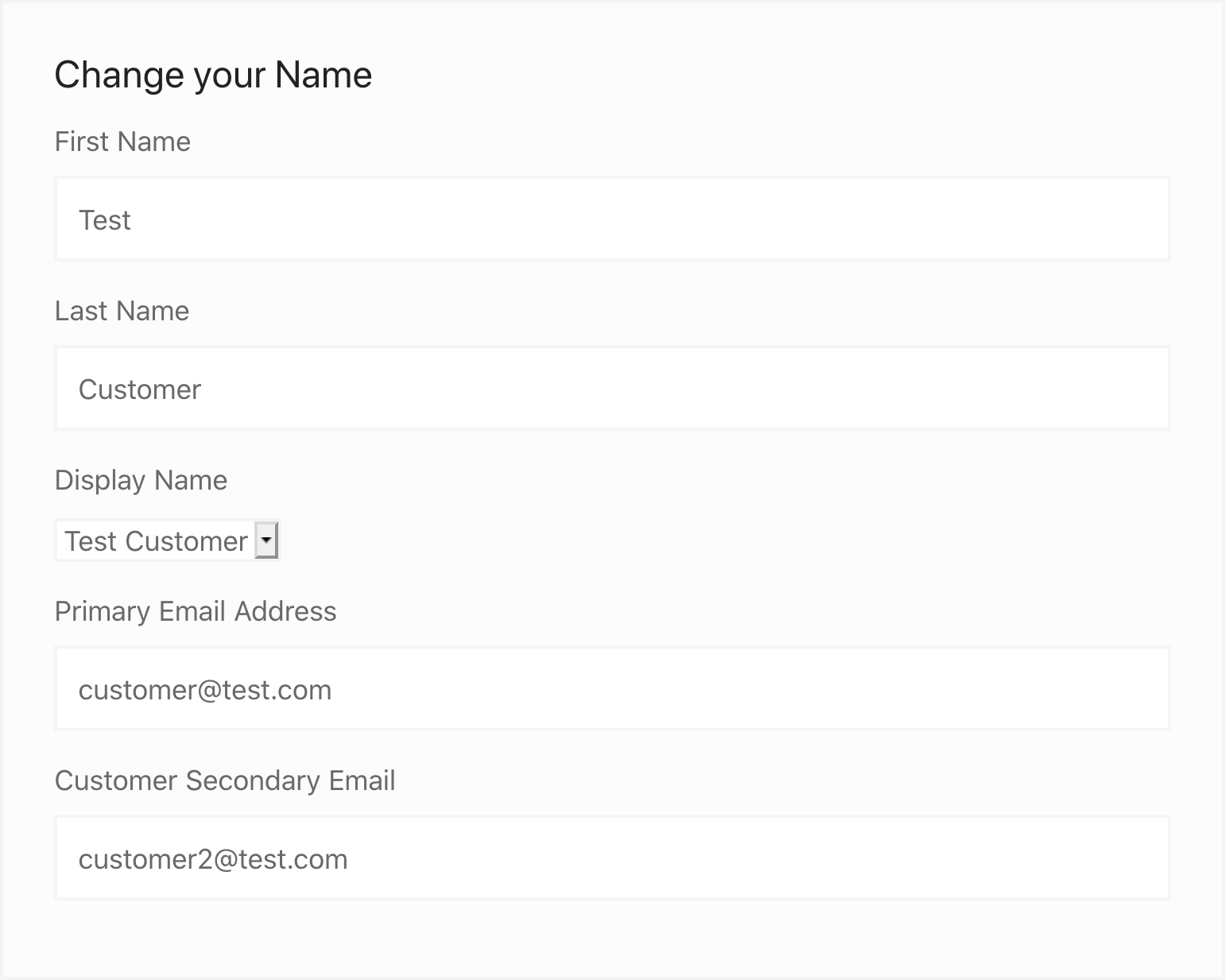
#### Exibição do Campo no Editor de Perfil
Se os metadados forem armazenados em Meta de Usuário, o campo aparecerá no editor de perfil voltado para o cliente, que é criado pelo shortcode [\[edd\_profile\_editor\]](https://easydigitaldownloads.com/docs/edd_profile_editor-shortcode/). Ele ficará assim:
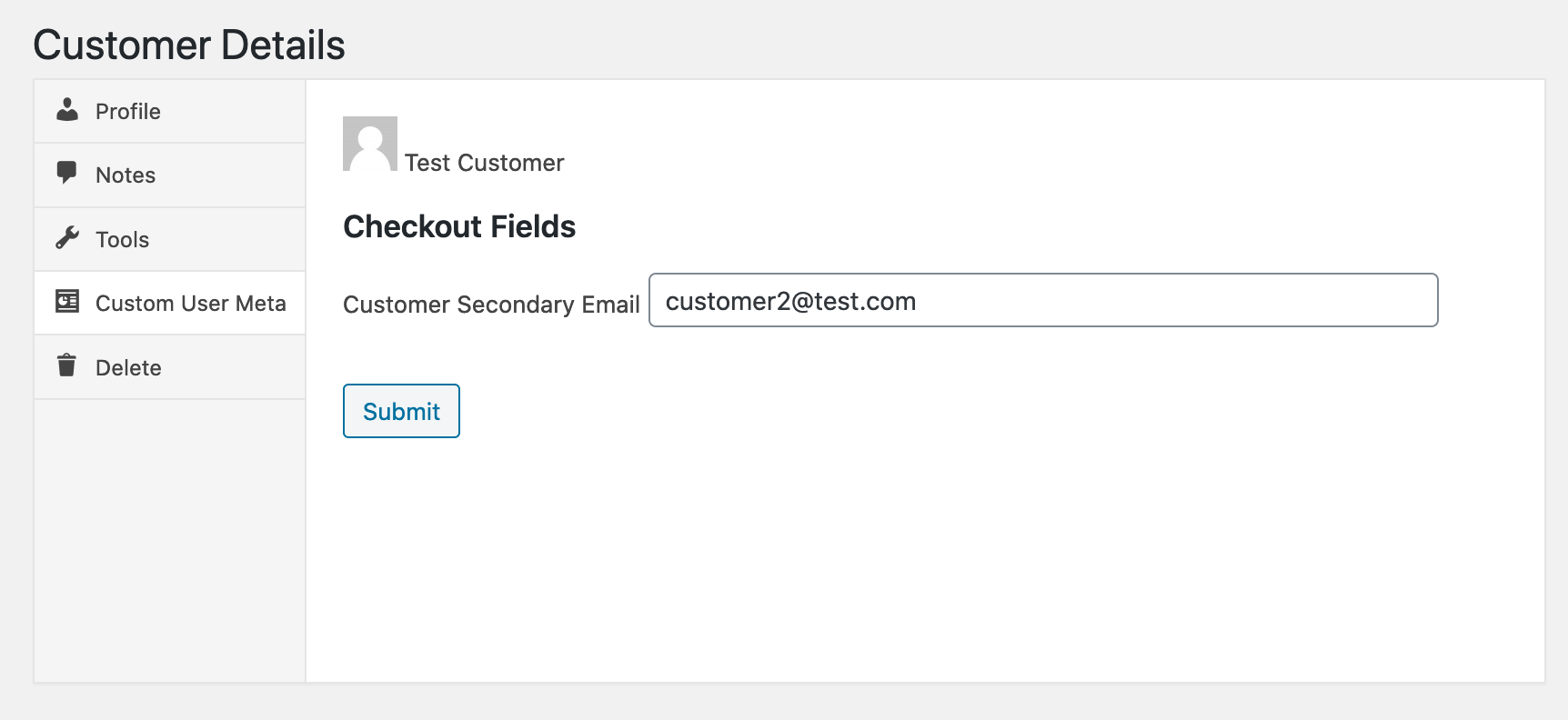
#### Exibição do Campo nas Informações do Cliente
Se os metadados forem armazenados em Meta de Usuário, você poderá vê-los nos Detalhes do Cliente navegando para
***Downloads > Clientes***.
#### Exibição do Campo no Histórico de Pagamentos
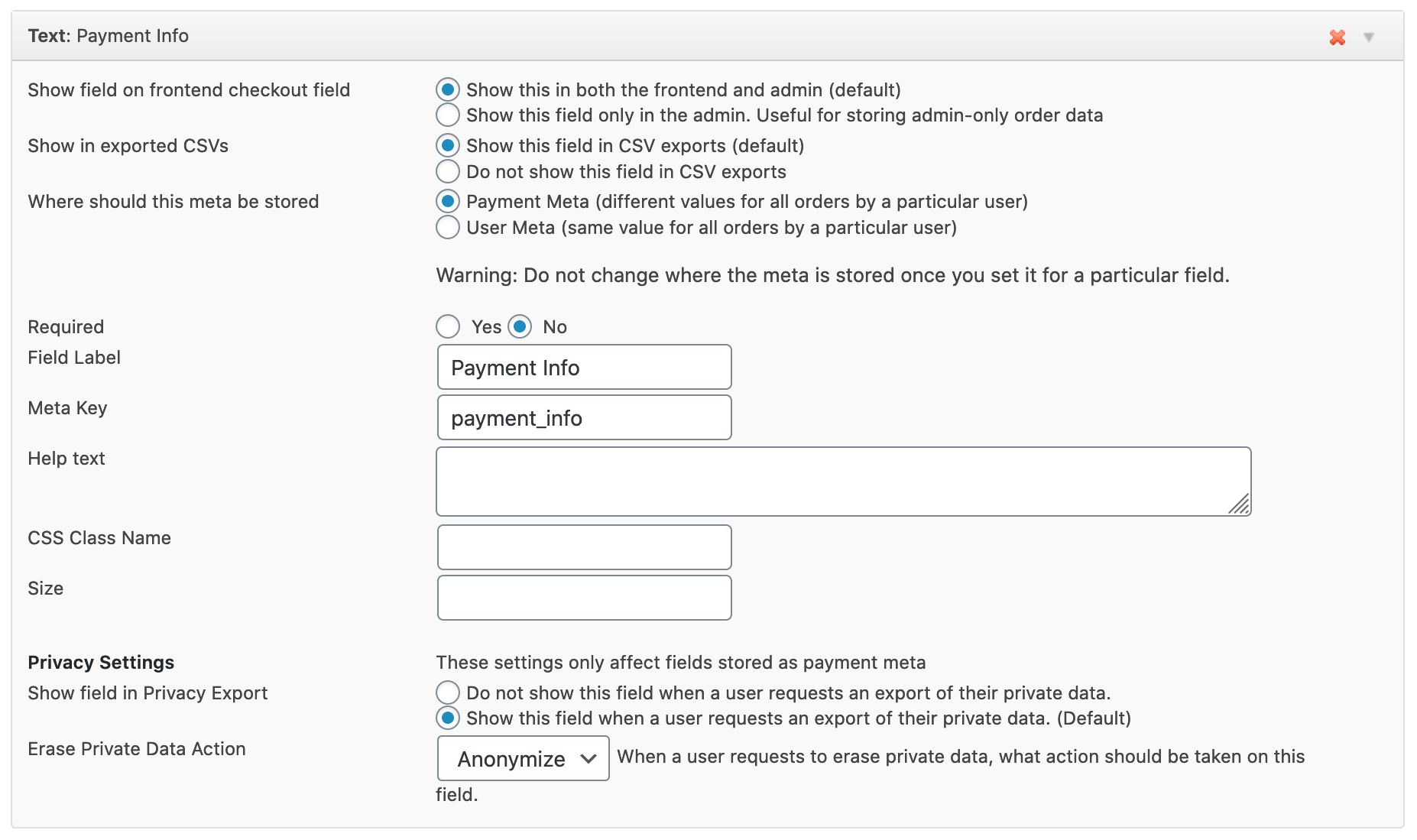
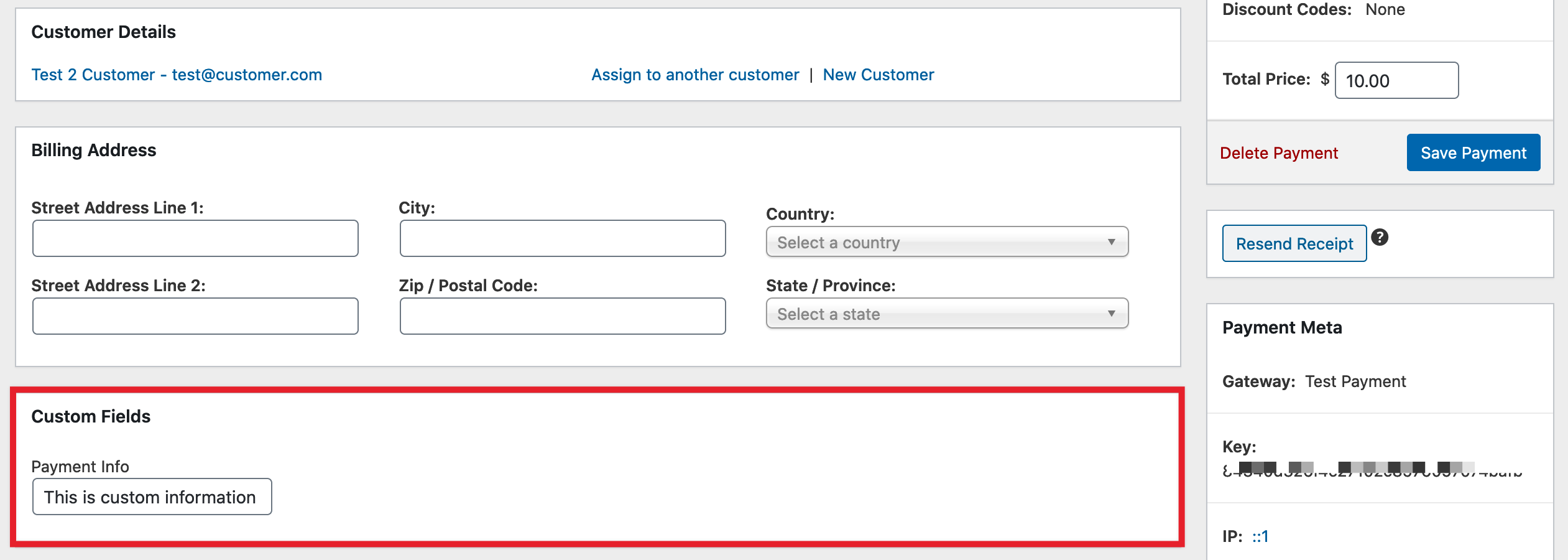
Se os metadados forem armazenados em Meta de Pagamento, você poderá vê-los na página *Histórico de Pagamentos* da transação. Este exemplo usa um campo personalizado intitulado "Informações de Pagamento".
### Adicionando Valores de Campo aos E-mails de Compra
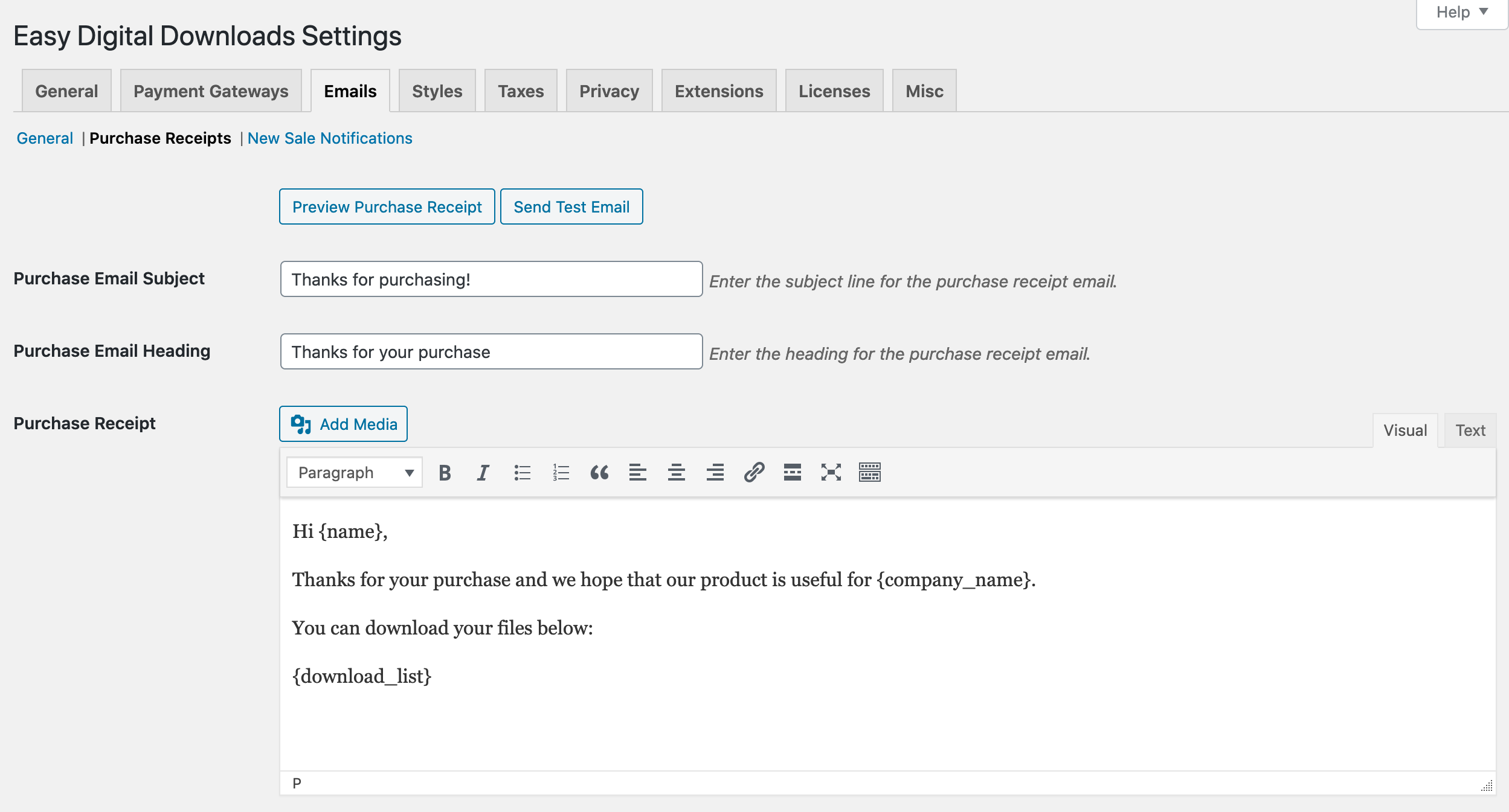
As respostas dos clientes aos campos de checkout podem ser adicionadas aos e-mails de recibo de compra e também aos e-mails de notificação de venda do administrador via tags de modelo.
As tags de modelo usadas para cada campo são geradas automaticamente com base no campo "meta\_key" fornecido para cada campo de checkout.
Por exemplo, se você tem um campo chamado "Nome da Empresa" que tem uma meta\_key de "company\_name", você usará **{company\_name}** como a tag de modelo nos e-mails.
#### Integração com Amazon S3
Se você tem a extensão [EDD Amazon S3](https://easydigitaldownloads.com/downloads/amazon-s3/) instalada, o campo 'Upload de Arquivo' do Gerenciador de Campos de Checkout fará o upload dos arquivos do seu cliente para uma pasta chamada 'cfm' dentro do seu bucket Amazon S3.
**Nota**: O Gerenciador de Campos de Checkout não se integra com a extensão [Downloads Grátis](https://easydigitaldownloads.com/downloads/free-downloads/).