# Instruções de Configuração do ClickBank
A extensão [ClickBank](https://easydigitaldownloads.com/downloads/edd-clickbank-gateway/) para Easy Digital Downloads permite que você vincule produtos ClickBank a produtos em sua própria loja Easy Digital Downloads. Quando alguém escolhe comprar um item de sua loja Easy Digital Downloads, ele é levado ao ClickBank para o processo de checkout.
**Nota**: Esta extensão fornece funcionalidade para pagar via ClickBank, isso não permitirá que você hospede seus produtos da loja EDD no site do ClickBank.
Após instalar e ativar a extensão [Clickbank](https://easydigitaldownloads.com/downloads/edd-clickbank-gateway/), siga as etapas abaixo para configurar a extensão.
Ao utilizar o gateway ClickBank, nenhum outro gateway de pagamento pode estar ativo ao mesmo tempo.
##### Índice
- [Configurar loja no Clickbank](#clickbank-setup)
- [Configurar página de agradecimento do Clickbank](#cbthanks)
- [Criar uma Chave Secreta no Clickbank](#cbsecret)
- [Configurar Gateway de Pagamento EDD](#edd-cb-gateway)
- [Criar Produtos no EDD](#create-products)
### Configurar uma Loja no ClickBank
Para usar esta extensão, você deve ter uma conta ClickBank. [Você pode criar uma em nossa página de inscrição](https://accounts.clickbank.com/signup/).
Assim que estiver cadastrado, prossiga e crie seus produtos seguindo as etapas encontradas em " [Configurando sua Conta de Vendedor](https://support.clickbank.com/forums/21599233-Setting-Up-Your-Vendor-Account)" do ClickBank.
###
### Configurar sua Página de "Agradecimento" do ClickBank
Cada produto que você cria no ClickBank solicitará uma página de agradecimento.
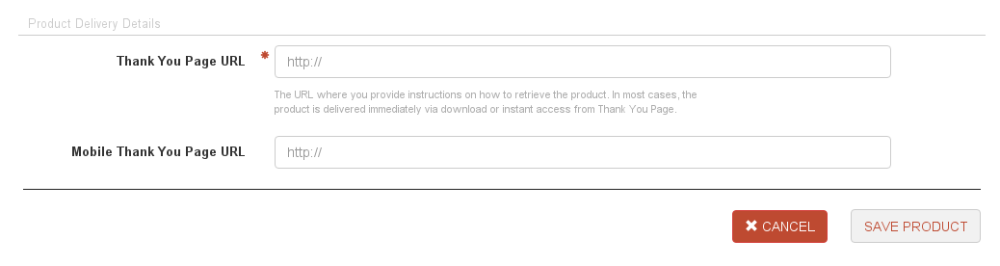Esta deve ser sua Página de Confirmação de Compra no Easy Digital Downloads. O padrão é <https://yoursite.com/checkout-purchase-confirmation>, mas você pode obter seu URL exato navegando até o item **Páginas** em seu Painel WordPress e copiando o link de sua página de Confirmação de Compra.

### Criar uma Chave Secreta no ClickBank
Uma vez logado no ClickBank, use a navegação no canto superior direito da página para ir a ***Configurações → Meu Site***. Na parte inferior dessa página, há uma caixa para criar uma Chave Secreta. Clique no botão **Editar** no canto superior direito dessa caixa. 
**Nota:** As chaves devem ser todas em maiúsculas e não ter mais de 15 caracteres.
### Configurar o Gateway de Pagamento Easy Digital Downloads
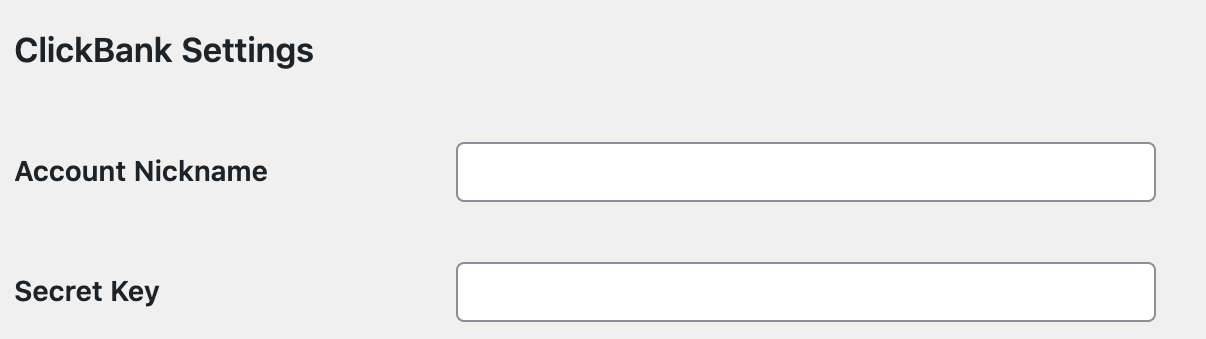
Navegue até ***Downloads → Configurações → Gateways de Pagamento*** e insira sua Chave Secreta e seu apelido ClickBank que você inseriu ao criar sua conta ClickBank.
### Criar Produtos no Easy Digital Downloads
Ao criar um novo Download ou editar um Download existente, haverá uma nova área na barra lateral direita para inserir o número de ID do ClickBank. Isso vinculará seu produto ao produto ClickBank. A página de produto único será o que o ClickBank chama de "Página de Apresentação".
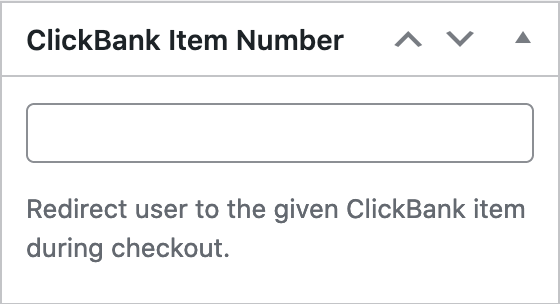
O número do item ClickBank é um número que você cria ao fazer o produto no ClickBank.

**Nota**: O Clickbank tem uma configuração em ***Configurações → Meu Site → Editor de Ferramentas Avançadas*** chamada "Criptografar URLs de Transação". Se isso estiver ativado, esta integração de gateway *não funcionará*. Os pagamentos não serão criados no Easy Digital Downloads se essa caixa estiver marcada. Ela deve estar desativada para funcionar com esta extensão. Leia mais detalhes [aqui](https://support.clickbank.com/hc/en-us/articles/115015433468-Encrypting-Passed-Parameters).