# Configurando a extensão Digital Badge
A [extensão Digital Badge](https://easydigitaldownloads.com/downloads/digital-badge/) para Easy Digital Downloads permite que você adicione um selo a produtos específicos, marcando-os como downloads digitais, e não como produtos físicos enviados.
#### 1. Configure a extensão Digital Badge
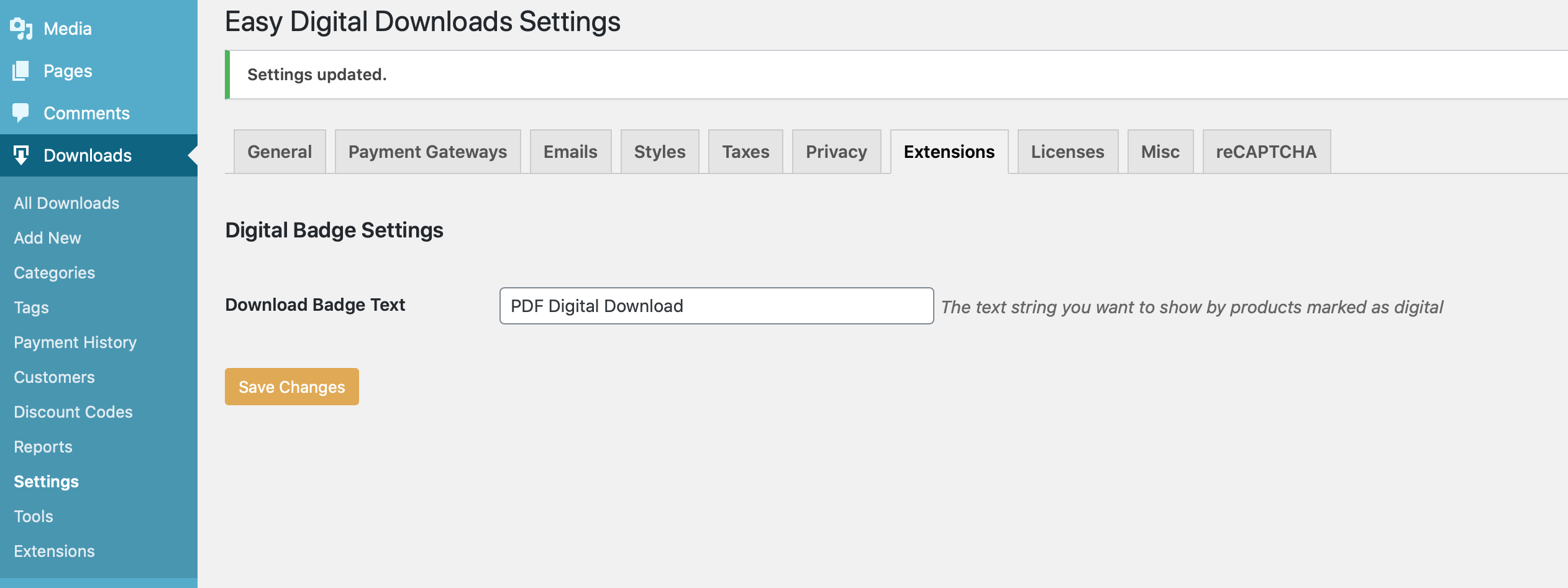
Após esta extensão ser [instalada e ativada](https://easydigitaldownloads.com/docs/how-do-i-install-an-extension/), vá para ***admin do WordPress → Downloads → Configurações → Extensões → Configurações do Selo Digital*** para configurar o texto que será exibido aos seus clientes.
#### 2. Habilite Selos Digitais por Download
Após inserir o Texto do Selo de Download, a caixa Selos do Produto precisará ser marcada para cada Download aplicável. A caixa de seleção Selos do Produto está localizada no menu Configurações do Download, no lado direito da sua tela ao visualizar um Download.
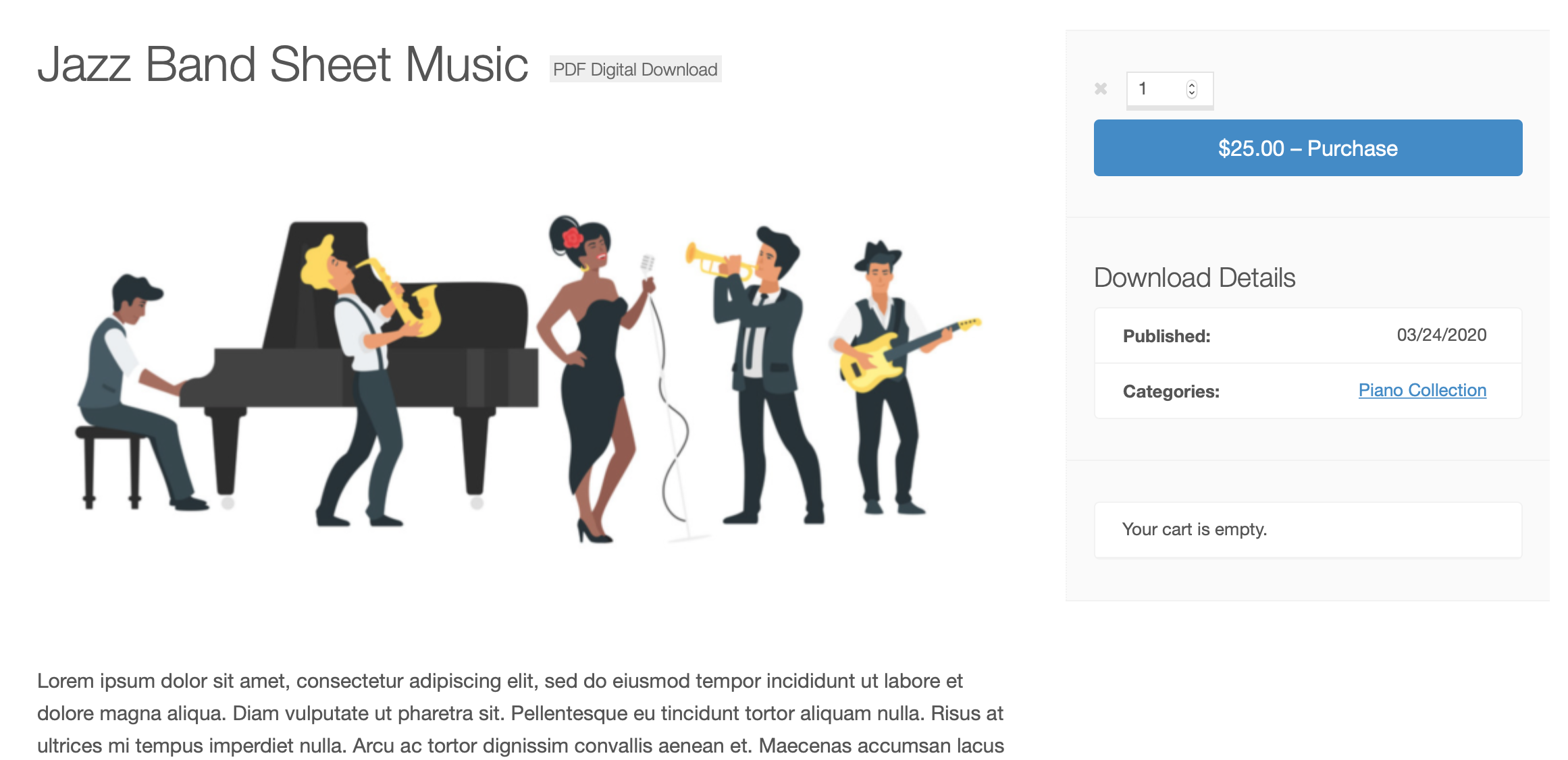
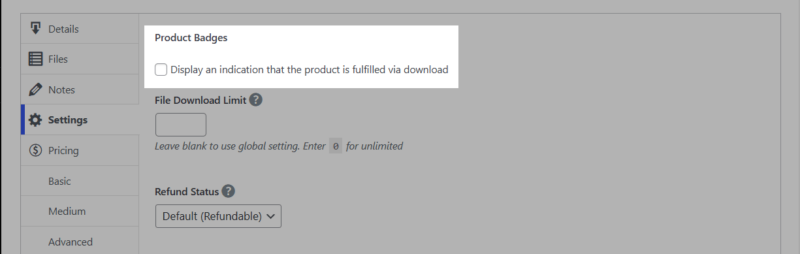Após marcar a caixa Selos do Produto, clique em Atualizar para salvar suas alterações e exibir o selo.
-