# Documentação de Restrição de Conteúdo
A extensão [Content Restriction](https://easydigitaldownloads.com/extension/content-restriction/) para Easy Digital Downloads adiciona uma seção à tela de edição de seus posts, páginas, tipos de post personalizados e fóruns / tópicos do bbPress chamada *Content Restriction*. Esta seção permite que você especifique os produtos que os clientes precisam ter comprado para acessar o conteúdo.
### Restringindo Conteúdo
Uma vez [ativada](https://easydigitaldownloads.com/docs/how-do-i-install-an-extension/), a Restrição de Conteúdo oferece duas maneiras de restringir o acesso ao conteúdo:
1. Restringindo a página ou post inteiro usando as configurações de "Restrição de Conteúdo" dentro do post ou página.
2. Usando o shortcode \[edd\_restrict\]
A Restrição de Conteúdo usa uma condição *OU* para os produtos, portanto, se você selecionar o Produto X e o Produto Y, o conteúdo será acessível aos clientes que compraram o Produto X ou que compraram o Produto Y.
Você também pode restringir o conteúdo a clientes verificados de qualquer produto em sua loja selecionando a opção *Qualquer*. Observação: Isso é específico da opção de restrição de shortcode.
**Integrando com Pagamentos Recorrentes:**
Você pode restringir o acesso ao conteúdo se o Download estiver vinculado a uma Assinatura. Veja [Pagamentos Recorrentes - Integração de Restrição de Conteúdo](https://easydigitaldownloads.com/docs/recurring-payments-content-restriction-integration/) para detalhes.
[](https://docs.easydigitaldownloads.com/article/1156-recurring-payments---content-restriction-integration)
**Integrando com Licenciamento de Software:**
Se o Download contiver uma chave de licença, você poderá restringir ainda mais o acesso apenas a chaves de licença ativas. Quando habilitado, isso não afeta o acesso a downloads selecionados que não têm o Licenciamento de Software habilitado.
### Restringindo a página / post inteiro
Restrinja a página ou post inteiro usando as configurações de Restrição de Conteúdo abaixo do editor de conteúdo.
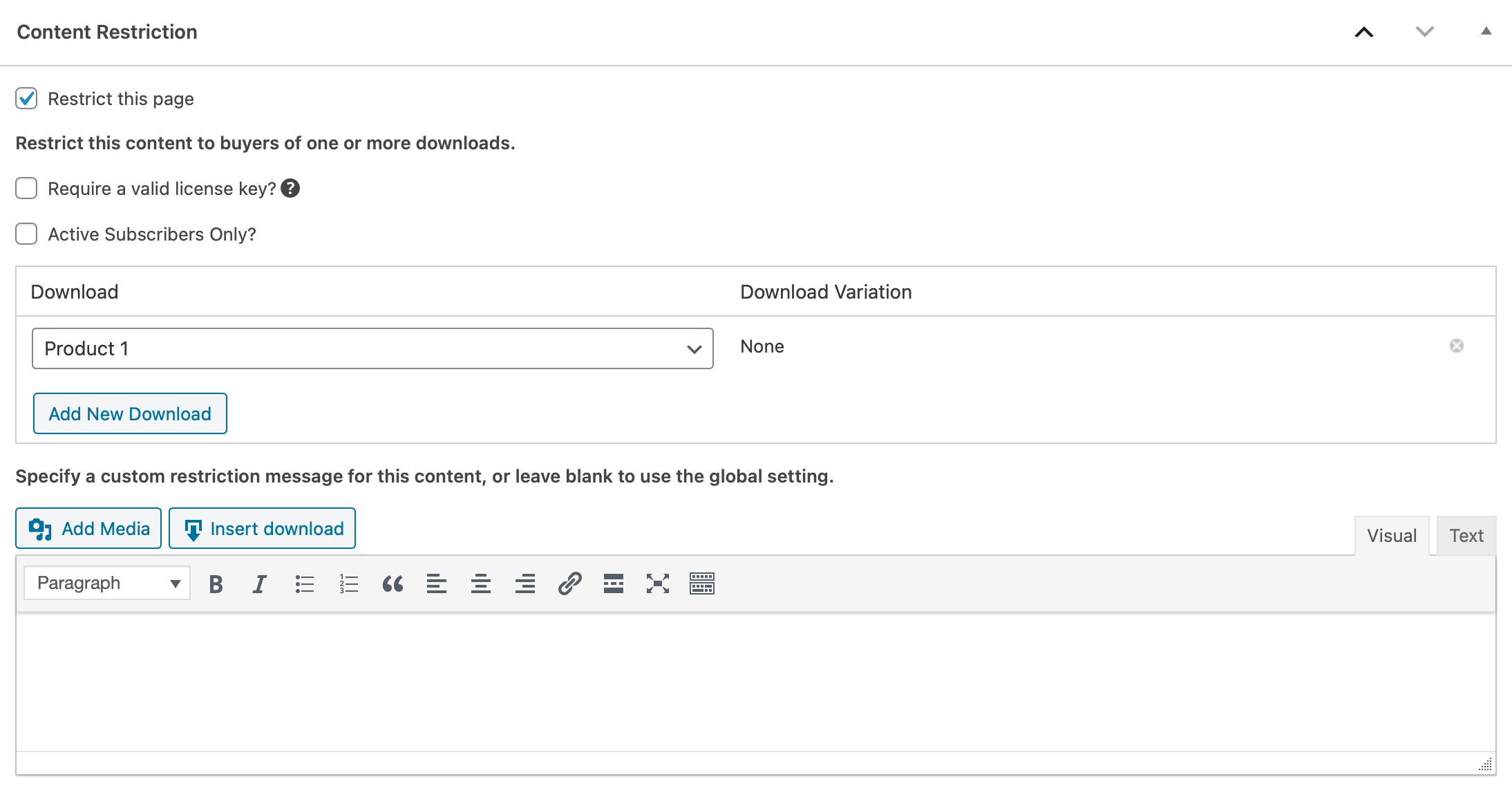
1. Selecione "Restringir esta página" para ver as opções.
2. No menu suspenso Download, selecione um download específico ou "Clientes que compraram qualquer Download".
3. Se o Download contiver variações, você pode selecionar uma variação específica ou "Todos os preços" na coluna "Variação do Download".
4. Downloads adicionais podem ser adicionados usando o botão "Adicionar Novo Download".
### Shortcode
Também incluído no plugin está um shortcode que permitirá restringir partes do conteúdo. Por exemplo, para restringir um parágrafo apenas para compradores de um download específico, você pode fazer isso:
```
[edd_restrict id="#"]Este conteúdo é restrito.[/edd_restrict]
```
O # é substituído pelo número ID do produto de Download.
O shortcode aceita três parâmetros:
- id - Esta é uma lista separada por vírgulas de números de ID de download. Observe que você também pode colocar a palavra "any" para permitir qualquer compra.
- price_id - Este é o número de ID do preço ao qual você deseja restringir o conteúdo
- message - Este é o texto mostrado para não compradores
Se você quiser restringir o conteúdo a compradores de vários downloads, você pode usar o shortcode assim, o que resultará no conteúdo sendo restrito ao ID de download 23 ou 254:
```
[edd_restrict id="23,254"]Este conteúdo é restrito.[/edd_restrict]
```
Se você gostaria de restringir um download a um ID de preço específico, use:
```
[edd_restrict id="23" price_id="2"]Este conteúdo é restrito.[/edd_restrict]
```
**Observação**: Para encontrar o ID do preço, vá até o seu download e conte a partir do topo de suas opções de preço. A primeira opção de preço é ID=1, a segunda é ID=2, e assim por diante.
Se você gostaria de restringir um download a qualquer produto comprado, faça o seguinte:
```
[edd_restrict id="any"]Este conteúdo é restrito.[/edd_restrict]
```
Há também um shortcode que você pode usar para mostrar conteúdo a alguém que **não** comprou um produto específico. Você pode usá-lo da mesma forma que o shortcode acima. O shortcode é "edd\_cr\_no\_access" e pode ser usado assim:
```
[edd_cr_no_access id="#"]Prévia do conteúdo bloqueado aqui[/edd_cr_no_access]
```
### Exibindo Páginas Restritas Acessíveis Após a Compra
Quando você tem posts, páginas ou tipos de post personalizados restritos a produtos, uma lista dessas páginas será exibida automaticamente na página de confirmação de compra para torná-la agradável e simples para seus clientes encontrarem o conteúdo ao qual acabaram de comprar acesso.
Você também pode adicionar a tag de modelo *{page\_list}* ao recibo de e-mail de compra para mostrar a lista no recibo enviado por e-mail.
Você também pode colocar o shortcode *\[edd\_restricted\_pages\]* em qualquer página para exibir uma lista dos posts e páginas aos quais o cliente logado tem acesso.
### Configurações
As configurações globais de Restrição de Conteúdo estão localizadas em ***Downloads → Configurações → Extensões → Restrição de Conteúdo**.*
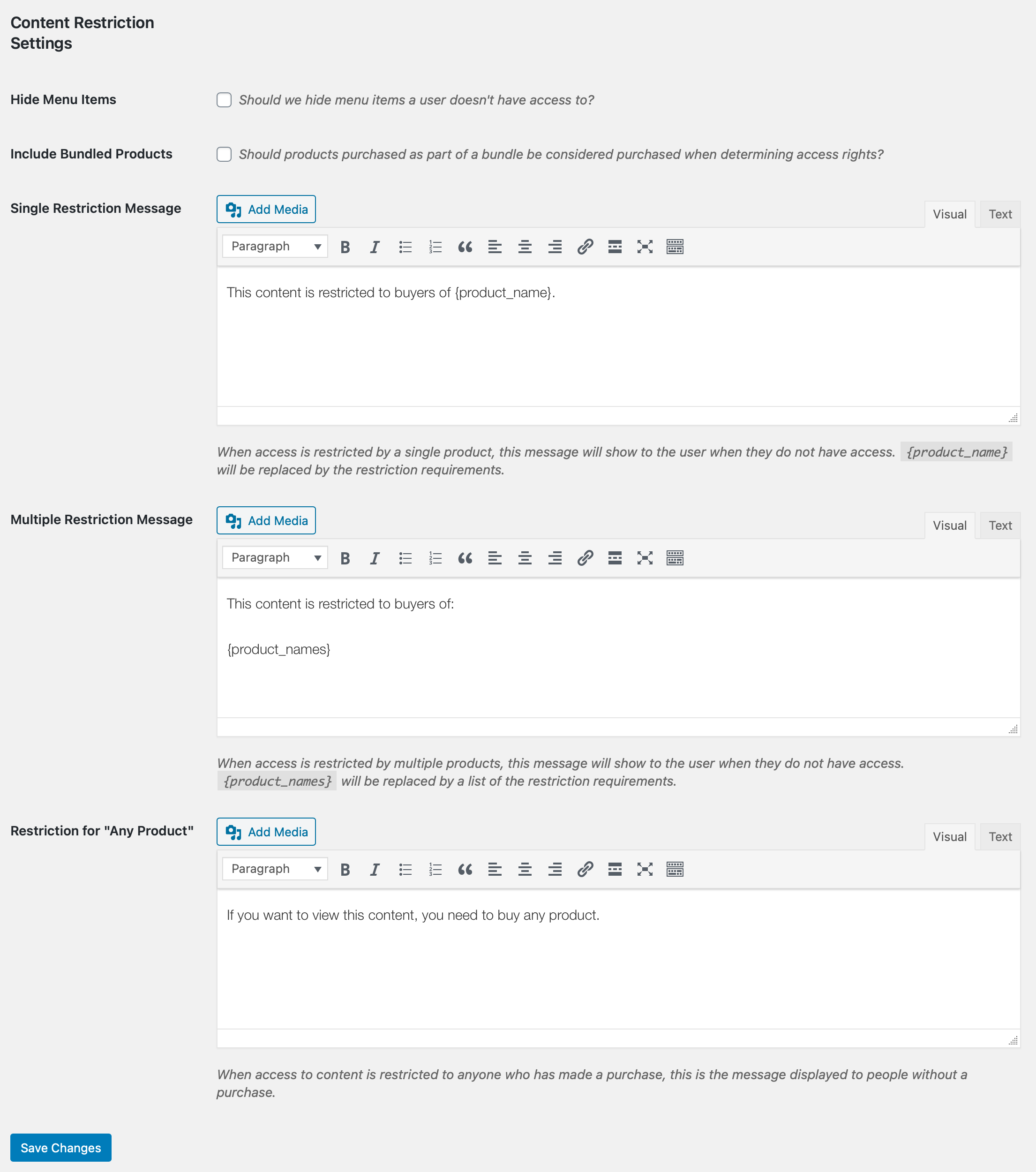
**Ocultar Itens do Menu**: A Restrição de Conteúdo permite ocultar itens de menu de navegação de clientes que não compraram os produtos necessários para visualizar o conteúdo. Com este item marcado, qualquer item de menu de navegação ao qual o cliente não tenha acesso será removido automaticamente dos menus do seu site quando esse cliente estiver logado.
**Incluir Produtos Empacotados:** Se habilitado, os produtos incluídos em um pacote serão considerados comprados ao determinar os direitos de acesso à Restrição de Conteúdo.
**Mensagens de Produto Único, Múltiplo e Qualquer:** Use esses campos para editar as mensagens que aparecem para visitantes que não têm acesso ao conteúdo restrito.
Perguntas Frequentes
--------------------------
**Como a tag de modelo de e-mail {page\_list} ordena as páginas desbloqueadas?**
As páginas mostradas ao usar {page\_list} são ordenadas com base na ordem em que os itens foram adicionados ao carrinho pelo cliente. Se houver várias páginas que são desbloqueadas devido à compra de um produto específico, a ordem em que você configurou essas restrições é a ordem em que elas são mostradas a partir daí.
Aqui está um exemplo para ajudar a ilustrar a ordem:
\- Você cria "Página 1" e a define para ser restrita ao "Produto A" em 1º de janeiro de 2017.
\- Você cria "Página 2" e a define para ser restrita ao "Produto A" em 2 de janeiro de 2017.
\- Você cria "Página 3" e a define para ser restrita ao "Produto B" em 3 de janeiro de 2017.
Se o cliente colocar "Produto b" em seu carrinho primeiro, e depois adicionar "Produto a" depois disso, e concluir a compra, a ordem em que {page\_list} mostrará as páginas será:
\- Página 3
\- Página 1
\- Página 2