# Criando links personalizados de Adicionar ao Carrinho
Muitas vezes, ao construir um site ou tema com Easy Digital Downloads, você vai querer criar botões personalizados de compra/adicionar ao carrinho que permitam aos seus usuários comprar um produto digital. Às vezes, as opções de botão que vêm com EDD não são adequadas para sua aplicação. Felizmente, existe uma maneira muito simples de transformar qualquer hiperlink em um "botão de compra".
### Criando o link
Vamos supor que você tenha um hiperlink exibido nos detalhes do seu produto que diz "Comprar Isto", e você o estilizado exatamente como deseja. A única coisa que resta é transformar o link em um que adicione automaticamente o item atual ao carrinho de compras. É muito simples e o formato básico se parece com isto: ```
https://example.com/?edd_action=add_to_cart&download_id=ID_DO_DOWNLOAD
```
Este ```
ID_DO_DOWNLOAD
```
seria substituído pelo número real do ID do seu download. Você pode encontrar o ID do seu download indo em *Downloads → Todos os Downloads* e depois clicando no produto que você está procurando. Em seguida, na URL, você encontrará o ID que está procurando. Exemplo: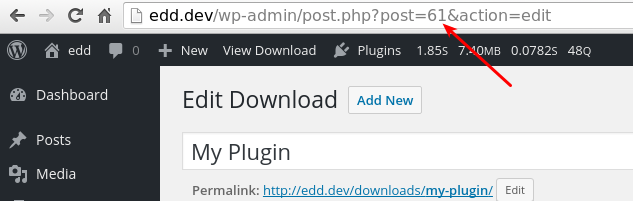### Redirecionar para o checkout
Se, ao clicar, você quiser que o link leve o usuário automaticamente para a página de checkout, faça isto: ```
https://example.com/checkout/?edd_action=add_to_cart&download_id=ID_DO_DOWNLOAD
```
"https://example.com/checkout" seria substituído pelo URL completo da sua página de checkout. Se você estiver exibindo o link na página única do tipo de postagem "download", então você pode fazer isto (ele anexará automaticamente o ID): ```
<a href="https://example.com/checkout/?edd_action=add_to_cart&download_id=<?php echo get_the_ID(); ?>">Comprar Isto</a>
```
Se você quiser criar um link para uma opção de preço específica, você pode fazer isto: ```
https://example.com/checkout/?edd_action=add_to_cart&download_id=ID_DO_DOWNLOAD&edd_options[price_id]=ID_DO_PRECO
```
Note que os preços variáveis devem estar habilitados em seu produto para que o parâmetro ID do preço seja incluído. ### **Enviando clientes diretamente para o PayPal**
Se você quiser que seus clientes sejam enviados diretamente para o PayPal, em vez da página de checkout, use um URL como este, substituindo '100' pelo ID do seu produto: ```
https://example.com/checkout/?edd_action=straight_to_gateway&download_id=100
```
Abaixo está um exemplo de uso da função do WordPress `get_the_ID()` para obter automaticamente o ID do produto e anexá-lo ao URL. ```
<a href="https://example.com/checkout/?edd_action=straight_to_gateway&download_id=<?php echo get_the_ID(); ?>">Comprar Isto</a>
```
### Incluindo a quantidade de um item
Se você quiser especificar a quantidade que deve ser adicionada ao carrinho, certifique-se de ter Quantidades de Item habilitadas (Downloads -> Configurações -> Diversos) e construa seu URL assim: ```
https://example.com/checkout/?edd_action=add_to_cart&download_id=ID_DO_DOWNLOAD&edd_options[quantity]=QTDE
```
### Incluindo um código de desconto
Documentos completos sobre [como adicionar um código de desconto a um link são encontrados aqui](https://easydigitaldownloads.com/docs/creating-custom-add-to-cart-links/). Se você quiser adicionar um código de desconto e um ID de download ao mesmo tempo, ficaria algo assim: ```
https://example.com/?edd_action=add_to_cart&download_id=ID_DO_DOWNLOAD&discount=CODIGO
```
onde CODIGO é o código de desconto que você deseja usar.