# Criando e Usando Códigos de Desconto
Códigos de desconto permitem que você ofereça incentivos para os clientes comprarem seus produtos através de vários meios. O Easy Digital Downloads permite que você crie códigos de desconto para descontos de valor fixo ou percentual, adicione horários de início e fim aos seus descontos para períodos de vendas automatizados, bem como restrinja os descontos a produtos ou categorias específicas. A menos que requisitos ou exclusões sejam definidos para o código de desconto, ele se aplica automaticamente a **todos** os produtos quando usado.
Para criar um código de desconto, vá para ***Downloads > Descontos > Adicionar Novo***.
Configurações Necessárias
-----------------
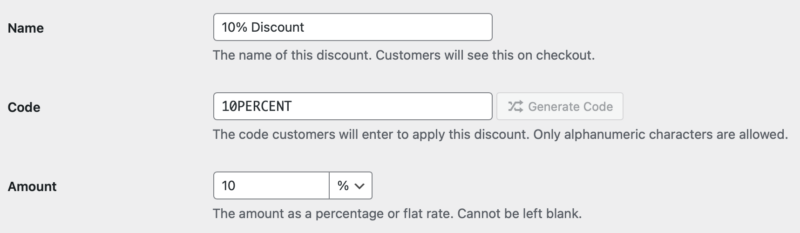
Para criar um código de desconto, no mínimo, ele requer um Nome, Código e um Valor.
Opções e Configurações
--------------------
### Nome
Este é apenas para uso interno e não será visto pelos clientes. Sinta-se à vontade para torná-lo algo descritivo e útil para que você saiba para que o desconto foi criado.
Por padrão, isso não é exibido aos clientes, mas em alguns modelos e temas personalizados, o nome do desconto é exibido em vez do próprio código.
### Código
Este é o código de desconto que os clientes usarão. Você pode torná-lo fácil de lembrar ou um conjunto aleatório de caracteres para códigos exclusivos.
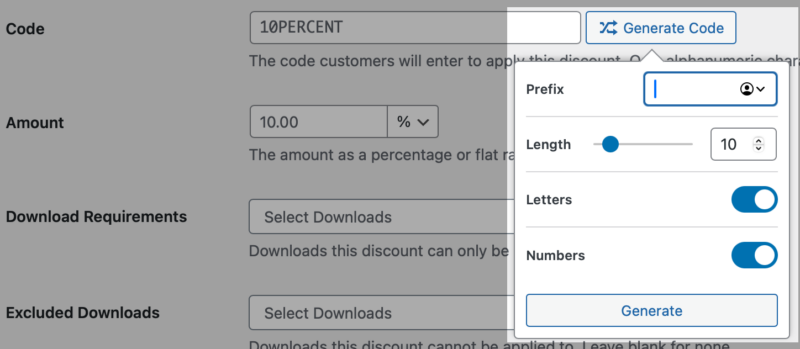
### Gerar Código (Recurso Pro)
Usuários do Easy Digital Downloads (Pro) podem gerar códigos de desconto exclusivos. Esta ferramenta permite que você especifique um Prefixo, Comprimento e se ele deve conter letras e/ou números.
### Valor
O valor com desconto como porcentagem ou taxa fixa. Use 100% para tornar o desconto gratuito.
### Requisitos de Download
Quando um produto é selecionado em Requisitos de Download, opções adicionais aparecerão abaixo.
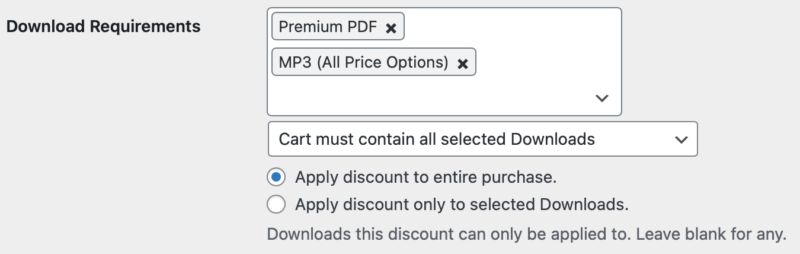- Seleção de Produto: Você pode listar um ou mais produtos que são necessários para estarem no carrinho antes que o desconto possa ser aplicado. Você também pode selecionar opções de preço específicas de um produto às quais o desconto se aplica.
- Se vários produtos forem selecionados, você pode optar por exigir que todos os downloads selecionados estejam no carrinho ou apenas um dos downloads selecionados esteja no carrinho.
- Especifique se o desconto se aplica à compra inteira ou apenas aos downloads selecionados para este desconto.
**NOTA**: A menos que requisitos ou exclusões sejam definidos para o código de desconto, ele se aplica automaticamente a **todos** os produtos em que o código de desconto é usado.
### Downloads Excluídos
Aqui você escolhe quaisquer itens que não podem ter desconto, independentemente de quaisquer outras configurações que possam corresponder para tentar dar desconto a eles.
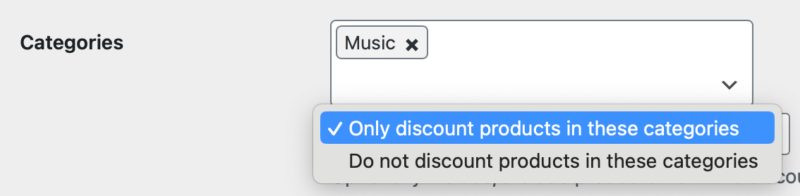
### Categorias
Selecione as Categorias de Produtos às quais você deseja que o desconto se aplique (ou não se aplique). Após uma categoria ser selecionada, uma caixa suspensa aparece para determinar se as categorias selecionadas são descontadas ou excluídas do desconto.
### Data de início
Isso permite que você defina um desconto para uma data de início futura.
### Data de expiração
Isso permite que o desconto pare de funcionar em uma determinada data ou hora.
### Valor Mínimo
O subtotal mínimo dos preços dos itens em um carrinho antes que este desconto possa ser aplicado.
### Usos Máximos
O número máximo de vezes que este desconto pode ser usado.
### Usar uma vez por cliente
Isso oferece a opção de restringir um Desconto a um uso por cliente.
Resgatando Códigos de Desconto
------------------------
Códigos de Desconto podem ser aplicados de duas maneiras diferentes.
### Durante o Checkout
Isso só aparece na página de checkout se você tiver pelo menos um desconto ativo criado. Se você não tiver descontos ativos, não verá a opção de inserir um código de desconto em sua página de checkout.
Na página de checkout, o cliente verá um link para inserir um Código de Desconto.
Quando isso é clicado, um formulário aparece para inserir o código. 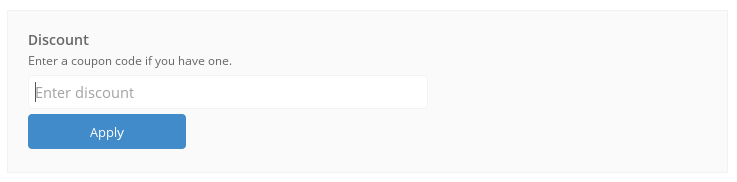
Assim que o cliente clicar em aplicar, o total será atualizado imediatamente no carrinho.
### Passado via URL
Qualquer URL em seu site que tenha ?discount=CODE (onde CODE é qualquer Código de Desconto que você criou) armazenará esse código em uma variável de sessão, para que, quando o cliente chegar à página de checkout, o código seja automaticamente inserido no formulário acima e o desconto seja aplicado automaticamente.
**Nota:** Se estiver usando isso em conjunto com um [link personalizado de adicionar ao carrinho](https://easydigitaldownloads.com/docs/creating-custom-add-to-cart-links/), use o símbolo & em vez do ponto de interrogação se o código de desconto for o último item. Exemplo:
```
https://yoursite.com/?edd_action=add_to_cart&download_id=XXXX&discount=XXXX
```