# Problemas de Download com iOS (iPad, iPod, iPhone)
Na maioria dos casos, para arquivos comuns (imagens, áudio, vídeo, PDF), o Safari tentará visualizar / reproduzir o arquivo através do navegador.
A partir do iOS 13, os dispositivos iOS têm a capacidade de baixar certos arquivos. Em vez de visualizar ou transmitir do navegador, o usuário vê um prompt para Baixar o arquivo. Isso é baixado para o iCloud Drive do dispositivo.
**Arquivos Não Abrem no iOS:**
Se um tipo de arquivo comumente usado não abrir no navegador, você pode tentar [alterar o Método de Download](https://easydigitaldownloads.com/docs/what-is-the-difference-between-forced-download-and-redirect-download/ "alterar o Método de Download") para Redirecionar com Arquivos de Link Simbólico ativado.
Para outros tipos de arquivos, ele tentará abrir o aplicativo apropriado para visualizá-los. Se não encontrar um, ele perguntará qual aplicativo deve ser usado. Veja a captura de tela abaixo:
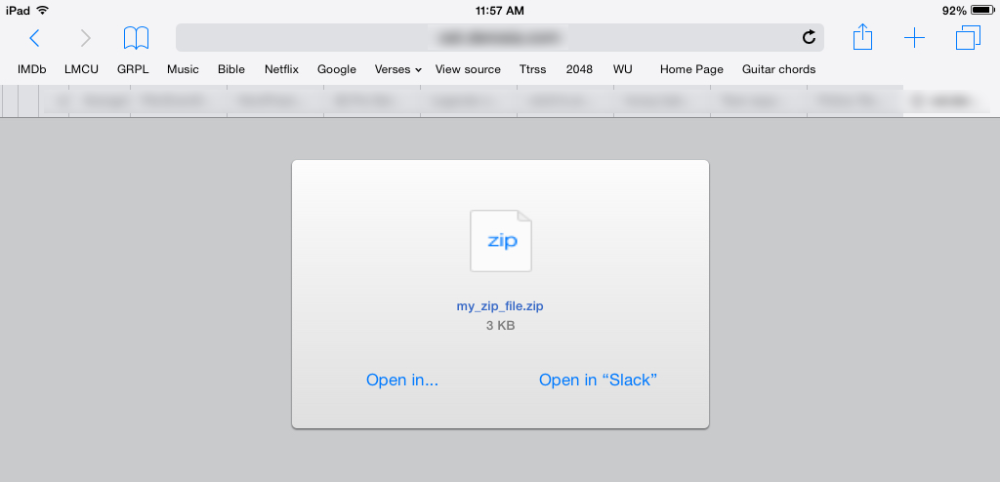Se você ou seu cliente precisar do arquivo em seu dispositivo iOS, recomendamos que ele seja baixado primeiro em um computador e, em seguida, use o iTunes para transferir o arquivo para o dispositivo. Instrua seus clientes a abrir o recibo por e-mail de seu computador principal e transferir o arquivo para o dispositivo.
**Amazon S3:** Outra opção é usar o [Amazon S3](https://easydigitaldownloads.com/downloads/amazon-s3). Na maioria dos casos, se o seu arquivo estiver hospedado no S3, se o iOS suportar o tipo de arquivo, ele estará acessível através do navegador. Por exemplo, um mp3 pode ser reproduzido através do navegador em vez de baixá-lo.