# Documentação de Configuração do Dropbox File Store
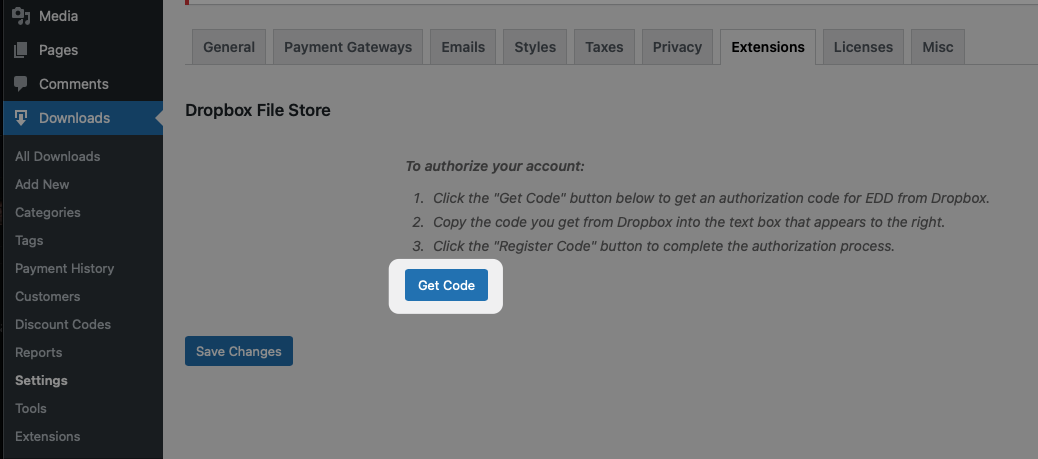
A extensão [EDD Dropbox File Store](https://easydigitaldownloads.com/downloads/dropbox-file-store/) permite que você armazene arquivos de download em sua conta Dropbox. Uma vez [instalada e ativada](https://easydigitaldownloads.com/docs/how-do-i-install-an-extension/), você precisará autorizar o aplicativo EDD Dropbox File Store a acessar sua conta Dropbox na página ***Downloads → Configurações → Extensões*** no seu painel WordPress. Para começar, clique no botão *Obter Código*.
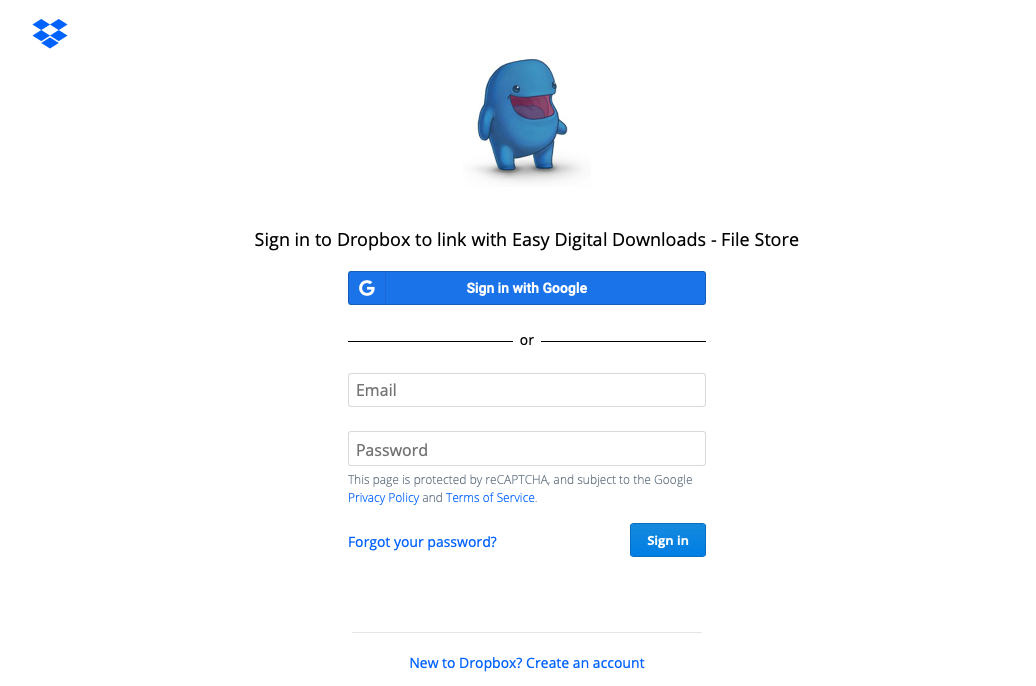
Uma nova janela / aba será aberta em uma página do Dropbox que solicitará que você faça login e autorize o Easy Digital Downloads – File Store a acessar os arquivos e pastas em sua conta Dropbox.
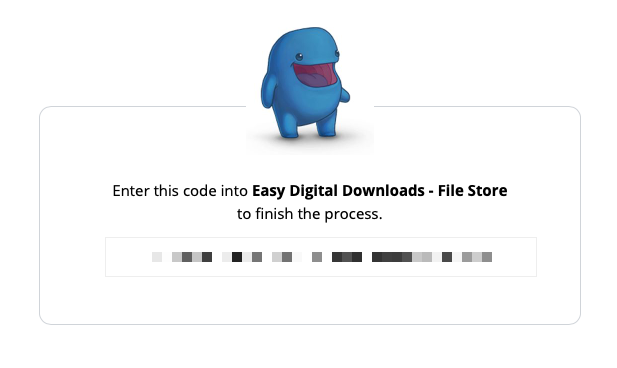
Clique em *Permitir* e você receberá um código. Copie o código para a sua área de transferência.
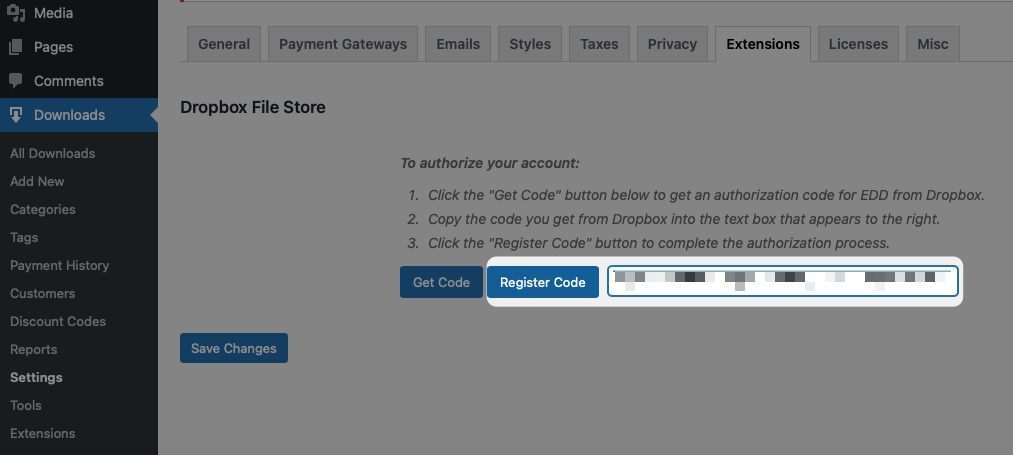
De volta ao seu site WordPress, copie o código para a caixa de texto que agora aparece à direita do botão *Registrar Código*, em seguida, clique no botão *Registrar Código*.
Se você quiser desautorizar o plugin EDD Dropbox File Store ou precisar reautorizar, você pode fazer isso na mesma página clicando no botão Remover Autorização que aparecerá assim que você concluir o processo de autorização.
Usando Arquivos na Sua Pasta Dropbox
------------------------------------
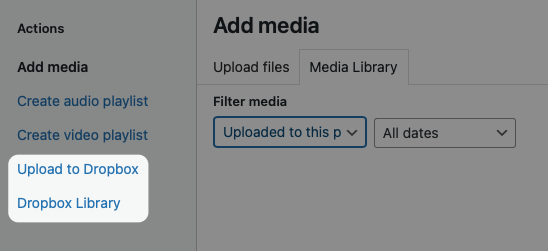
Após concluir as etapas de configuração acima, configurar o EDD para usar um arquivo no Dropbox é bastante simples. Vá para a página do editor do Download que você deseja alterar e clique no link Upload a File. Agora você verá duas novas opções no pop-up Upload Media: **Upload to Dropbox** e **Dropbox Library**.
### Dropbox Library
O Dropbox Library permite que você use um arquivo que você já salvou em sua pasta Dropbox fora do WordPress. Clicar na opção Dropbox Library à esquerda do pop-up exibirá o conteúdo da sua pasta Dropbox a partir do nível da pasta raiz.
Navegue pelas suas pastas para encontrar o arquivo que deseja usar e clique no botão Selecionar à esquerda do nome do arquivo.
### Upload to Dropbox
A segunda opção disponível na extensão Dropbox File Store é fazer upload de um arquivo do WordPress para sua conta Dropbox e, em seguida, usar esse arquivo. Esta opção contorna a necessidade de colocar seus arquivos em sua pasta Dropbox fora do WordPress.
Para fazer upload de um arquivo através do WordPress, clique na opção Upload to Dropbox no pop-up Upload Media no WordPress. Isso exibirá a estrutura de pastas da sua pasta Dropbox juntamente com um botão para selecionar o arquivo que você deseja fazer upload.
Navegue até a pasta onde deseja que o arquivo seja salvo e clique no botão Escolher Arquivo para selecionar o arquivo em seu computador. Depois de selecionar o arquivo, clique em Upload e aguarde enquanto seu arquivo é carregado para sua pasta Dropbox. Quando o upload terminar, o pop-up exibirá uma mensagem de sucesso e um novo botão Usar Arquivo.
Clique em *Usar Arquivo* para selecionar o arquivo que você acabou de fazer upload como o arquivo a ser usado no seu download.
**Observação:** Se já houver um arquivo localizado na pasta que você selecionou com o mesmo nome do arquivo que você está enviando, o novo arquivo terá um número anexado a ele para tornar o nome do arquivo exclusivo. Isso terá a forma de nomearquivo(1).ext. Se você não quiser compartilhar o arquivo com este nome, precisará primeiro remover o duplicado ou carregá-lo em uma pasta diferente.
### Usando Seu Arquivo
Com qualquer uma das opções, depois que o pop-up Upload Media for fechado, os detalhes do seu arquivo serão salvos como um arquivo no seu download. Clique em Atualizar quando terminar com suas alterações e seus usuários agora baixarão este arquivo da sua pasta Dropbox.
### Baixando Arquivos do Dropbox
O link fornecido aos usuários para baixar o arquivo deles expirará após um período de tempo definido pelo Dropbox, atualmente quatro (4) horas. Isso é para evitar que os usuários compartilhem o link de download com outras pessoas com a intenção de baixar o arquivo sem comprá-lo em seu site primeiro.
Solução de Problemas
---------------
#### Requisitos de 64 bits
A API do Dropbox requer uma versão de 64 bits do PHP em execução em um servidor de 64 bits. Embora este requisito tenha sido relaxado no Dropbox File Store para que você ainda possa usar a extensão em uma máquina de 32 bits, esteja ciente de que você receberá erros se tentar usar arquivos maiores (com mais de 2 GB de tamanho) se o seu site não estiver em execução em uma instalação de 64 bits. Além disso, devido a uma limitação do Windows, se o seu site estiver em execução em um servidor Windows, você não poderá suportar tamanhos de arquivo acima de 2 GB, mesmo com uma instalação de 64 bits.
#### Tamanho Máximo de Upload
O WordPress e seu site terão um tamanho máximo de upload, geralmente entre 2 MB e 8 MB. Se seus arquivos forem maiores que isso, você precisará alterar a configuração do seu site que controla isso (geralmente no arquivo php.ini) ou usar a opção Dropbox Library para configurar seu download.
#### Erros de Upload de Imagem
Às vezes, há problemas com o upload de imagens para o WordPress, em parte devido a restrições de tamanho de arquivo. Consulte [Solução de problemas de imagens](https://wordpress.com/support/images/troubleshooting-images/) no site de Suporte do WordPress para mais detalhes. Salvar arquivos em sua pasta Dropbox fora do WordPress e usar a opção Dropbox Library é uma solução alternativa para problemas relacionados a uploads de imagens.
#### Expiração do Código de Registro
O código fornecido pelo Dropbox durante o processo de autorização expira após um curto período de tempo e só é válido para uma autorização. Se você receber um erro ao registrar o código, talvez queira tentar novamente com um novo código antes de quaisquer outras etapas de solução de problemas.
#### Tela em Branco ao Obter Código
Isso indica um problema com o cURL em seu próprio servidor. Muitas vezes, o cURL não está instalado ou configurado. Você pode testar isso instalando o plugin [Error Log Monitor](https://wordpress.org/plugins/error-log-monitor/) e olhando o log no seu Painel após tentar. Informe seu administrador de sistema ou provedor de hospedagem sobre o problema e inclua os logs de erro que você salvou.