# Configuração e Ajustes de E-mail
O Easy Digital Downloads possui uma área de configurações onde você pode personalizar todos os e-mails enviados pela sua loja. Você pode acessar esta página indo em ***Painel WordPress >*** ***Downloads > E-mails****.*
As configurações de E-mail são divididas em três seções: E-mails, Configurações, Relatórios de E-mail e Logs.
E-mails não estão sendo enviados? Consulte nosso [FAQ](https://easydigitaldownloads.com/docs/email-receipts-and-or-notifications-are-not-being-sent/).
- [E-mails](#emails)
- [E-mails Disponíveis](#available-emails)
- [Editando E-mails](#editing-emails)
- [Configurações](#settings)
- [Relatórios de E-mail](#reports)
- [Logs](#logs)
- [Notificações de Bounce](#bounce-webhook-setup)
- [Tags de E-mail Condicionais](#conditional-email-tags)
- [Instruções Passo a Passo](#step-by-step-instructions)
- [Guia de Referência de Condições de E-mail](#conditions-reference-guide)
- [Avançado: Proxies de Tags Dinâmicas](#advanced-dynamic-tag-proxies)
E-mails
------
Qualquer e-mail que o EDD envia pode ser gerenciado nesta página. Além disso, para qualquer extensão que envie e-mails, o e-mail também aparecerá aqui.
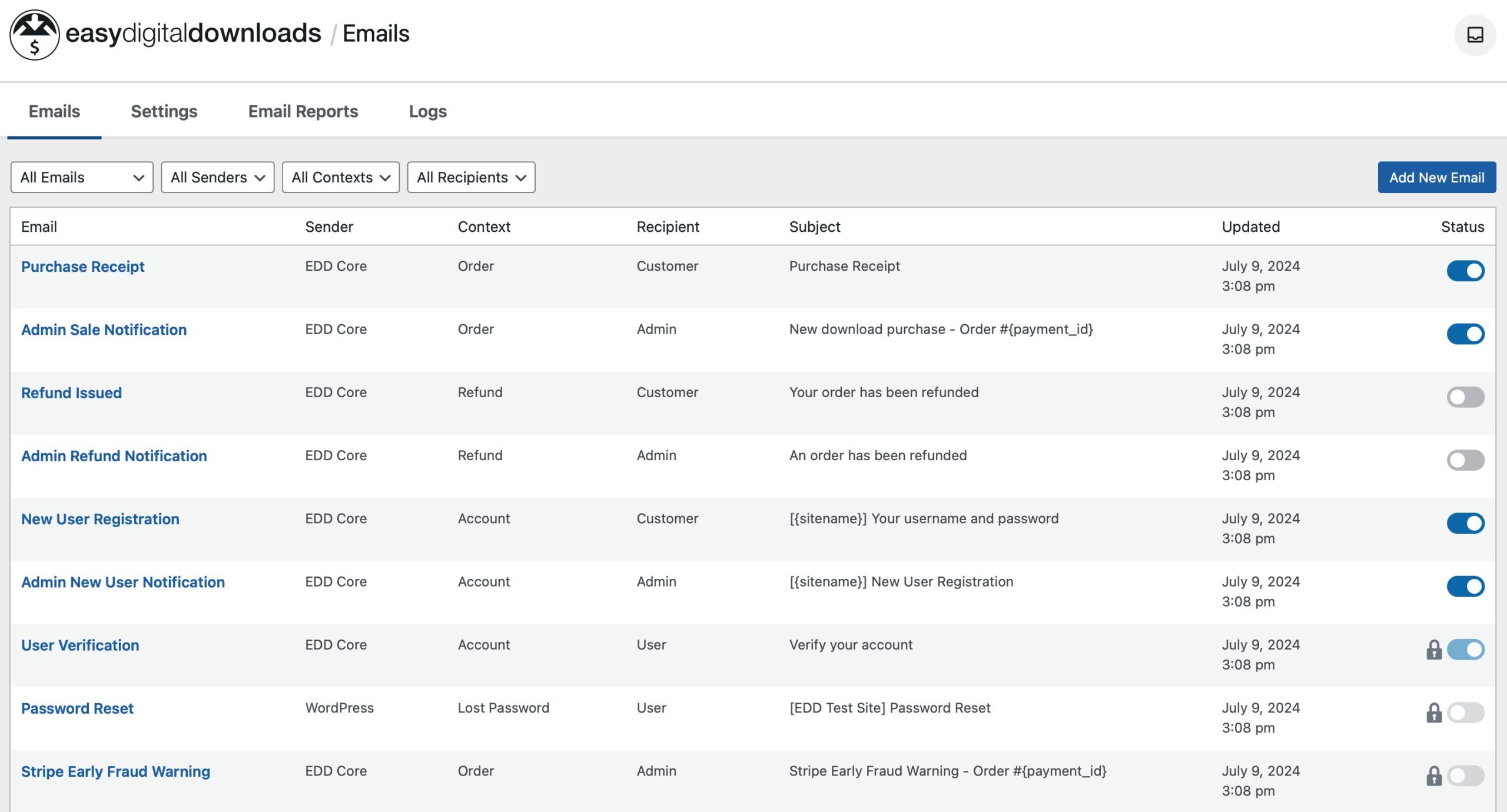A tabela mostra as seguintes informações:
- **Remetente**: Informa qual plugin/extensão é responsável pelo e-mail. EDD Core, WordPress, etc.
- **Contexto**: O contexto do e-mail é o que aciona o e-mail. Por exemplo, o Recibo de Compra é gerado para um novo Pedido.
- **Destinatário**: O destinatário mostra para quem o e-mail é enviado. Ex: Cliente, Administrador, Usuário WordPress.
- **Assunto**: Qual é o assunto definido para o e-mail.
- **Atualizado**: Esta é a última data e hora em que o e-mail foi atualizado.
- **Status**: Informa se o e-mail está habilitado ou não e permite habilitar ou desabilitar a maioria dos e-mails rapidamente. Um ícone de cadeado indica que você não pode alterar o status. Ele é obrigatório ou gerenciado por outro plugin, ex: configurações principais do WordPress.
### E-mails Disponíveis
Estes são os e-mails disponíveis no plugin principal do Easy Digital Downloads. E-mails específicos de extensões serão listados na documentação da extensão. Esses e-mails podem ser editados, mas alguns exigem tags específicas para funcionar corretamente.
- **Recibo de Compra**: Enviado aos clientes após um pedido bem-sucedido.
- **Notificação de Venda para Administrador**: E-mail enviado ao administrador após um pedido bem-sucedido.
- **Reembolso Emitido**: E-mail enviado ao cliente quando um reembolso é processado.
- **Notificação de Reembolso para Administrador**: E-mail enviado ao administrador do WordPress quando um reembolso é processado. Isso é útil para lojas que têm funcionários capazes de processar reembolsos e desejam ser alertados quando um é feito.
- **Registro de Novo Usuário**: Este e-mail é enviado a um novo usuário quando sua conta é registrada através do EDD.
- **Notificação de Novo Usuário para Administrador**: Este e-mail é enviado ao administrador da loja quando um novo usuário é registrado.
- **Verificação de Usuário**: Este e-mail é enviado a um usuário quando ele precisa verificar sua conta. **Importante:** A tag de modelo `{verification_url}` deve permanecer neste e-mail. Não a exclua.
- **Redefinição de Senha**: Este e-mail é enviado pelo WordPress quando um usuário solicita a redefinição de senha no bloco de Login do EDD. **Importante:** A tag de modelo `{password_reset_link}` deve permanecer neste e-mail. Não a exclua.
- **Alerta Antecipado de Fraude da Stripe**: Seja alertado quando um alerta antecipado de fraude for detectado pelo aprendizado de máquina da Stripe. Evite disputas antes mesmo que elas aconteçam, revisando pedidos sinalizados para verificá-los.
### Editando E-mails
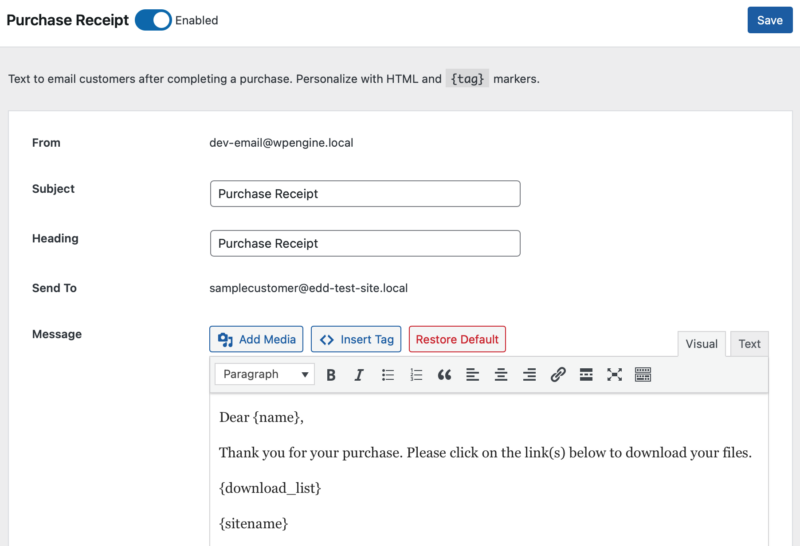
Clique no nome do e-mail para abrir o editor e editar o Assunto, Cabeçalho e Mensagem. Cada e-mail mostrará o e-mail padrão, que você pode editar e personalizar para suas necessidades específicas. O botão **Inserir Tag** apresenta as tags disponíveis para aquele e-mail específico. Clicar na tag a inserirá no e-mail.
Configurações
--------
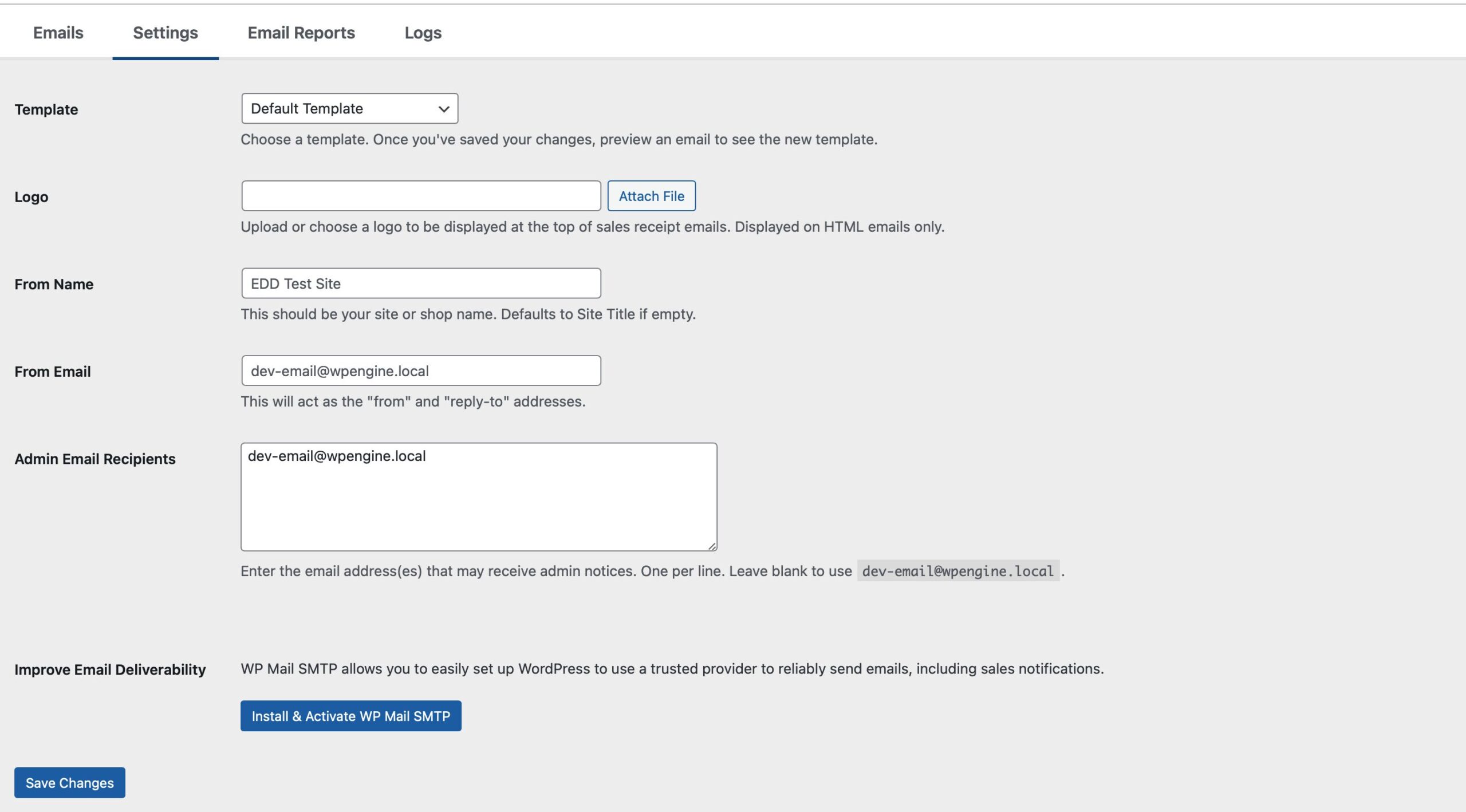**Modelo:** O modelo padrão do EDD é usado. Você também pode selecionar texto simples se não quiser enviar recibos em HTML. Desenvolvedores podem criar [modelos personalizados](https://easydigitaldownloads.com/docs/edd_email_templates/) se desejarem.
**Logo:** Envie ou escolha um logotipo para ser exibido no topo dos e-mails de recibo de vendas. Exibido apenas em e-mails HTML.
**Nome do Remetente:** Deve ser o nome do seu site ou loja. Usa o Título do Site como padrão se estiver vazio.
**E-mail do Remetente:** Servirá como os endereços "de" e "responder para".
**Recibos de E-mail para Administrador:** Deixe em branco para usar o e-mail de Administrador do WordPress ou insira o(s) endereço(s) de e-mail que podem receber notificações de administrador. Um por linha.
**Melhorar a Entregabilidade de E-mail:** [WP Mail SMTP](https://wpmailsmtp.com "WP Mail SMTP - Corrigir a Entregabilidade de E-mail do WordPress") permite que você configure facilmente o WordPress para usar um provedor confiável para enviar e-mails de forma confiável, incluindo notificações de vendas.
Relatórios de E-mail
-------------
Os Relatórios de E-mail permitem que você receba um e-mail semanal ou mensal do desempenho da sua loja, mostrando a Receita Bruta, Receita Líquida, Novos Clientes, Valor Médio do Pedido e os 5 Principais Produtos por Receita.
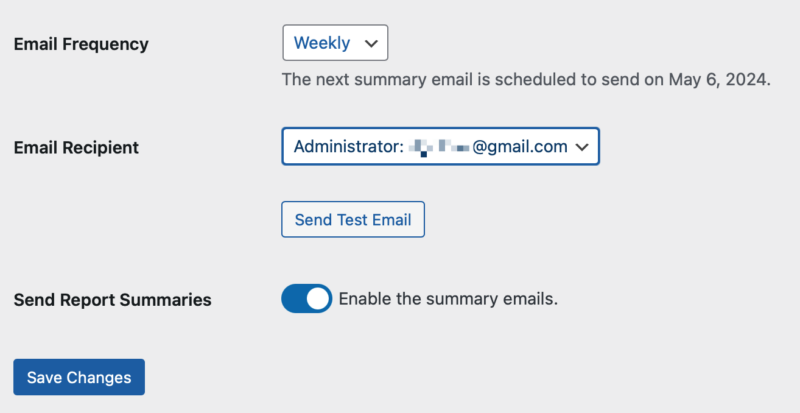**Frequência do E-mail**: Escolha Semanal ou Mensal.
**Destinatário do E-mail**: Usa o Administrador do WordPress como padrão ou selecione Destinatários Personalizados para inserir um ou mais endereços de e-mail para enviar o relatório.
**Enviar Resumos de Relatório**: Habilite isso para receber resumos por e-mail.
Aqui está um exemplo das informações fornecidas no relatório de e-mail:
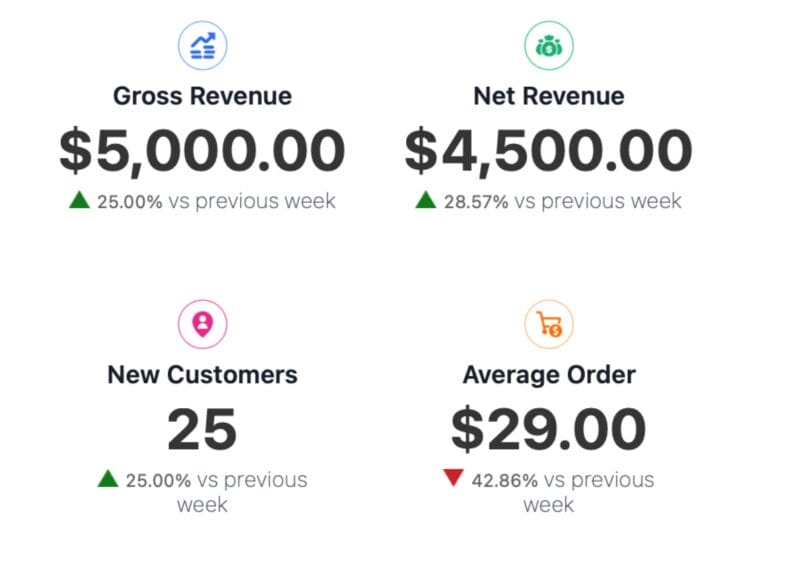Você pode visualizar como o relatório ficará clicando no botão **Enviar E-mail de Teste**. O e-mail de teste conterá dados de exemplo.
Logs
----
Os e-mails enviados pelo EDD serão registrados aqui. Isso pode ajudar a solucionar problemas quando os clientes relatam não receber e-mails. Se estiver registrado aqui, o EDD tentou enviá-lo. Se os clientes não estiverem recebendo e-mails, pode ser que seu servidor web não os esteja enviando. Veja [este guia](https://easydigitaldownloads.com/docs/email-receipts-and-or-notifications-are-not-being-sent/) para detalhes.
Notificações de Bounce
--------------------
E-mails de recuperação devem incluir uma maneira para os clientes se descadastrarem. Alguns provedores também enviam notificações de bounce/reclamação para um webhook.
- O URL do **endpoint do webhook** para eventos de bounce (e relacionados).
- Um **segredo do webhook** para verificar solicitações.
Configure seu provedor de e-mail (ex: SendGrid, Mailgun, Amazon SES) para enviar notificações de bounce para este endpoint.
---
Tags de E-mail Condicionais
----------------------
As tags de e-mail condicionais são um recurso Pro que permite adicionar lógica aos seus e-mails automatizados usando simples declarações se/então. Em vez de enviar a mesma mensagem para todos, você agora pode:
- **Personalizar mensagens** com base nos detalhes da compra (método de pagamento, produtos, descontos usados).
- **Dar as boas-vindas a novos clientes** de forma diferente de clientes recorrentes.
- **Segmentar conteúdo** por valor do pedido, categoria do produto ou outros fatores.
- **Fornecer informações contextuais** (ex: mensagens diferentes para usuários convidados vs. registrados).
- **Criar melhores experiências para o cliente** com comunicação direcionada e relevante.
A maneira mais fácil de adicionar conteúdo condicional é usar o botão Condição integrado no editor de e-mail.
### Instruções Passo a Passo
1. **Abra seu modelo de e-mail** para edição em Easy Digital Downloads > E-mails > \[Seu Modelo de E-mail]
2. **Clique no botão "Condição"** na barra de ferramentas do editor de e-mail (ao lado de "Inserir Tag")
3. **Uma janela modal do construtor de condições será aberta** com estas opções:
- **Condição:** Escolha o que verificar (Método de Pagamento, Produto, Categoria, Compra de Convidado, Primeira Compra, Código de Desconto, etc.)
- **Operador:** Selecione como comparar (é, não é, contém, não contém, maior que, menor que, etc.)
- **Valor:** Insira ou selecione o que você está verificando
4. **Configure sua condição** selecionando opções para cada campo
5. **Adicione mais condições**, se necessário, clicando em "Adicionar Condição" e selecionando a lógica E ou OU
6. **Clique em "Inserir"** para adicionar o bloco condicional ao seu e-mail
7. No código inserido, o placeholder "conteúdo" será selecionado automaticamente, e você pode começar a digitar para adicionar o conteúdo que os usuários verão.
**Exemplo: Mensagem de Boas-Vindas para Clientes de Primeira Compra**
1. Clique no botão Condição
2. Defina **Condição:** "Primeira Compra do Usuário"
3. Deixe o operador como padrão (nenhum valor necessário — é uma condição sim/não)
4. Na área de conteúdo, digite: `"Bem-vindo! Obrigado pela sua primeira compra. Esperamos que você goste!"`
5. Clique em Inserir
Quando um usuário receber o e-mail que você está editando, a mensagem aparecerá apenas se o cliente estiver fazendo sua primeira compra. Quando um bloco condicional for avaliado como falso, seu conteúdo será removido. Se isso deixar um parágrafo vazio, a tag de parágrafo será removida automaticamente para manter seu e-mail limpo.
---
### Guia de Referência de Condições de E-mail
Aqui está tudo o que você precisa saber sobre cada condição disponível:
### 1. Método de Pagamento
**O que faz:** Mostra conteúdo com base no gateway de pagamento usado (Stripe, PayPal, Square, etc.)
**Use isso quando quiser:**
- Enviar instruções específicas de pagamento
- Agradecer aos clientes que usam métodos de pagamento específicos
- Fornecer informações de acompanhamento específicas do método
### 2. Download (Produto)
**O que faz:** Mostra conteúdo com base nos produtos/downloads no pedido
**Use isso quando quiser:**
- Enviar instruções ou informações de suporte específicas do produto
- Vender produtos relacionados
- Fornecer links de download com contexto específico
- Segmentar mensagens por produto comprado
### 3. Categoria
**O que faz:** Mostra conteúdo com base nas categorias de produtos no pedido
**Use isso quando quiser:**
- Enviar guias ou tutoriais específicos da categoria
- Direcionar clientes por tipo de produto
- Vender itens relacionados
- Fornecer informações de suporte relevantes para a categoria
### 4. Compra de Convidado
**O que faz:** Mostra conteúdo com base se o cliente é um convidado ou um usuário registrado
**Use isso quando quiser:**
- Convidar convidados a criar uma conta
- Enviar mensagens diferentes para convidados vs. clientes registrados
- Incentivar clientes convidados a se juntarem à sua comunidade
### 5. Primeira Compra
**O que faz:** Mostra conteúdo apenas para clientes que estão fazendo sua primeira compra
**Use isso quando quiser:**
- Enviar mensagens especiais de boas-vindas para novos clientes
- Oferecer incentivos de primeira compra
- Fornecer informações de integração para novos compradores
- Definir expectativas diferentes para clientes fiéis vs. novos clientes
### 6. Código de Desconto do Pedido
**O que faz:** Mostra conteúdo com base no cupom/desconto aplicado ao pedido
**Use isso quando quiser:**
- Reconhecer códigos promocionais específicos
- Enviar mensagens diferentes com base na promoção usada
- Rastrear a eficácia da campanha de marketing
- Fornecer informações ou restrições específicas do código
---
### Avançado: Proxies de Tags Dinâmicas
**O que são?** Além das seis condições integradas acima, você pode usar comparações numéricas com qualquer tag de e-mail do EDD que suporte condições. Isso inclui valores de pedido, valores de impostos e muito mais.
**Tags Dinâmicas Comuns com Operadores Numéricos:**
- `subtotal` — O subtotal do pedido (antes de impostos e taxas)
- `tax` — Valor do imposto para o pedido
- `price` — Preço total do pedido
- `fees_total` — Total de taxas adicionais
Boas personalizações! 🚀