# Habilitando Pré-visualização do Carrinho
Pré-visualização do Carrinho
------------
A funcionalidade de Pré-visualização do Carrinho cria uma melhor experiência de compra para seus clientes, mostrando um painel deslizante conveniente sempre que eles adicionam itens ao carrinho. Em vez de redirecionar para a página de checkout ou forçar os clientes a sair do que estão visualizando, um painel elegante desliza da lateral, exibindo o conteúdo atual do carrinho.
- [Por que usar a Pré-visualização do Carrinho?](#aioseo-why-use-cart-preview)
- [Habilitando a Pré-visualização do Carrinho](#aioseo-enabling-cart-preview)
- [Configurando as Opções da Pré-visualização do Carrinho](#aioseo-configuring-cart-preview-settings)
- [Botão Flutuante do Carrinho](#aioseo-floating-cart-button)
- [Como os Clientes Usam a Pré-visualização do Carrinho](#aioseo-how-customers-use-cart-preview)
- [Compatibilidade](#aioseo-compatibility)
- [Relação com Outras Configurações](#aioseo-relationship-with-other-settings)
- [Perguntas Frequentes](#aioseo-frequently-asked-questions)
Por que usar a Pré-visualização do Carrinho?
---------------------
A Pré-visualização do Carrinho reduz o atrito no processo de compra, permitindo que os clientes:
- Vejam rapidamente o que está em seu carrinho sem sair da página atual.
- Visualizem miniaturas de produtos, nomes e preços rapidamente.
- Ajustem a quantidade de itens ou removam itens indesejados instantaneamente.
- Prossigam para o checkout com um único clique.
- Continuem comprando sem interrupção.
Essa experiência simplificada ajuda a reduzir o abandono de carrinho e facilita a conclusão das compras pelos clientes.
Habilitando a Pré-visualização do Carrinho
---------------------
Para habilitar a funcionalidade de Pré-visualização do Carrinho em sua loja:
1. No seu admin do WordPress, navegue até **Downloads** » **Configurações** » **Pagamentos**.
2. Clique na aba **Carrinho**.
3. Encontre o seletor **Habilitar Pré-visualização do Carrinho** e habilite-o.
4. Clique em **Salvar Alterações** na parte inferior da página.
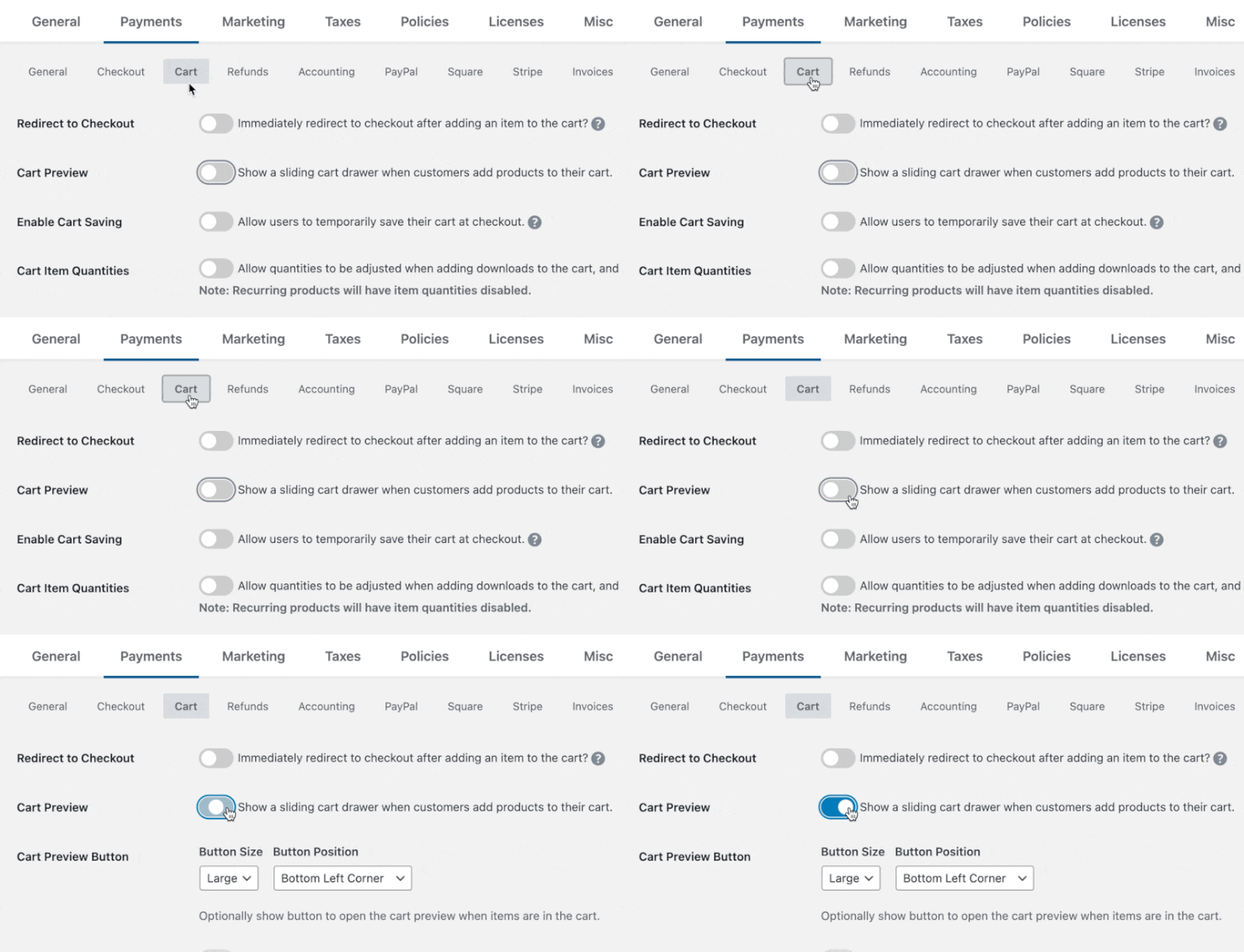Após habilitado, a pré-visualização do carrinho aparecerá automaticamente quando os clientes adicionarem produtos ao carrinho.
Configurando as Opções da Pré-visualização do Carrinho
---------------------------------
### Botão Flutuante do Carrinho
O botão flutuante do carrinho oferece aos clientes uma maneira de abrir sua pré-visualização do carrinho a qualquer momento, mesmo depois de fechá-lo. O botão é exibido quando os clientes têm itens no carrinho e "flutua" em um canto da tela enquanto os clientes navegam em seu site.
**Para habilitar e configurar:**
1. Navegue até **Downloads** » **Configurações** » **Pagamentos** » **Carrinho**.
2. Encontre a seção **Configurações do Botão de Pré-visualização do Carrinho**.
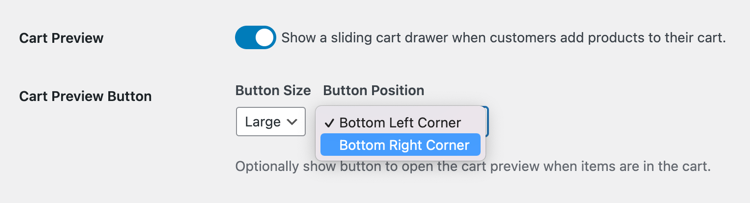#### Tamanho do Botão
Escolha o tamanho que você deseja que o botão flutuante apareça:
- **Nenhum**: Nenhum botão é exibido (os clientes só podem ver a pré-visualização do carrinho ao adicionar itens).
- **Pequeno**: Um botão compacto que ocupa o mínimo de espaço na tela.
- **Grande**: Um botão maior e mais proeminente que é mais fácil de localizar (recomendado para a maioria das lojas)
**Recomendado:** Use **Grande** para a melhor visibilidade, especialmente em dispositivos móveis. Escolha **Pequeno** se você tiver espaço limitado na tela ou quiser uma aparência mais sutil. Selecione **Nenhum** se você quiser que a pré-visualização do carrinho apareça apenas quando os clientes adicionarem itens.
#### Posição do Botão
Escolha onde o botão flutuante aparece na tela:
- **Canto Inferior Esquerdo**: O botão aparece no canto inferior esquerdo.
- **Canto Inferior Direito**: O botão aparece no canto inferior direito.
**Dica:** Considere o layout do seu site ao escolher a posição. Se você tiver outros elementos flutuantes (como um widget de chat) em um canto, coloque o botão do carrinho no canto oposto para evitar sobreposição.
Como os Clientes Usam a Pré-visualização do Carrinho
------------------------------
Após habilitado, veja como a Pré-visualização do Carrinho funciona para seus clientes:
1. **Adicionando ao Carrinho**: Quando um cliente clica em um botão "Adicionar ao Carrinho" em qualquer lugar do seu site, o painel de pré-visualização do carrinho desliza automaticamente da lateral (ou de baixo para cima em dispositivos móveis).
2. **Visualizando o Conteúdo do Carrinho**: O painel exibe:
- Miniaturas dos produtos (se disponíveis)
- Nomes dos produtos
- Preços individuais
- Quantidades (se as quantidades de itens estiverem habilitadas em sua loja)
- Subtotal do carrinho
3. **Gerenciando Itens** - Os clientes podem:
- **Ajustar Quantidades**: Use os botões de mais (+) e menos (-) para alterar quantos de cada item desejam (se as quantidades estiverem habilitadas).
- **Remover Itens**: Clique no botão de remover (X) para excluir itens do carrinho.
- **Continuar Comprando**: Selecione "Continuar Comprando" para fechar o painel e continuar navegando.
- **Checkout**: Clique no botão "Checkout" para prosseguir diretamente para a página de checkout.
4. **Reabrindo o Carrinho**: Se você habilitou o botão flutuante do carrinho, os clientes podem clicar nele a qualquer momento para reabrir a pré-visualização do carrinho e revisar seus itens.
Compatibilidade
-------------
A Pré-visualização do Carrinho funciona perfeitamente com:
- Todos os botões de compra e shortcodes do EDD
- Blocos EDD (se você estiver usando o editor de blocos)
- Dispositivos móveis e tablets
- Todos os navegadores web modernos
- Leitores de tela e navegação por teclado (totalmente acessível)
**Observação:** A Pré-visualização do Carrinho não aparece na própria página de checkout, pois os clientes já podem ver o carrinho completo nessa página.
Relação com Outras Configurações
--------------------------------
### Redirecionar para o Checkout
A Pré-visualização do Carrinho funciona em conjunto com a configuração **Redirecionar ao Adicionar** encontrada em **Downloads** » **Configurações** » **Pagamentos** » **Carrinho**.
- **Quando Redirecionar para o Checkout está DESABILITADO** (recomendado com Pré-visualização do Carrinho): A pré-visualização do carrinho abre automaticamente quando os clientes adicionam itens, mantendo-os na página atual.
- **Quando Redirecionar para o Checkout está HABILITADO**: Os clientes são redirecionados para o checkout em vez de verem a pré-visualização do carrinho.
**Recomendação:** Desabilite **Redirecionar para o Checkout** ao usar a Pré-visualização do Carrinho para oferecer a melhor experiência de compra.
### Quantidades de Itens
Se você tiver **Quantidades de Itens** habilitadas nas configurações da sua loja (**Downloads** » **Configurações** » **Pagamentos** » **Carrinho**), os clientes verão controles de ajuste de quantidade (botões + e -) na pré-visualização do carrinho para cada item.
Se as quantidades estiverem desabilitadas, os clientes ainda poderão adicionar várias cópias do mesmo item, mas elas aparecerão como itens separados na pré-visualização do carrinho.
### Recomendações de Carrinho (Apenas Pro)
Se você estiver usando o Easy Digital Downloads Pro, pode habilitar **Recomendações de Carrinho** para mostrar sugestões de produtos com IA dentro do painel de Pré-visualização do Carrinho. Veja a [documentação de Recomendações de Carrinho](https://easydigitaldownloads.com/docs/enabling-cart-recommendations) para mais detalhes.
Perguntas Frequentes
--------------------------
### A Pré-visualização do Carrinho funcionará com meu tema?
Sim! A Pré-visualização do Carrinho usa estilização avançada que impede que os estilos do seu tema interfiram na aparência da pré-visualização do carrinho. Ela funcionará corretamente com qualquer tema do WordPress.
### Posso personalizar a aparência da Pré-visualização do Carrinho?
A Pré-visualização do Carrinho foi projetada para funcionar bem com todos os temas prontos para uso. Se você precisar de personalização avançada, seu desenvolvedor poderá usar propriedades CSS personalizadas e seletores de partes.
### O que acontece se um cliente desabilitar o JavaScript?
A: A Pré-visualização do Carrinho requer JavaScript para funcionar. Se o JavaScript estiver desabilitado, os clientes usarão o processo padrão de carrinho e checkout.
### A Pré-visualização do Carrinho funciona em dispositivos móveis?
Sim! A Pré-visualização do Carrinho é totalmente responsiva e funciona perfeitamente em telefones, tablets e computadores desktop.
### P: Posso desabilitar a Pré-visualização do Carrinho em páginas específicas?
A Pré-visualização do Carrinho só aparece em páginas que possuem botões de compra do EDD ou conteúdo de download. Ela exclui automaticamente a página de checkout. Se você precisar de mais controle, entre em contato com seu desenvolvedor sobre o uso de filtros para personalizar onde ela aparece.
### Isso afetará o desempenho do meu site?
Não. A Pré-visualização do Carrinho foi criada para desempenho e carrega seus recursos apenas nas páginas onde é necessária. Os arquivos JavaScript e CSS são pequenos e otimizados para carregamento rápido.