# Como Usar Exportações de IVA da UE
**Importante:** O recurso de exportações de IVA da UE requer uma chave de licença ativa do Easy Digital Downloads (Pro) e que o plugin EDD Pro esteja instalado e ativado. Não tem o Easy Digital Downloads (Pro)? [Adquira hoje mesmo](https://easydigitaldownloads.com/pricing "Adquira hoje mesmo")!
O Easy Digital Downloads (Pro) inclui vários relatórios e ferramentas de exportação para facilitar o download dos dados necessários para enviar suas declarações de IVA MOSS da UE. Antes de começar, certifique-se de que seu site tenha a versão atualizada do EDD Pro. Para obter ajuda, [leia nosso guia sobre como configurar o IVA da UE](https://easydigitaldownloads.com/docs/eu-vat).
**Observação:** As informações neste artigo não são aconselhamento fiscal. Elas são fornecidas para ajudar a entender as ferramentas disponíveis com o Easy Digital Downloads para auxiliar em suas declarações de IVA MOSS. Todas as informações devem ser verificadas com um profissional de impostos.
Existem três métodos para exportar seus dados de IVA MOSS do Easy Digital Downloads:
- **[Exportação de Resumo de IVA da UE](#aioseo-eu-vat-summary-export)**. Esta é a opção mais fácil. É melhor quando a moeda principal da sua loja é a mesma moeda que você definiu na declaração de IVA MOSS.
- **[Sistemas de Contabilidade de Terceiros](#aioseo-3rd-party-accounting-system)**. Melhor se você estiver usando um sistema como Xero ou QuickBooks e adicionou o IVA coletado de cada país.
- **[Exportação de Pedidos do EDD](#aioseo-edd-orders-export)**. Melhor se a moeda principal da sua loja for diferente da moeda usada na declaração de IVA MOSS e você não estiver usando um sistema de terceiros.
Exportação de IVA da UE: Relatório de Resumo
-----------------------------
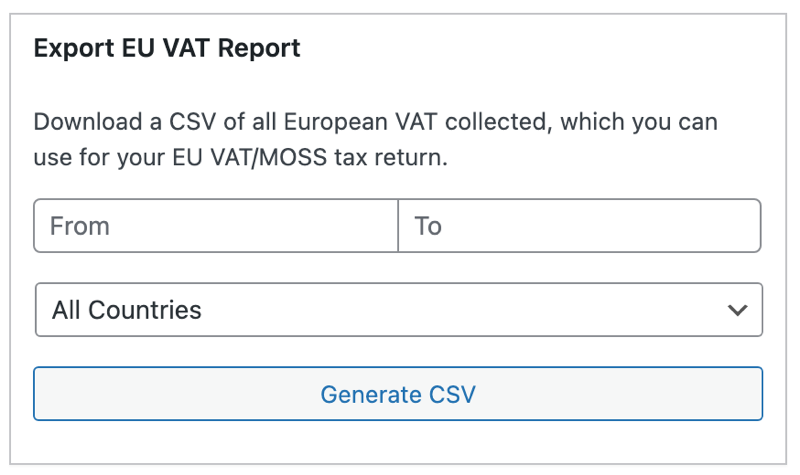
O Easy Digital Downloads (Pro) fornece um relatório que resumirá todo o IVA coletado. A exportação será fornecida no mesmo formato que você precisará ao carregar/inserir em sua declaração de impostos MOSS. Isso torna rápido e fácil para você enviar suas declarações.
### O que este relatório contém?
O relatório de Resumo de IVA da UE contém todas as informações necessárias para sua declaração MOSS, por país. Isso inclui:
- País
- Taxa Padrão de IVA
- Valor dos Itens (Excluindo IVA)
- IVA
Este CSV é formatado para corresponder à mesma forma que sua declaração de IVA MOSS solicita.
### Exportando o Resumo de IVA da UE
1. Vá para **Downloads** » **Relatórios** » **Exportações**.
2. Role para baixo até a exportação **Exportar IVA da UE**.
3. Selecione as **Datas de Início e Fim** para o período que você está reportando.
4. Clique em **Gerar CSV**.
5. Quando a Exportação terminar, um arquivo CSV será **baixado automaticamente para o seu computador**.
6. Abra o arquivo CSV usando qualquer software de planilha (Google Sheets e Microsoft Excel funcionam muito bem).
7. Esta planilha conterá todas as informações que você precisa inserir em sua declaração de IVA MOSS, separadas por país.
### Informações importantes sobre moeda
A Exportação de Resumo de IVA da UE é fornecida com base na moeda da loja Easy Digital Downloads encontrada em **Downloads** » **Configurações** » **Geral** » **Moeda**. Se você usar nosso plugin Multi Moeda, nenhuma etapa adicional será necessária, pois todas as informações de preço de cada pagamento são salvas na moeda principal da sua loja.
Se a moeda da sua loja não corresponder à moeda em que você precisa enviar sua declaração de IVA MOSS, você deve usar um método diferente.
### Imposto coletado em seu próprio país
Se você estiver localizado na UE, poderá notar que o relatório não inclui detalhes do imposto coletado para o seu próprio país. Isso é intencional, pois o relatório gerado são informações que você precisa para sua declaração de IVA da UE, que não deve conter o imposto coletado em seu país de origem. O imposto coletado em seu país de origem deve ser declarado em suas declarações de impostos locais.
Sistemas de Contabilidade de Terceiros
------------------------------
Muitas pessoas usam o Easy Digital Downloads em conjunto com uma plataforma de contabilidade eletrônica como Xero, QuickBooks ou Sage. Se você adicionar todas as suas vendas (incluindo o imposto coletado e os detalhes do país do cliente) a um sistema separado - seja por meio de importação manual ou integrando seu sistema de contabilidade com o EDD - você poderá usar esse sistema para gerar um relatório listando todo o IVA da UE que você coletou durante um período específico. Você pode usar este relatório para criar sua declaração trimestral MOSS.
Para obter instruções sobre como gerar relatórios de IVA MOSS usando este método, consulte a documentação do seu sistema de contabilidade escolhido.
**Exportação de Pedidos do EDD**
---------------------
Você pode usar a exportação de Pedidos do Easy Digital Downloads para obter as informações necessárias para a declaração de IVA MOSS.
1\. Vá para **Downloads** » **Relatórios** » **Exportar**.
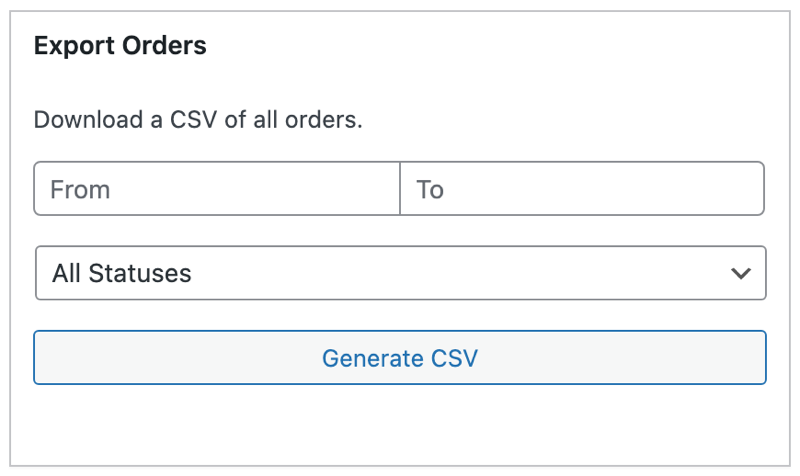
2\. Na ferramenta **Exportar Pedidos**, selecione as datas do período para o qual você precisa enviar uma declaração de impostos. Clique no botão para baixar os registros de pedidos para 'Todos os status'.
3\. Isso salvará um arquivo CSV em seu computador. Abra-o usando qualquer software de planilha (por exemplo, Excel, Numbers ou Google Sheets).
4\. Reformatar a planilha da seguinte forma (para obter instruções sobre como classificar colunas, etc., consulte a documentação do seu software de planilha):
- Exclua todas as colunas, exceto 'Nome do País', 'Valor', 'Imposto' e 'Data'.
- Classifique a planilha pela coluna 'Imposto' e remova todos os registros onde nenhum IVA foi pago, pois você não precisa reportar sobre eles.
- Classifique a planilha pela coluna 'Status' e exclua quaisquer status sobre os quais você não precise reportar. Por exemplo, você deve remover 'reembolsado', 'abandonado' (se você estiver usando um plugin de carrinho abandonado), 'falhou', 'cancelado', etc. Se você estiver usando a extensão Pagamentos Recorrentes, deverá manter todos os pagamentos com os status 'completo' e 'edd\\\_subscription', pois novas vendas e pagamentos de renovação devem ser incluídos em sua declaração de IVA da UE.
- Em seguida, classifique a planilha pela coluna 'Nome do País'.
- Se sua empresa estiver sediada na UE ou no Reino Unido - Exclua quaisquer pagamentos de clientes em seu próprio país, pois você enviará uma declaração de impostos doméstica separada para isso e não precisa incluí-la em sua declaração MOSS. (Por exemplo, se você estiver no Reino Unido, deverá remover quaisquer vendas do Reino Unido e enviá-las em sua declaração de impostos do Reino Unido em vez disso.)
- Insira uma nova linha entre os pagamentos de cada país.
- Agora use o mouse para destacar a coluna 'Imposto' para todos os pagamentos relativos ao primeiro país da tabela (por exemplo, Bélgica).
- Se a moeda principal da sua loja não for Euros, você deverá consultar a taxa de câmbio publicada pelo Banco Central Europeu no último dia de relatório do trimestre do IVA MOSS (ou se for fim de semana ou feriado bancário, no próximo dia disponível) e converter os totais de cada país para Euros. Isso é essencial porque você deve enviar sua declaração MOSS em Euros e não em sua moeda base.
Use a função SOMA para calcular o preço total e o IVA coletado para esse país. Esta é a informação que você precisa inserir na declaração de IVA MOSS.
Perguntas Frequentes sobre Exportações de Relatórios de IVA da UE
-----------------------------
### Quando devo enviar minhas declarações de IVA MOSS?
Ao coletar IVA de clientes na UE, geralmente é sugerido que você envie sua declaração de IVA até o dia 20 do mês seguinte ao final de cada trimestre. Isso significa que até 20 de abril, você enviaria dados para o período de 1º de janeiro a 31 de março.
Também é recomendado usar o sistema Mini-One-Stop-Shop (MOSS) para lidar com o envio de uma única declaração de impostos e pagamento para toda a UE; ele permite que você registre um número de IVA europeu, independentemente da sua localização.
### E se a taxa de IVA de um país mudou durante o período coberto pela minha declaração?
Os países da UE normalmente mudam suas taxas de IVA no final de um período de relatório, então é improvável que isso aconteça. Se isso acontecer, o relatório mostrará a taxa de IVA mais recente, se ela mudou. Os valores coletados estarão corretos, desde que você mantenha o Easy Digital Downloads atualizado.
Se você tiver "Taxas de IVA Automáticas" ativadas, o EDD cuidará de atualizar as taxas de impostos automaticamente.
### Como faço para baixar uma Lista de Vendas da CE?
Além da declaração de impostos MOSS, se você estiver em um país da UE, poderá precisar enviar uma lista de todas as suas vendas onde o IVA foi comissionado reversamente.
O Easy Digital Downloads também inclui uma exportação para esse fim.
Para criar o relatório, vá para **Downloads** » **Relatórios** » **Exportar** e encontre o relatório **Exportar Lista de Vendas da CE**. Você pode então selecionar a data de início e fim para a qual está reportando e baixar os dados em um arquivo CSV.
O relatório contém todas as informações necessárias para a Lista de Vendas da CE. Você pode abri-lo usando qualquer software de planilha.