# Git Download Updater - Documentação de Configuração
A extensão [Git Download Updater](https://easydigitaldownloads.com/downloads/git-download-updater/) suporta GitHub e BitBucket.
#### Conectando ao BitBucket
Para conectar seu site Easy Digital Downloads à sua conta Bitbucket, você precisará criar um APP em sua conta Bitbucket e, em seguida, adicionar a Senha do APP e seu nome de usuário Bitbucket nas configurações da extensão.
Para criar uma senha de app, siga os passos abaixo:
1. No ícone da engrenagem no canto superior direito, selecione **Configurações Pessoais do Bitbucket**.
2. Selecione **[Senhas de App](https://bitbucket.org/account/settings/app-passwords/)** em **Gerenciamento de Acesso**.
3. Selecione **Criar senha de app**.
4. Dê um nome à senha do app que o ajude a lembrar para que ela é usada.
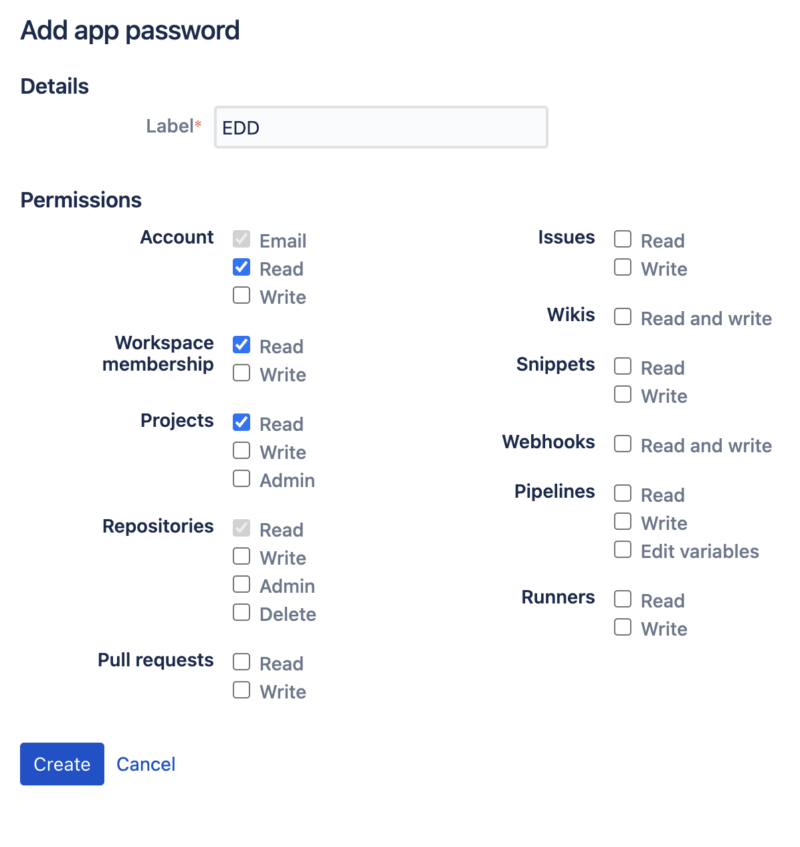
5. Na seção Permissões, marque as caixas para:
- **Conta > E-mail e Leitura**
- **Associação de Workspace > Leitura**
- **Projetos > Leitura**
- **Repositórios > Leitura**
6. Copie a senha gerada para um local seguro por enquanto. **A senha só é exibida desta vez**.
Aqui está uma imagem de todas as permissões necessárias descritas no passo 5 acima:
Mais detalhes sobre senhas de app (incluindo uso e revogação) podem ser encontrados na [documentação](https://support.atlassian.com/bitbucket-cloud/docs/app-passwords/#Create-an-app-password) do Bitbucket.
Assim que tiver a nova senha de app, adicione-a à página **Downloads > Configurações > Extensões > Git Updater**.
O campo Nome de Usuário é o seu nome de usuário real do Bitbucket (não confunda com o e-mail da conta). Você pode encontrá-lo facilmente nesta página: <https://bitbucket.org/account/settings/> na seção "Configurações do perfil do Bitbucket".
#### Conectando ao GitHub
Para usar o GitHub, navegue até ***Downloads > Configurações > Extensões > Git Updater***. Siga as instruções lá para se conectar ao GitHub.
### Configurando um Download com o Git Updater
#### Definindo seus Arquivos de Download
Depois de conectar seu site ao GitHub ou Bitbucket, você pode adicionar arquivos aos seus produtos de Download.
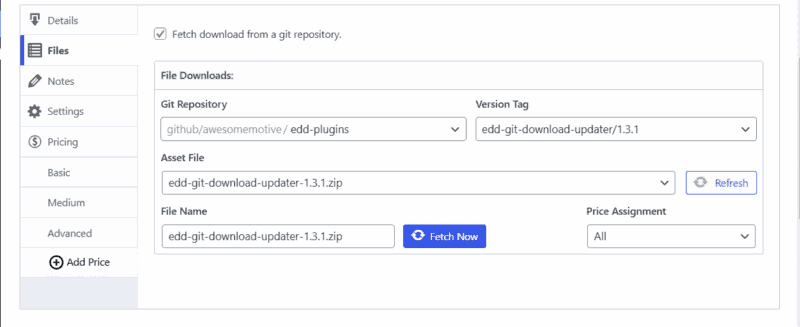1\. A caixa de metadados "Arquivos de Download" na tela de edição do download agora terá uma caixa de seleção rotulada "*Buscar download de um repositório git*."
2\. Após um ou dois minutos, um novo conjunto de campos aparecerá, permitindo que você selecione um repositório.
3\. Procure o nome do repositório e, em seguida, selecione a tag que deseja usar.
**Observação**: A Tag de Versão usada no Git Updater deve ser uma tag git nativa. Ela não analisa versões do seu arquivo readme. Para saber mais sobre como usar o recurso de tag no git, você pode [visitar este guia](https://git-scm.com/book/en/v2/Git-Basics-Tagging).
4\. Clique em "Buscar Agora". Quando seu download for importado com sucesso do repositório git, o botão dirá "Buscado".
5\. Agora você pode editar o nome do arquivo e/ou zip, se desejar, ou deixá-los como padrão. Seu arquivo zip está pronto!
Quando estiver pronto para lançar uma nova versão, basta selecionar a tag que deseja usar e clicar em buscar. Após a conclusão da busca, atualize seu produto.
### FAQs e Solução de Problemas
#### Como excluir ou remover arquivos antes que o zip seja gerado?
O Git Download Updater usa o recurso 'export' do Git para construir o arquivo a ser entregue. Você pode usar o arquivo `.gitattributes` para determinar quais arquivos ignorar durante a exportação. [Aqui está um exemplo de como o usamos para o EDD Core](https://github.com/easydigitaldownloads/easy-digital-downloads/blob/master/.gitattributes).
Para mais detalhes sobre como usar atributos git para excluir arquivos, [veja este tutorial](https://www.pixelite.co.nz/article/using-git-attributes-exclude-files-your-release/).
#### Conflito de atualização entre versão gratuita e paga
Existem duas maneiras diferentes de resolver este problema:
1. Altere o nome e/ou slug da versão pro. Devido a uma nuance com a API de atualização do WordPress, o WordPress não consegue distingui-los como plugins separados.
2. Adicione "wp\_override" ao terceiro parâmetro da classe EDD\_SL\_PLugin\_Updater ao instanciá-la, assim:
```
// configurar o atualizador
$edd_updater = new EDD_SL_Plugin_Updater( EDD_SAMPLE_STORE_URL, __FILE__, array(
'version' => '1.0', // número da versão atual
'license' => $license_key, // chave de licença (usada get_option acima para recuperar do BD)
'item_id' => EDD_SAMPLE_ITEM_ID, // nome deste plugin
'author' => 'Easy Digital Downloads', // autor deste plugin,
'wp_override' => true
)
);
```
**Observação**: isso requer a versão v1.6.4 da classe de atualização de plugin.