# Guia de Integração: Comissões e Envio de Frontend
A extensão [EDD Frontend Submissions](https://easydigitaldownloads.com/downloads/frontend-submissions/) e o [EDD Commissions](https://easydigitaldownloads.com/downloads/commissions/) integram-se automaticamente para facilitar o pagamento de comissões aos Fornecedores pelas vendas de seus produtos.
Instruções de Configuração:
--------------------
As extensões EDD Commissions e EDD Frontend Submissions devem ser [instaladas e ativadas](https://easydigitaldownloads.com/docs/how-do-i-install-an-extension/) na página "Plugins" do seu Painel WordPress. Como funciona a integração:
--------------------------
Quando seus Fornecedores enviam um novo produto para venda através do Frontend Submissions, as comissões serão automaticamente habilitadas para esse produto e o destinatário da comissão será automaticamente definido como esse Fornecedor. A taxa de comissão no próprio produto ficará em branco e a taxa de comissão padrão será usada. O valor que é aplicado automaticamente é baseado na taxa Padrão das configurações de Comissões ou na Taxa Global do Usuário. Essas taxas padrão são usadas quando a taxa nas configurações do produto é deixada em branco. Observação: As Taxas de Comissão dentro da configuração do produto não são automáticas, se em branco, utilizam uma das taxas padrão, mas se a taxa for definida, ela substituirá as taxas padrão e globais.
##### Taxa do Usuário
As taxas do usuário podem ser definidas por usuário. Isso seria usado se você quiser definir taxas diferentes para fornecedores diferentes. Se você quiser que todos os usuários tenham a mesma taxa de comissão, a taxa do usuário ficará em branco. Esta configuração substituirá a Taxa Padrão definida nas configurações de Comissões. Quando seus Fornecedores enviam um novo produto para venda através do Frontend Submissions, as comissões serão automaticamente habilitadas para esse produto e o destinatário da comissão será automaticamente definido como esse Fornecedor. A taxa de comissão no próprio produto ficará em branco. Isso significa que a taxa de comissão deles voltará para a Taxa do Usuário deles, que você pode configurar para cada Fornecedor editando o perfil de usuário deles em: ***Usuários →** **Taxa Global do Usuário******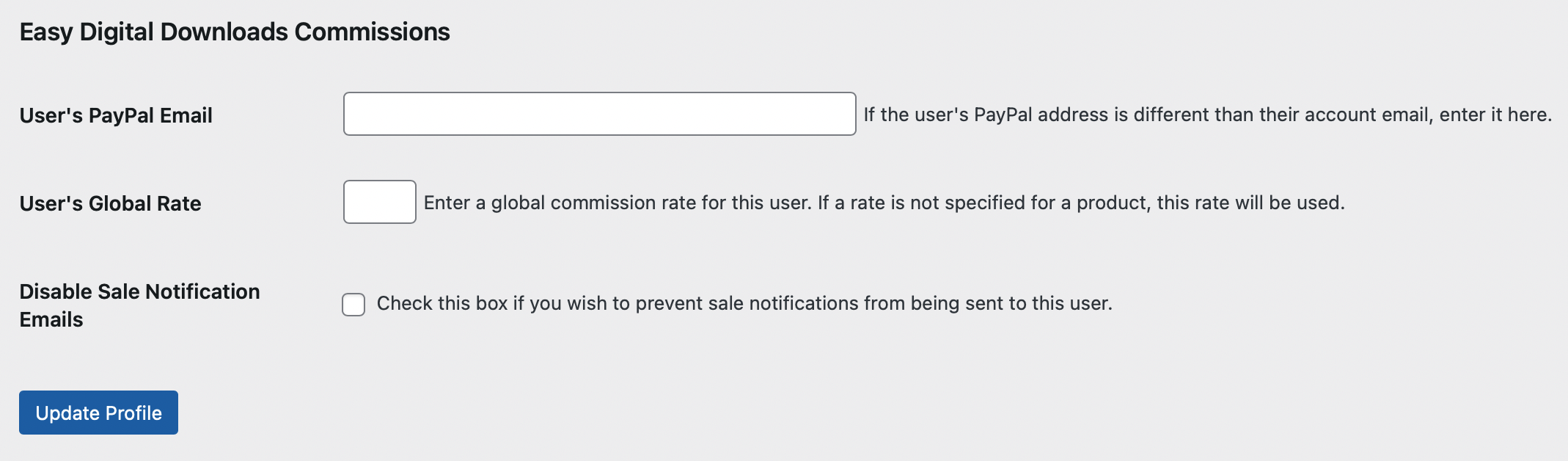***##### Taxa Padrão de Comissões
A taxa padrão de comissões se aplica a todas as comissões onde a Taxa do Usuário e a taxa do Produto estão em branco. Isso pode ser definido em*: **Downloads → Configurações → Extensões → Comissões → Taxa padrão***Mais detalhes sobre a configuração das taxas de comissão podem ser encontrados [aqui](https://easydigitaldownloads.com/docs/commissions-configuring-vendor-rates/). ##### Substituir a taxa Padrão do Site e a taxa Padrão do Usuário
Se você deseja substituir as taxas Padrão do Site e Padrão do Usuário para qualquer produto individual, defina a taxa no próprio produto editando esse produto e indo para a metabox "Comissões". Lá, você pode inserir uma taxa de comissão para esse Fornecedor para esse produto específico apenas. 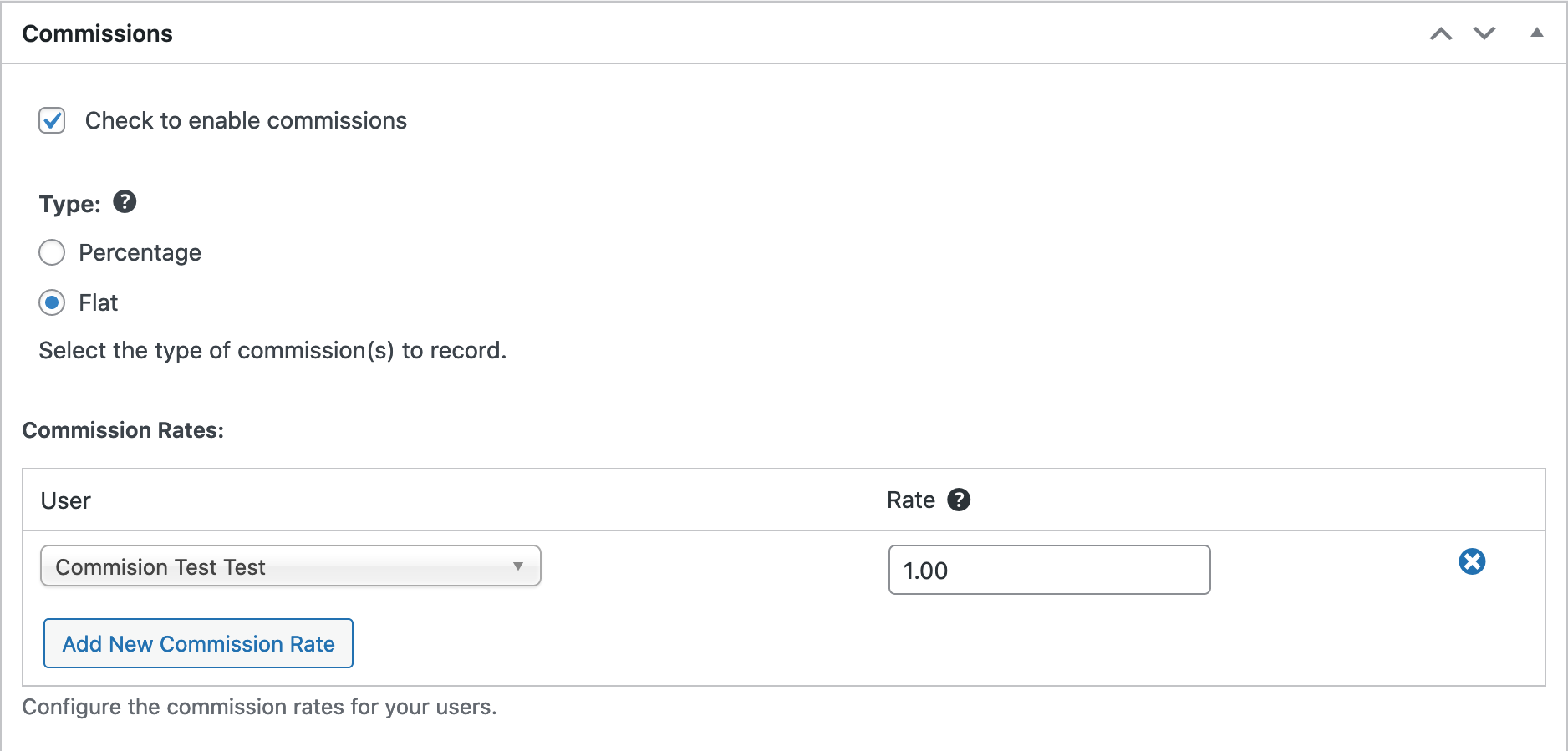**Observação:** A taxa do Produto é usada primeiro. Se estiver em branco, a taxa do Usuário é usada. Se essa também estiver em branco, a taxa padrão do Site é usada.
Definindo Emails Paypal dos Fornecedores no registro
----------------------------------------------
Se você estiver pagando suas Comissões através do Paypal e quiser garantir que seus Fornecedores insiram um email do Paypal ao se registrar, há um campo disponível quando Frontend Submissions e Commissions estão ativos. Navegue até ***EDD FES*** **→ *Formulário de Registro* → *Adicionar Campos Criados por Extensão* →** ***Email Paypal****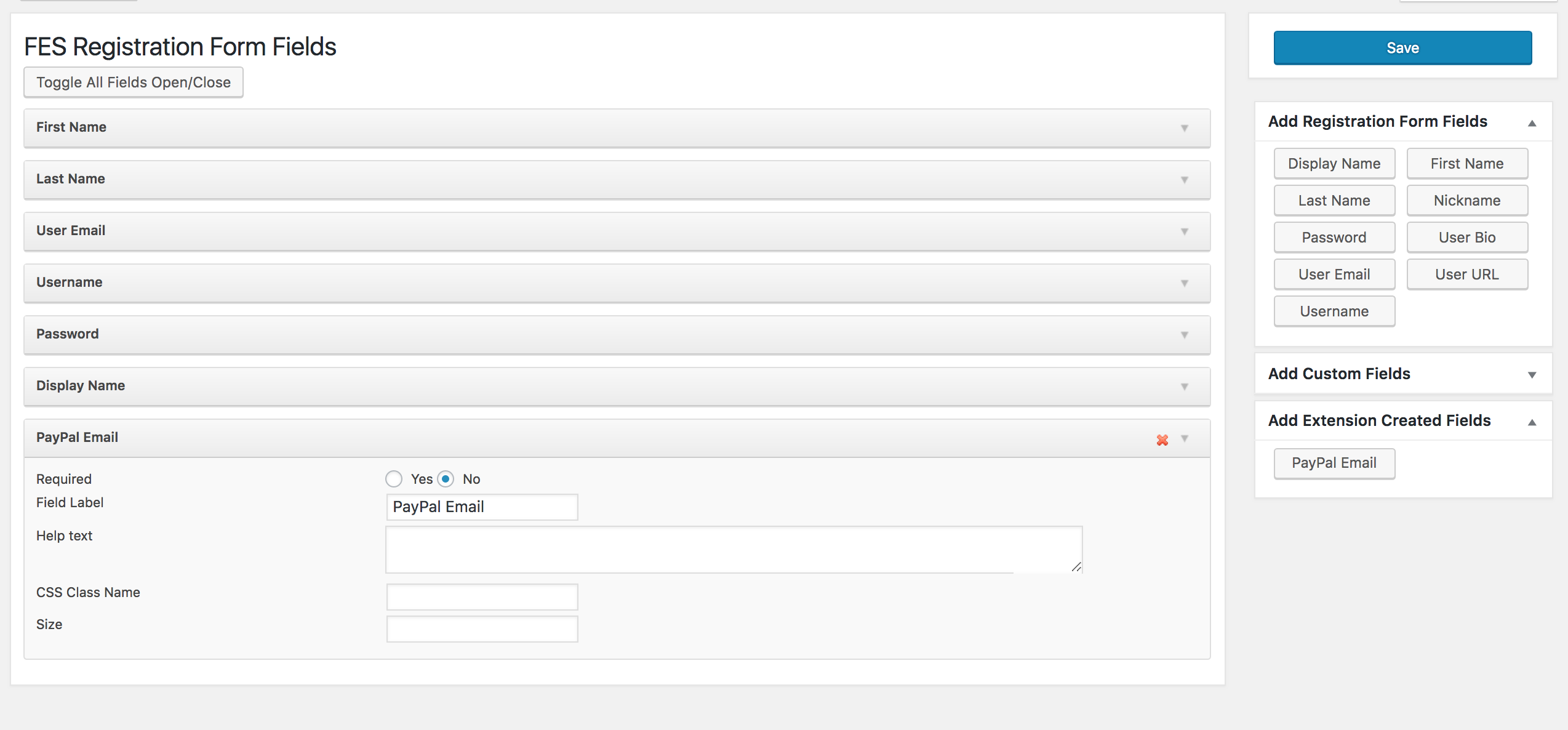*