# List File Names
A extensão [List File Names](https://easydigitaldownloads.com/downloads/list-file-names/) para Easy Digital Downloads permite exibir os nomes dos arquivos que um cliente receberá ao concluir a compra.
### Configuração
Após [instalar e ativar](https://easydigitaldownloads.com/docs/how-do-i-install-an-extension/) a extensão List File Names, não há processo de configuração e a funcionalidade fica imediatamente disponível.
### Uso Padrão
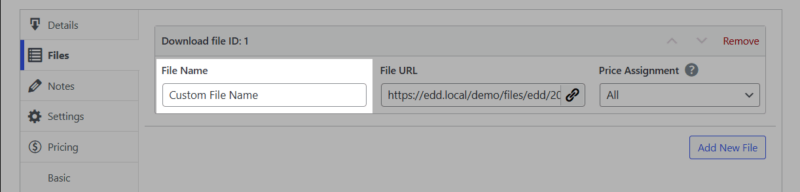
Adicionar o shortcode `[edd_file_names]` à descrição do produto criará uma lista dos nomes dos arquivos, conforme mostrado na seção Download File.
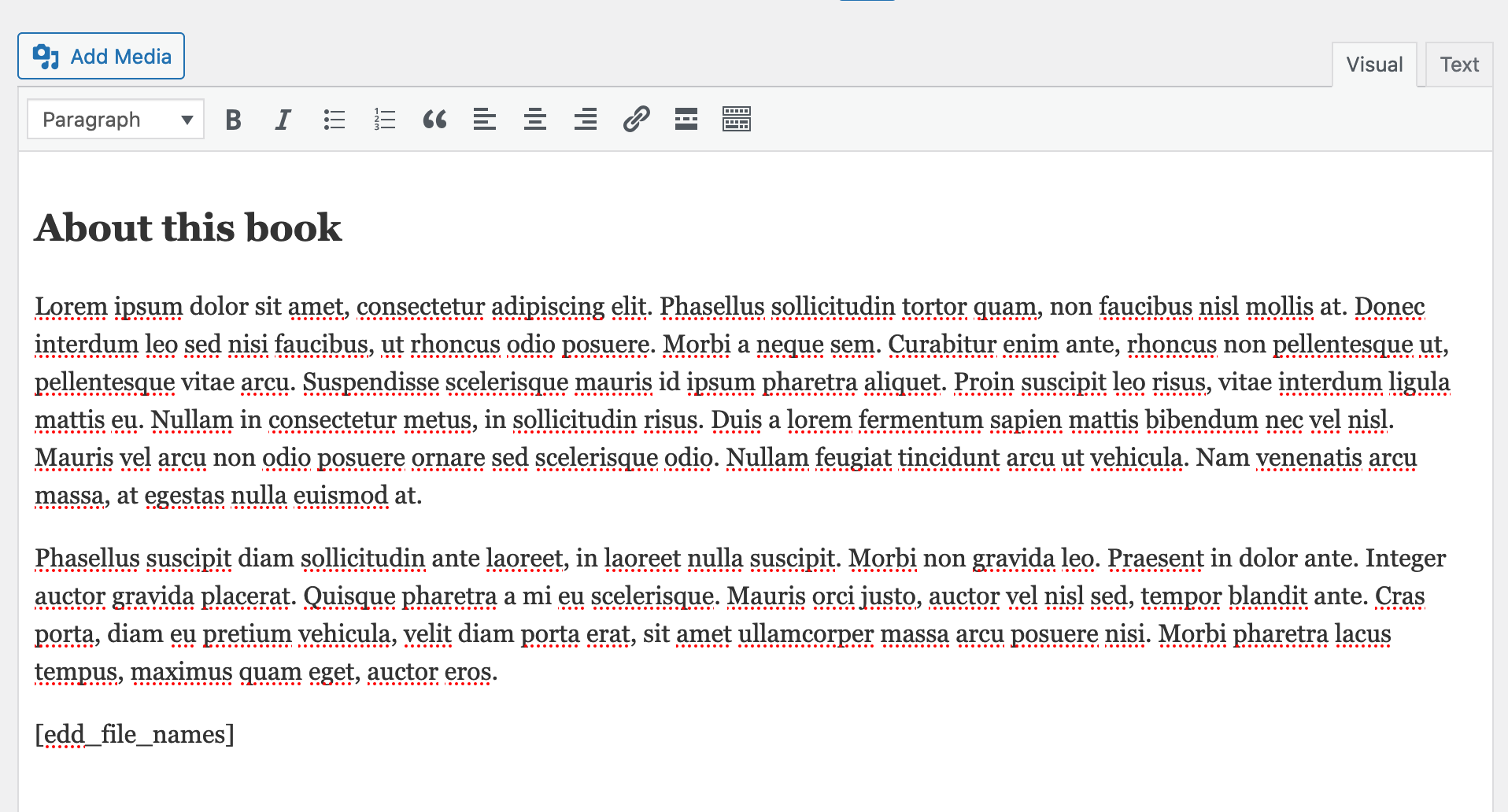
A posição do shortcode determina onde a lista de nomes de arquivos aparecerá. Abaixo está um exemplo da área de descrição ao criar/editar um Download.
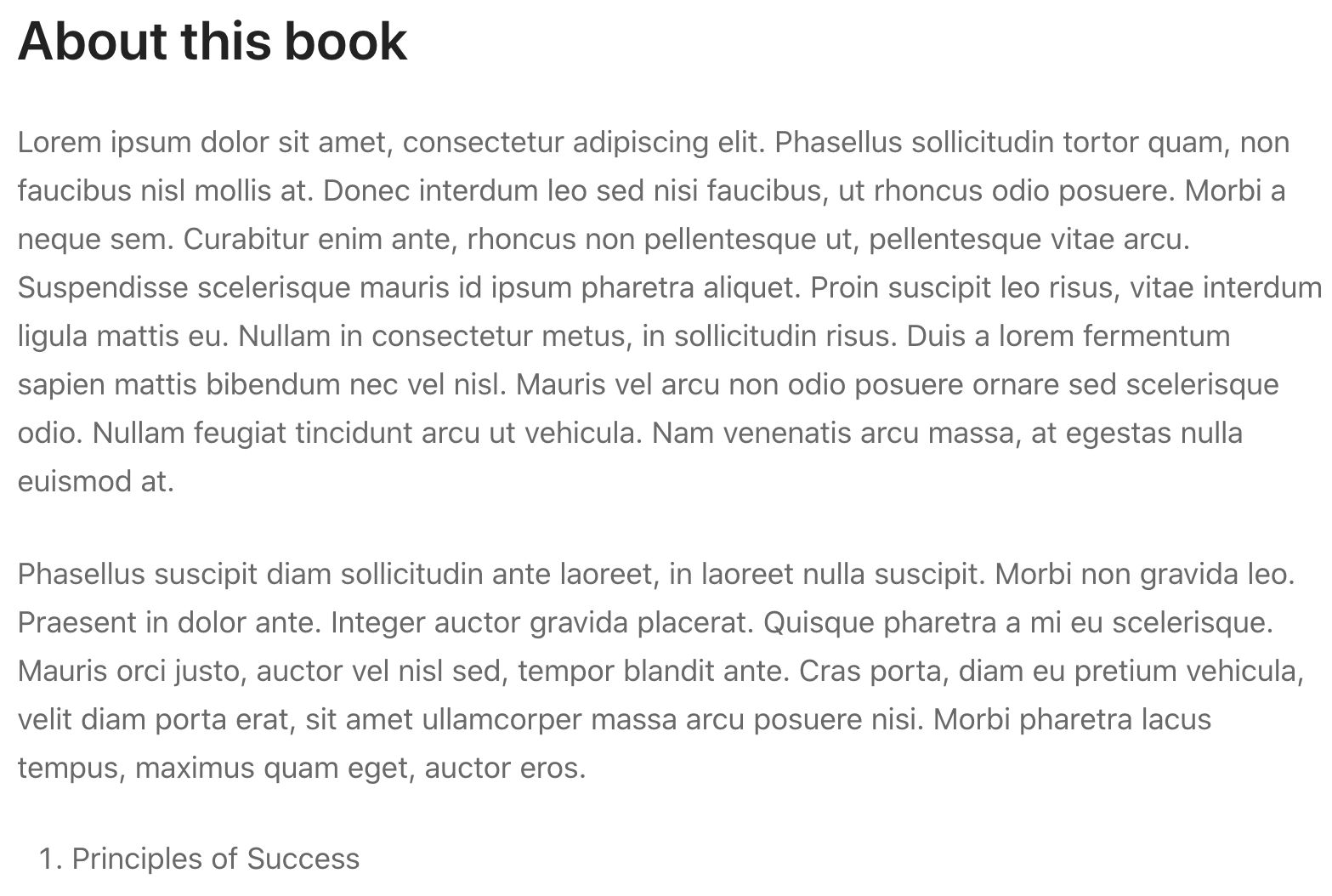
Quando visualizada no front-end do site, a descrição do download será exibida, bem como uma lista dos nomes de quaisquer arquivos anexados ao Download, com base na localização do shortcode.
### Uso em outras Páginas/Posts
O shortcode `[edd_file_names]` também aceita dois parâmetros:
- Título
- ID
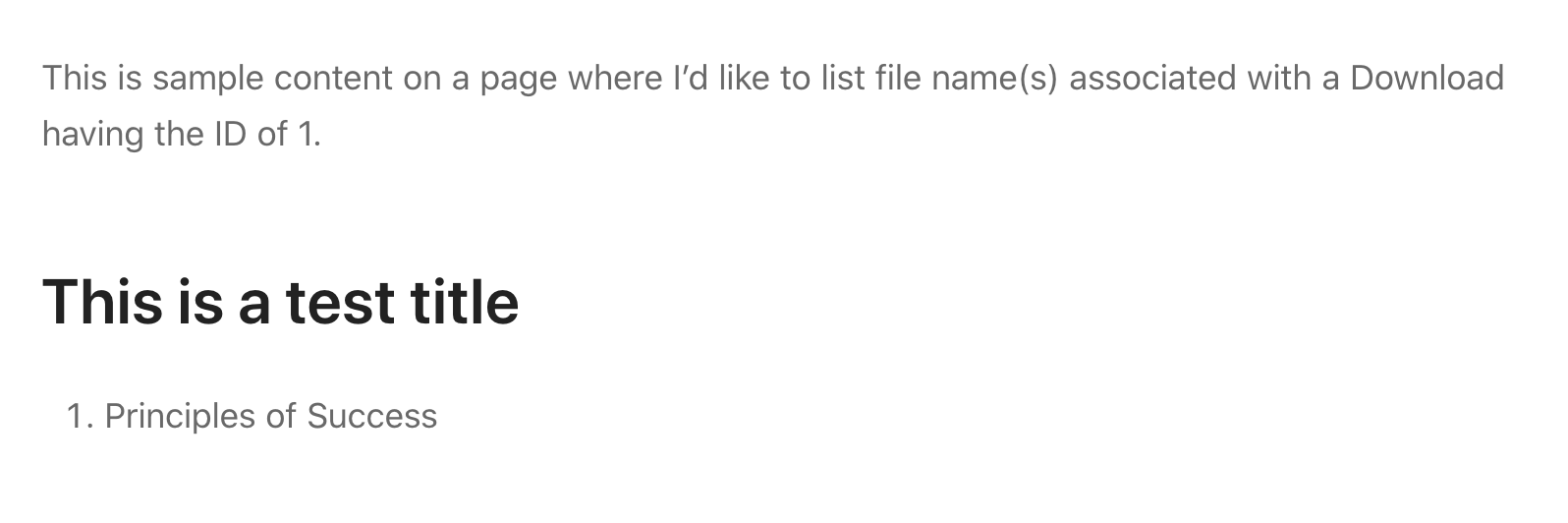
Ao usar o "ID", você pode mostrar o(s) nome(s) do arquivo de um Download em outras páginas ou posts, em vez de no próprio Download. Isso pode ser útil ao referenciar Downloads em outras áreas do site. O "título" permite adicionar um título personalizado. Este é um exemplo de uma página do WordPress usando os parâmetros ID e Título.
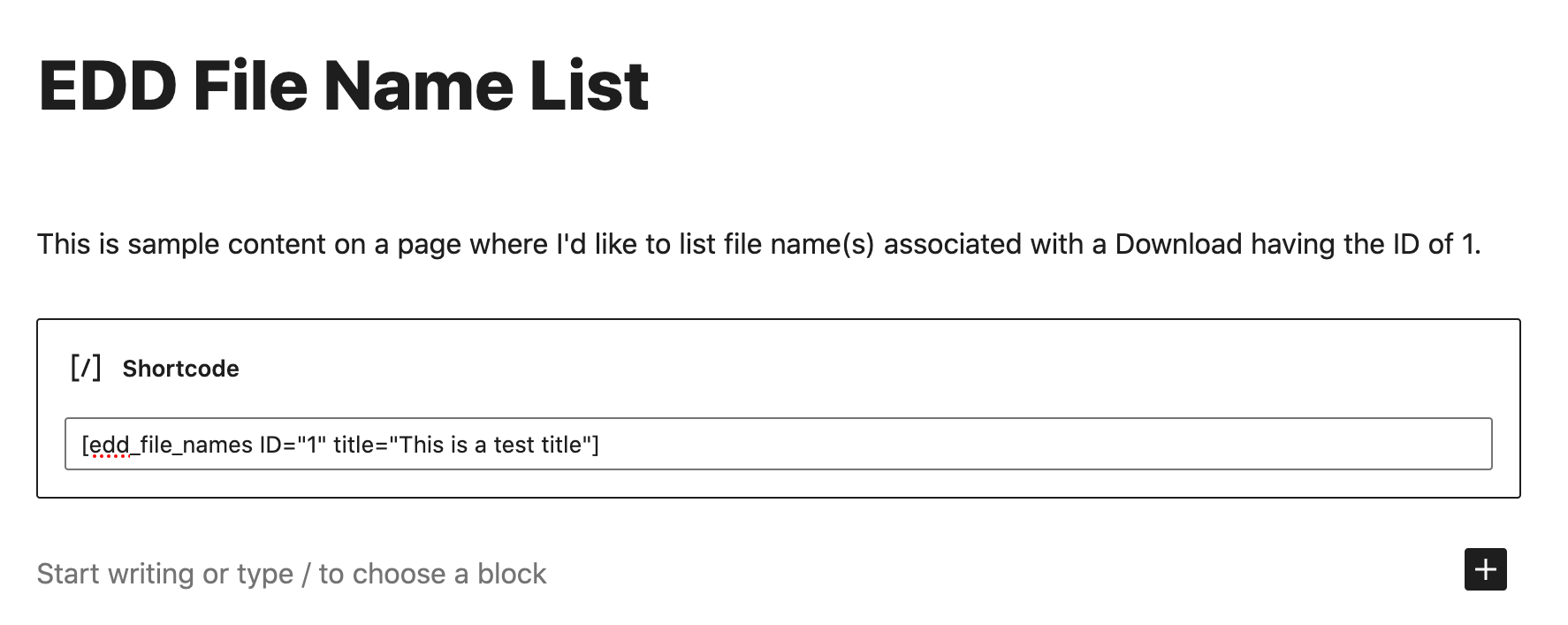A exibição no front-end da página mostrará o nome do arquivo com base no ID fornecido, bem como o título personalizado.