# Configurações de Pagamento
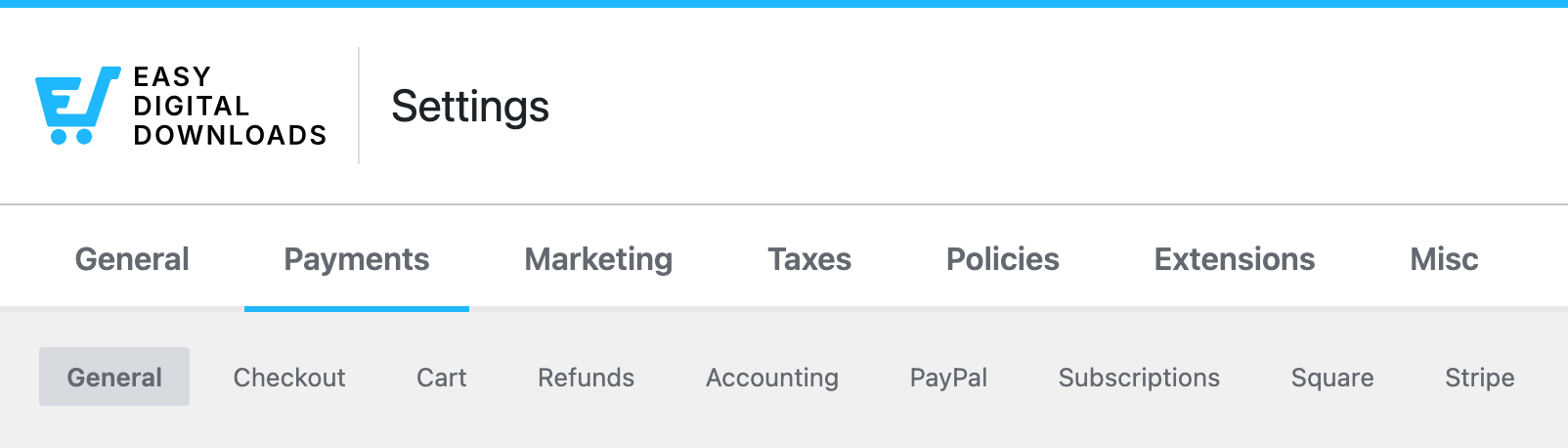
A aba Configurações Gerais, localizada em ***Downloads > Configurações > Pagamentos***, possui estas seções padrão; Geral, Checkout, Reembolsos, Contabilidade, PayPal, Faturas, Pagamentos Recorrentes e Stripe*. Gateways de Pagamento Adicionais aparecerão se habilitados.
- [Geral](#aioseo-general)
- [Checkout](#aioseo-checkout)
- [Carrinho](#aioseo-cart-16)
- [Reembolsos](#aioseo-refunds)
- [Contabilidade](#aioseo-accounting)
- [PayPal](#aioseo-paypal)
- [Faturas](#aioseo-invoices)
- [Pagamentos Recorrentes](#aioseo-recurring-payments)
- [Stripe](#aioseo-stripe)
- [Recursos de Checkout](#aioseo-checkout-features)
Geral
-------
**Modo de Teste**: Enquanto o modo de teste estiver habilitado, nenhuma transação real será processada. Use o modo de teste em conjunto com a conta sandbox/teste para os gateways de pagamento testarem.
**Gateways Ativos**: Os gateways selecionados estarão disponíveis para os clientes no checkout.
**Gateway Padrão**: Este gateway será selecionado automaticamente no checkout.
**Ícones de Método de Pagamento**: Você pode opcionalmente exibir ícones de cartão em sua página de checkout.
---
Checkout
--------
**Forçar SSL no Checkout:** Habilite isso para redirecionar todos os clientes para a página de checkout segura. Você deve ter um certificado SSL instalado para usar esta opção.
**Registro de Cliente:** Você pode permitir que os clientes façam pedidos sem uma conta de usuário.
Definir isso como automático criará uma conta de usuário se uma não existir para um cliente.
**Opções de menu suspenso:**
**- Permitir que os clientes façam pedidos sem conta:** Os clientes não precisarão fazer login ou criar uma conta de usuário. Se você exibir os campos de registro no checkout, eles serão opcionais, a menos que o cliente esteja comprando uma assinatura.
\- Clientes devem fazer login ou criar uma conta para comprar: Quando isso for selecionado, você desejará usar a configuração abaixo para exibir os formulários de Registro e Login no checkout.
\- Registrar automaticamente novas contas de usuário: Os campos de registro não aparecerão no checkout, e o cliente será registrado automaticamente usando seu endereço de e-mail como nome de usuário. Isso era anteriormente gerenciado com a extensão Auto Register.
**Mostrar Formulário de Registro / Login:** Determine se deve exibir os formulários de registro e login na página de checkout para usuários não logados.
**Habilitar Link de Login de Uso Único:** O recurso Magic Login Link oferece uma maneira rápida e segura de acessar sua conta durante o checkout, especialmente se você já possui uma conta, mas prefere não inserir sua senha.
**Como Funciona Durante o Checkout:**
1. **Detecção de Conta Existente:** Se, durante o checkout, nosso sistema identificar que você possui uma conta existente associada ao endereço de e-mail que está usando, e o login for necessário, você receberá uma opção para solicitar um link de login de uso único.
2. **Solicitando o Link:** Escolha esta opção para receber um link de login único e de uso único em seu endereço de e-mail registrado.
3. **Login Automático:** Ao clicar no link no e-mail, você será redirecionado automaticamente de volta para a página de Checkout e fará login seguro em sua conta. Isso permite que você prossiga com sua compra sem etapas adicionais de login.
Este processo garante uma experiência suave e sem complicações, permitindo que você faça login e retorne para concluir seu pedido de forma eficiente.
**Links de Login de Um Clique são projetados apenas para clientes. Eles nunca serão enviados por e-mail para contas com acesso elevado ou privilégios de loja. Se você estiver testando este recurso, certifique-se de usar uma conta de cliente padrão**.
**Campos de Endereço de Checkout:** Você pode ler nosso guia sobre como personalizar os campos de endereço, [disponível aqui](https://easydigitaldownloads.com/docs/customizing-checkout-address-fields/).
**E-mails Banidos:** E-mails colocados na caixa acima não terão permissão para fazer compras. Um por linha, insira: endereços de e-mail, domínios (`@example.com`) ou TLDs (`.gov`).
---
Carrinho
----
**Redirecionar para o Checkout:** Quando habilitado, assim que um item for adicionado ao carrinho, o cliente será redirecionado diretamente para sua página de checkout. Isso é útil para lojas que vendem itens únicos.
**Habilitar Salvamento de Carrinho:** O salvamento de carrinho permite que os compradores criem um link temporário para seu carrinho de compras atual para que possam voltar a ele mais tarde, ou compartilhá-lo com alguém.
---
Reembolsos
-------
**Status Padrão:** Escolha Reembolsável ou Não Reembolsável. Este será o padrão da loja para todos os produtos quando eles forem criados. Pode ser alterado em nível de produto.
**Janela de Reembolso:** Número de dias (após uma venda) durante os quais os reembolsos podem ser processados. O padrão é `30` dias. Defina como `0` para infinito. Pode ser alterado em nível de produto.
---
Contabilidade
----------
Habilitar Entrada de SKU: Marque esta caixa para permitir a entrada de SKUs de produtos nas Configurações de Download. Os SKUs serão exibidos no recibo de compra e nos históricos de compra exportados.
**Números de Pedido Sequenciais:** Marque para habilitar números de pedido sequenciais. Nota: Habilitar não afeta pedidos anteriores. Pedidos futuros serão sequenciais.
**Número Inicial Sequencial**: O número em que a sequência deve começar.
**Prefixo do Número Sequencial:** Um prefixo a ser adicionado a todos os números de pedido sequenciais.
**Sufixo do Número Sequencial:** Um sufixo a ser anexado a todos os números de pedido sequenciais.
PayPal
------
[Clique aqui para ver as configurações do PayPal.](https://easydigitaldownloads.com/docs/paypal-setup/ "Clique aqui para ver as configurações do PayPal.")
Faturas
--------
[Clique aqui para ver as configurações de Fatura.](https://easydigitaldownloads.com/docs/edd-invoices-installation/ "Clique aqui para ver as configurações de Fatura.")
Pagamentos Recorrentes
------------------
[Clique aqui para ver as configurações de Pagamento Recorrente.](https://easydigitaldownloads.com/docs/recurring-payments-setup-overview/ "Clique aqui para ver as configurações de Pagamento Recorrente.")
Stripe
------
[Clique aqui para ver as configurações do Stripe.](https://easydigitaldownloads.com/docs/stripe/ "Clique aqui para ver as configurações do Stripe.")
Recursos de Checkout
-----------------
Não há configurações para esses recursos relacionados ao checkout, mas eles são mencionados para fins de documentação.
**Geolocalização**: O EDD tentará preencher o endereço comercial (Cidade, Estado, CEP) com base no endereço IP do visitante. Se um cliente estiver logado e um endereço principal existir, o endereço principal será usado em vez da geolocalização. Este recurso está disponível apenas para usuários do Easy Digital Downloads (Pro).