# Configuração de Notificações Pushover
A [extensão Pushover](https://easydigitaldownloads.com/extension/pushover-notifications/) integra-se com o plugin Pushover Notifications for WordPress e o pushover.net para enviar notificações push da sua loja EDD.
**Observação**: Como alternativa, a [Extensão Zapier](https://easydigitaldownloads.com/extensions/zapier/?utm_campaign=documentation&utm_source=helpscout&utm_medium=doc&utm_term=414-zapier-extension-setup-documentation) também pode ser utilizada para funcionalidade semelhante (e mais avançada). Consulte a documentação do EDD Zapier [aqui](https://zapier.com/help/doc/how-get-started-pushover) e [este](https://zapier.com/help/doc/how-get-started-pushover) guia em vez das instruções abaixo para implementar o Push.
Se você ainda não o fez, por favor, complete os seguintes passos primeiro:
1. Cadastre-se para uma conta [Pushover](https://pushover.net/) gratuita.
2. Baixe o aplicativo [iOS](https://itunes.apple.com/us/app/pushover-notifications/id506088175?ls=1&mt=8) ou [Android](https://play.google.com/store/apps/details?id=net.superblock.pushover&ts=1349665105), dependendo da sua plataforma.
3. Baixe e instale o [plugin Pushover WordPress](https://wordpress.org/extend/plugins/pushover-notifications/).
4. [Instale e ative](https://easydigitaldownloads.com/docs/how-do-i-install-an-extension/), a extensão EDD Pushover, e então vá para ***admin do WordPress → Configurações → Notificações Pushover*** para opções específicas da EDD.**
Assim que você tiver realizado os passos acima, siga as instruções abaixo para completar a configuração (como mostrado na captura de tela).
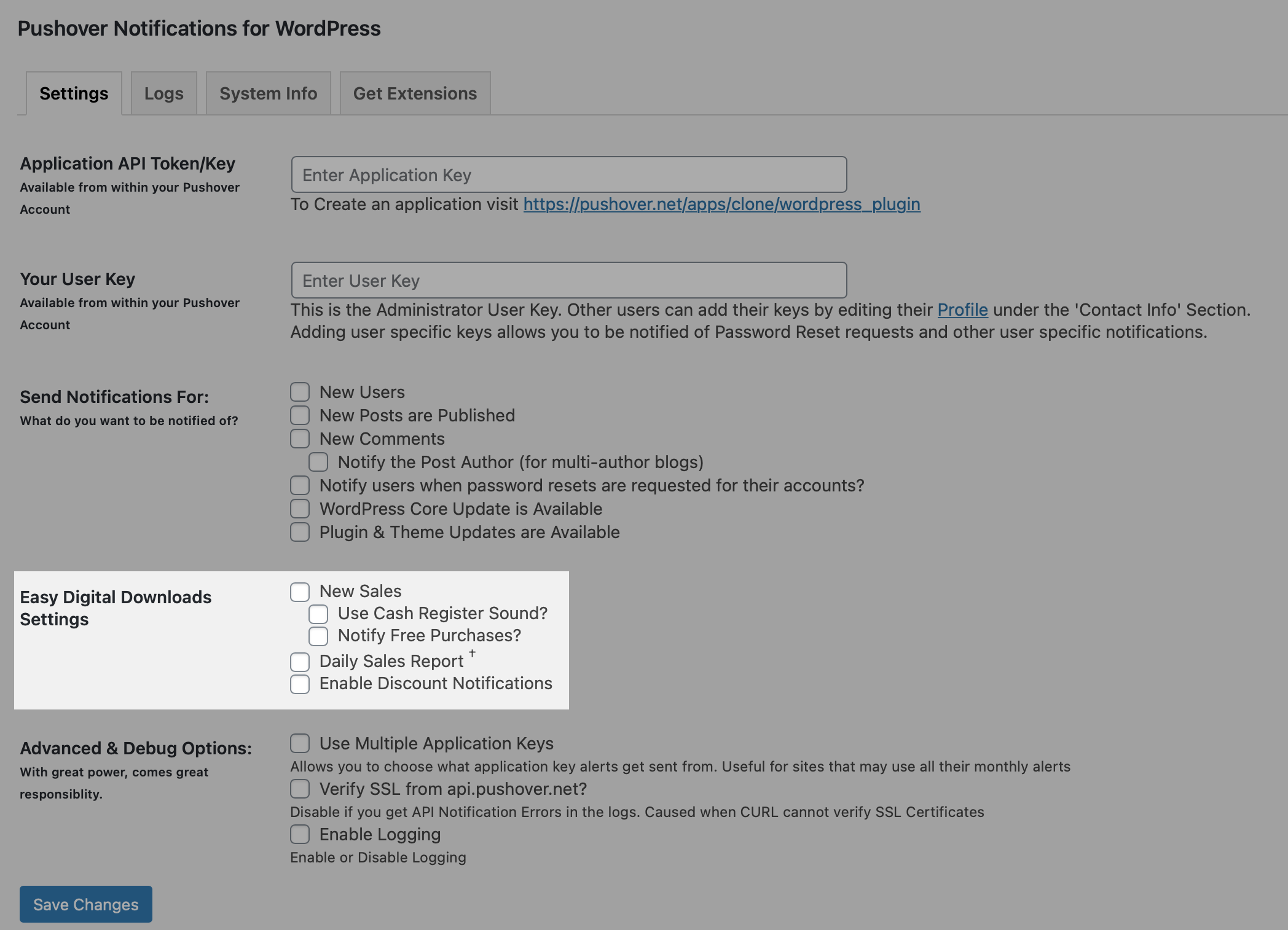
Vá para ***Configurações → Notificações Pushover*** no seu Painel WordPress
1. Insira seu Token/Chave de API da Aplicação no campo de configurações.
2. Insira sua Chave de Usuário no campo de configurações. Isso e o passo acima conectarão o plugin à sua conta Pushover.
3. Nas opções *Enviar Notificações Para*, escolha os itens para os quais deseja receber notificações. Recomenda-se que você ative pelo menos as notificações para *Novas Vendas* e *Relatório de Vendas Diário*
Seu site agora enviará notificações para o seu dispositivo sempre que uma venda for concluída.
**Observação**, a notificação é enviada apenas para o seu dispositivo quando uma venda é marcada como "concluída". Se seus pagamentos ainda estiverem definidos como "pendentes", as notificações não serão enviadas para o seu dispositivo. Se isso estiver acontecendo com você, por favor, verifique os [FAQs](https://easydigitaldownloads.com/documentation/faqs/).