# Reembolsos
Em algum momento, alguém solicitará um reembolso. O processo varia um pouco dependendo do gateway de pagamento que você está usando.
### Reembolso Total
Alguns gateways de pagamento permitem que você processe reembolsos em sua conta de comerciante diretamente na tela ***Editar Pedido*** do Easy Digital Downloads.
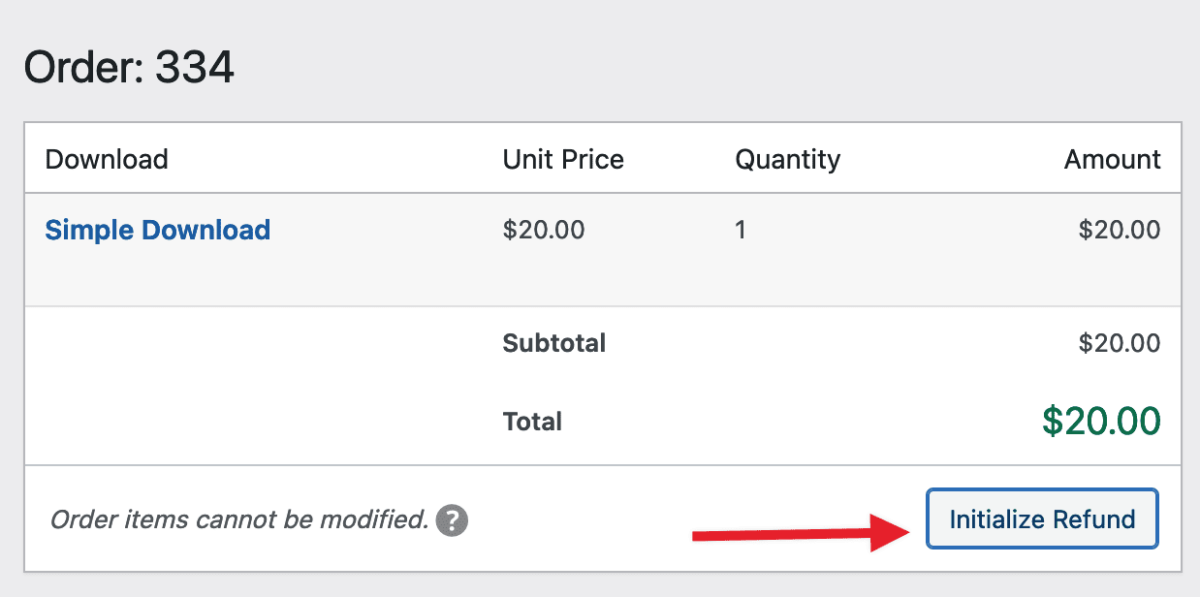Para emitir um reembolso desta forma
1. Vá para Downloads > Pedidos.
2. Clique em Editar no Pedido que você deseja reembolsar.
3. Clique no botão **Iniciar Reembolso** na seção Itens do Pedido.
Neste ponto, o processo de Reembolso é iniciado e uma nova janela modal será visível como abaixo:
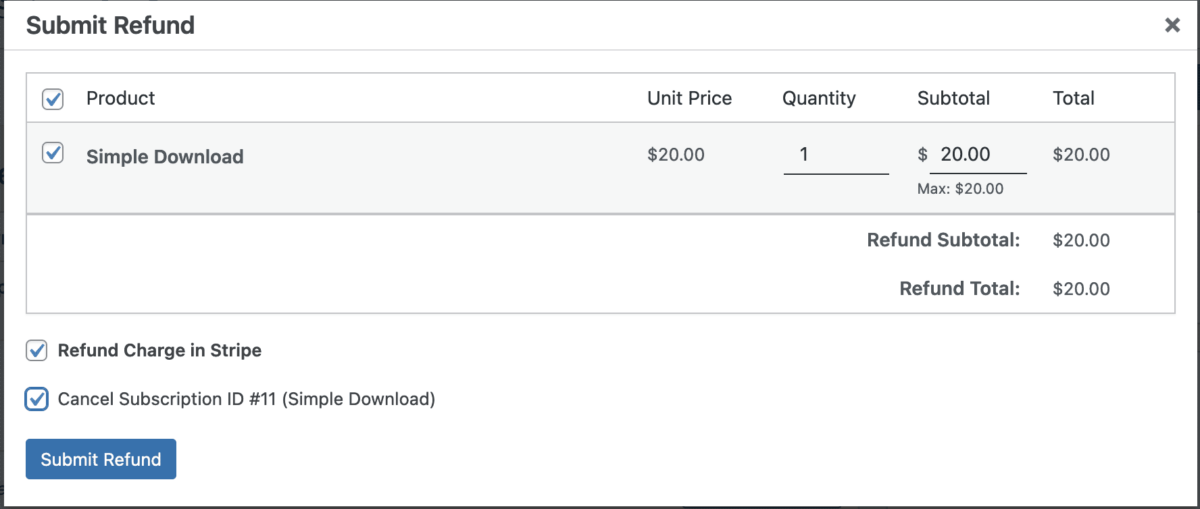É aqui que a mágica acontece. Na captura de tela acima, você pode ver que o pedido tem 1 item, que é um Download Recorrente comprado através do gateway Stripe.
Usando as Caixas de Seleção, você pode selecionar qual item do pedido deseja reembolsar. Caso o cliente tenha comprado vários downloads em um único pedido, você pode optar por reembolsar apenas um ou vários itens do pedido usando a caixa de seleção ao lado do item específico no pedido.
**Reembolsar Cobrança no Stripe** - Se você marcar esta caixa, o EDD também reembolsará a transação monetária diretamente no gateway de pagamento para o cliente. Neste caso, estou reembolsando a transação dentro do Stripe, bem como marcando-a como reembolsada no EDD.
**Cancelar Assinatura ID #11 (Download Simples)** - Esta caixa ficará visível se houver uma assinatura vinculada a esse Pedido específico. Neste caso, quero reembolsar o cliente, mas também cancelar a Assinatura que foi criada para o Download no momento da compra.
Depois de clicar no botão Enviar Reembolso, os itens serão reembolsados, quaisquer assinaturas vinculadas ao pedido serão canceladas se a caixa de seleção para cancelá-las foi marcada e um novo registro no banco de dados será armazenado para este reembolso.
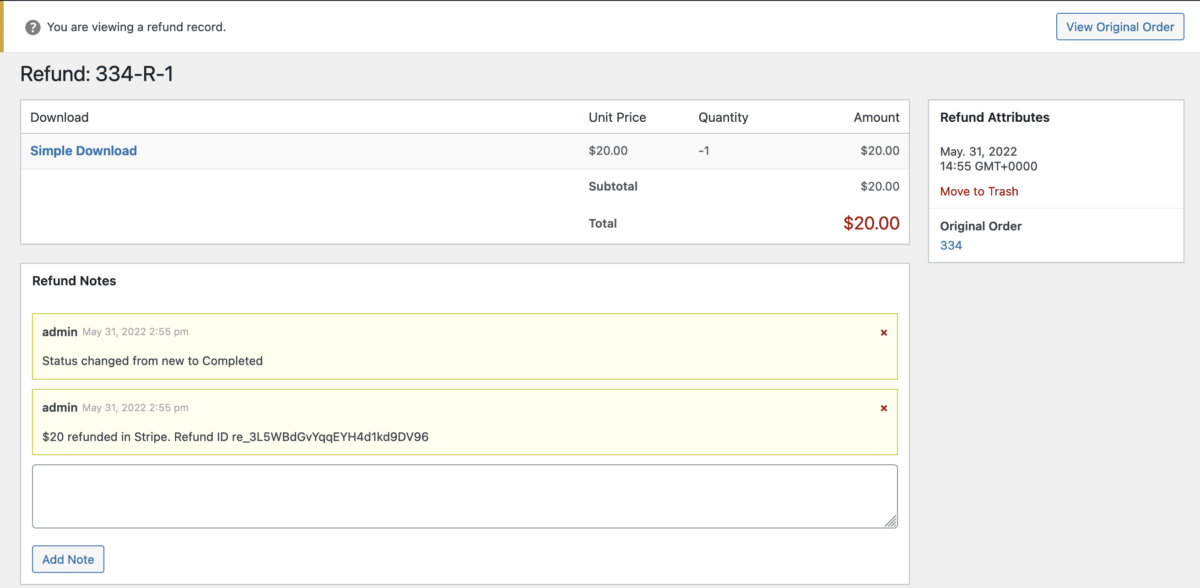O reembolso ocorrerá automaticamente e todos os registros serão atualizados para refletir esse reembolso. Isso inclui estatísticas de vendas/ganhos, registros de clientes, links de download e todos os outros aspectos do EDD que são afetados por reembolsos.
### Confirmação de Reembolso
Se o reembolso foi bem-sucedido no gateway de pagamento, nas notas do Pedido, haverá um ID de Reembolso:
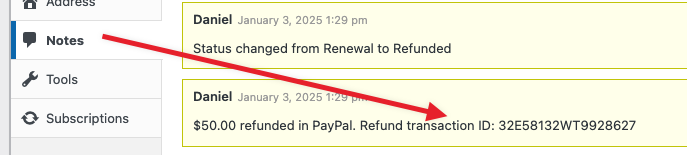Caso uma nota não seja registrada, você pode abrir o pagamento no gateway e confirmar que o reembolso foi processado.
### Reembolso Parcial
Agora você pode optar por emitir um reembolso parcial para um pedido. O processo é muito semelhante ao processamento de um reembolso total, conforme descrito acima.
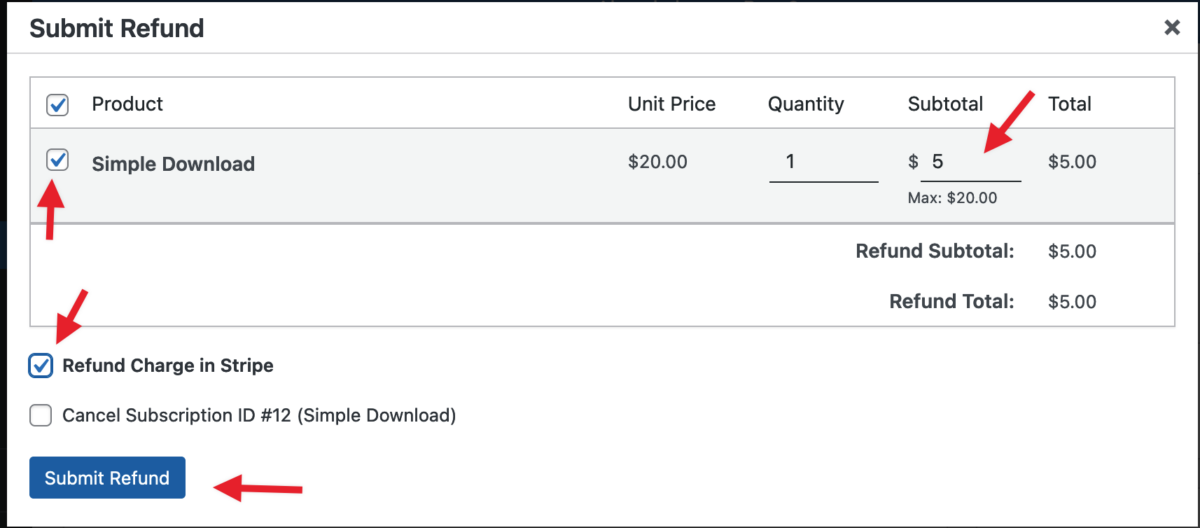Depois de marcar a caixa ao lado do Download que você deseja reembolsar, a coluna Subtotal fica disponível. Você pode então clicar e inserir o valor que deseja reembolsar para esse item de pedido específico. Neste caso, emitimos um reembolso de $5 de um total de $20.
Após o processamento do reembolso, o Pedido principal refletirá o status Reembolsado Parcialmente, como visto abaixo.
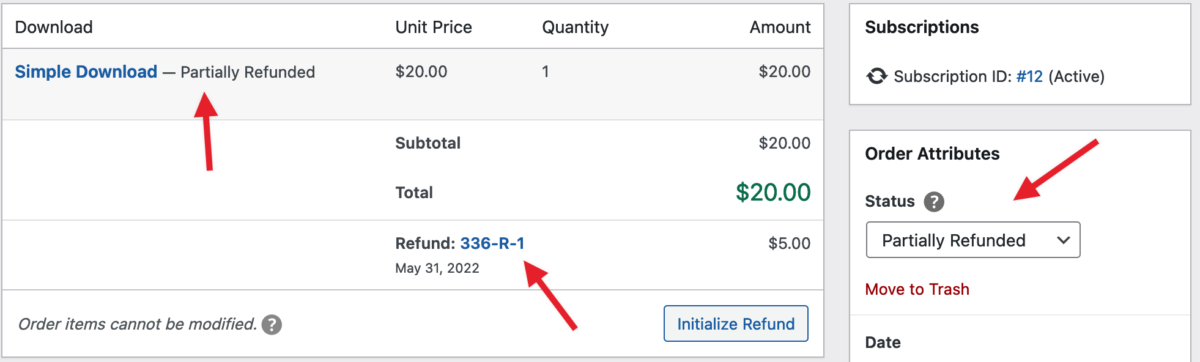Neste momento, para este pedido específico, emitimos um reembolso de $5 de um total de $20. Você pode iniciar um novo reembolso no mesmo pedido até o máximo de $20.
Por exemplo, você pode fazer mais 3 reembolsos de $5 ou um reembolso de $15, momento em que o pedido será marcado como Reembolsado, pois o valor total foi reembolsado ao cliente.