# Revisões - Administração
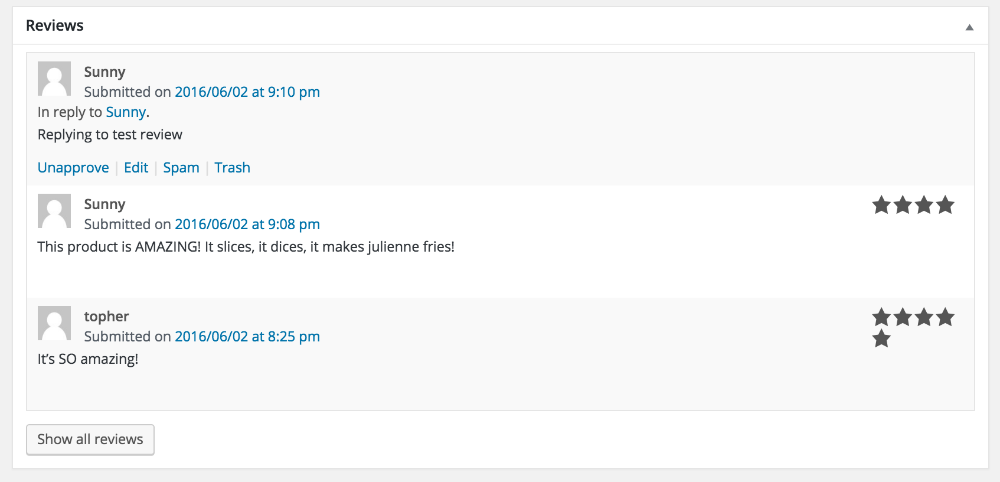
[Revisões](https://easydigitaldownloads.com/downloads/product-reviews/?utm_campaign=documentation&utm_source=helpscout&utm_medium=doc&utm_term=1359-product-reviews-administration) podem ser vistas na área de administração do WordPress em ***Downloads → Revisões***. Este documento irá guiá-lo pelas ações disponíveis que você pode realizar nesta tela.
### Visão Geral
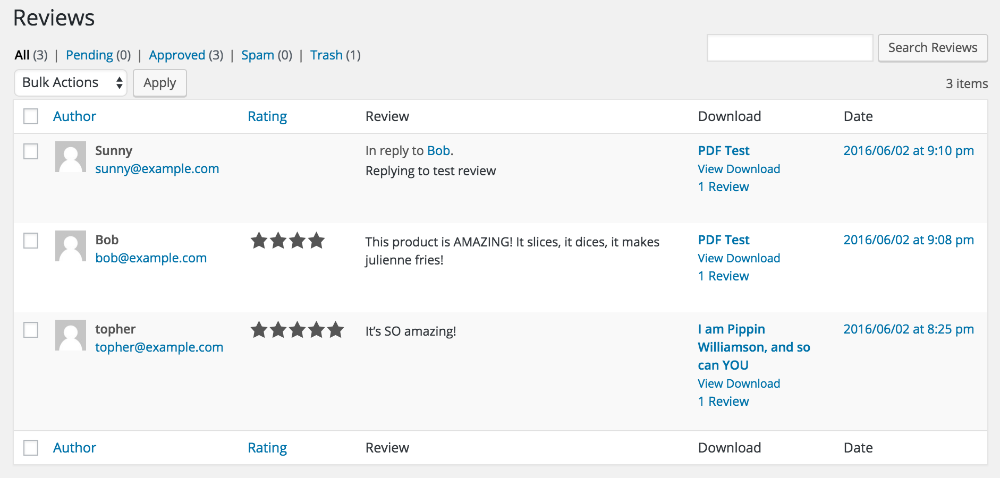
Na captura de tela acima, há três revisões listadas. Cada linha contém:
- O nome do revisor
- O endereço de e-mail deles
- O conteúdo da revisão deles
- Para qual Download a revisão se refere, com um link para esse download e o número de revisões existentes para ele
- A data em que a revisão foi criada
Nota: Na captura de tela acima, o primeiro item diz "Em resposta a Bob". Essa linha não é considerada uma Revisão, mas sim uma resposta a uma revisão. O link no nome de Bob leva à resposta na página pública do produto.
### Gerenciando/Aprovando Revisões
***Nota sobre status de Revisão:** As revisões exigirão (ou não) aprovação da mesma forma que os comentários gerais do WordPress. Você pode controlar se os comentários do WordPress exigem aprovação em **Painel → Configurações → Discussão → "****Antes que um comentário apareça"**. O que você escolher lá também será usado para EDD Reviews.*
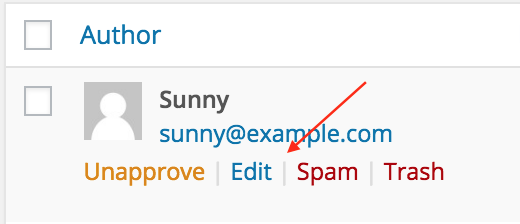
Se você passar o mouse sobre qualquer informação do revisor, verá as opções para Desaprovar, Editar, Spam ou Lixo. Todas as revisões passam pelos mesmos filtros que o WordPress usa para comentários, e o status será definido de acordo. Marcar uma revisão como Desaprovada a remove da frente do site, mas não a exclui.
Marcar uma revisão como Spam a coloca na pasta Spam, e marcá-la como Lixo a coloca na pasta Lixo, assim como comentários ou posts.
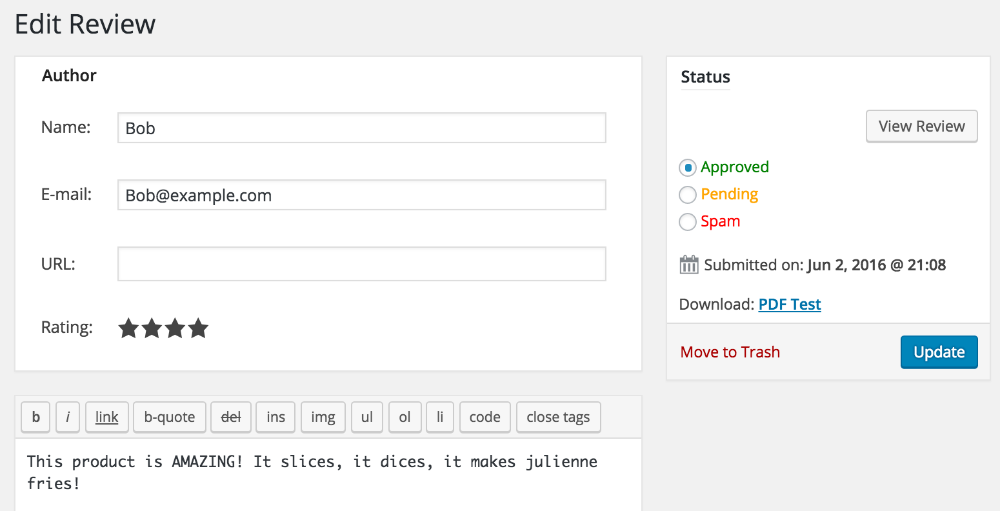
Editar permite que você altere o nome, e-mail, url e conteúdo da revisão. Você também pode alterar o status para Aprovado, Pendente ou Spam, e também enviar a revisão para o Lixo.
### Página de Administração do Download
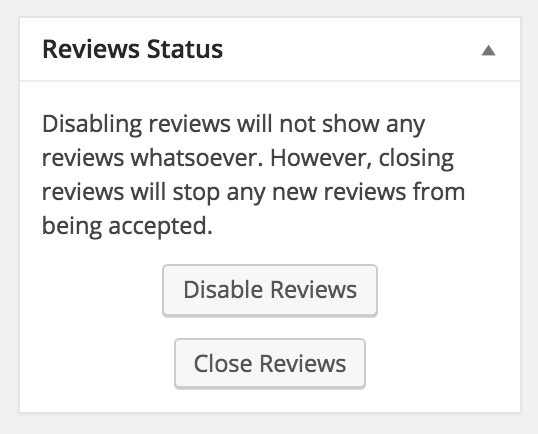
Na página de administração de cada Download individual, você pode fechar ou desabilitar revisões para esse Download específico. Na barra lateral direita, você encontrará uma caixa de metadados intitulada Status da Revisão com um botão para Desabilitar e um botão para Fechar. Desabilitar revisões não mostrará nenhuma revisão. Fechar revisões exibirá todas as revisões existentes, mas impedirá o envio de novas revisões.
Além disso, nas páginas de administração de Downloads individuais, você pode gerenciar todas as revisões desse Download. Você pode visualizar, desaprovar, editar, enviar para spam e lixo qualquer revisão. também mostra quantas estrelas o Download recebeu para cada revisão.